
L’intégration Eofferix avec Bitrix transfère un catalogue depuis des sources externes vers un site utilisant le CMS 1C-Bitrix. La source peut être un fichier, un lien, FTP/SFTP, une feuille Google, un échange 1C / CommerceML, XML, JSON, CSV, XLSX, YML ou un export récupéré dans le compte d’un fournisseur. Une source peut être lancée manuellement ou selon un planning si cela est configuré dans Eofferix.
Eofferix ne se contente pas d’envoyer un fichier au site. Il convertit le format d’origine, applique des transformations de valeurs comme l’arrondi des prix, l’addition de valeurs, la modification de texte et beaucoup d’autres opérations, puis applique des conditions de chargement qui permettent d’importer seulement certains éléments, et non toute la source.
Cet article suit le scénario principal du premier import. Les détails sont séparés : installation du module, paramètres du profil, lancement de l’export, intégration de 1C et Bitrix avec Eofferix, planning du profil et planning de la source.
Parcours Court
- Installez le module Eofferix sur le site 1C-Bitrix.
- Créez ou choisissez une source.
- Dans Modèle, choisissez 1C-Bitrix, vérifiez la connexion, choisissez le catalogue et définissez les règles.
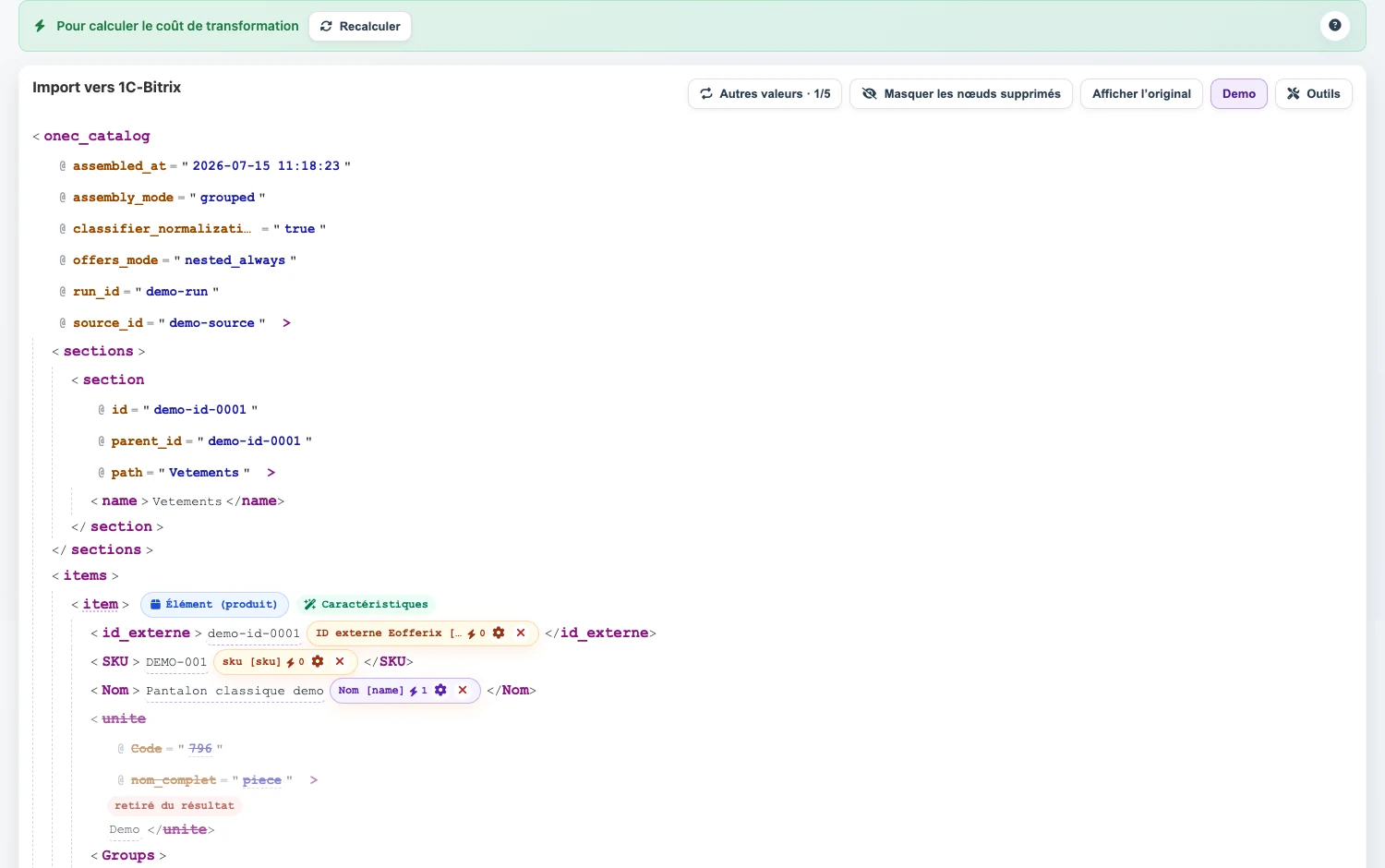
- Marquez les sections, produits, offres et champs dans la structure de la source.
- Lancez un test.
- Lancez l’échange complet.
- Utilisez l’arrêt, la reprise ou le retour arrière si nécessaire.
- Activez le planning si l’échange doit se lancer seul.
1. Préparer Le Site
Installez d’abord le module : installer le module Eofferix pour 1C-Bitrix. Ensuite, les réglages se font dans Eofferix.
2. Créer La Source Et Le Profil
La source est l’endroit d’où Eofferix reçoit le catalogue. Dans le profil, envoyez un nouveau fichier ou choisissez une source existante, puis sélectionnez 1C-Bitrix dans Applications.

3. Connecter Eofferix À Bitrix
Indiquez l’adresse du site, l’identifiant et le mot de passe d’un utilisateur avec droits administrateur, puis cliquez sur Vérifier la connexion. Après une vérification réussie, choisissez le bloc catalogue dans Bitrix où les produits doivent être chargés, puis définissez les règles de chargement. Détails : paramètres d’export vers 1C-Bitrix.

Scénarios Typiques D’échange Avec Bitrix
Dans les paramètres du profil, vous pouvez choisir un scénario d’échange prêt à l’emploi. Il définit quoi faire avec les nouveaux produits, les produits déjà retrouvés, les offres et les objets disparus de la source.
| Scénario | Quand l’utiliser |
|---|---|
| Échange prudent | Eofferix crée les nouveaux produits et met à jour ceux qui sont trouvés, mais ne supprime pas automatiquement les produits absents. Il ne lie pas non plus les produits et offres à un profil précis. |
| Synchronisation complète de la source | Le profil lie à lui-même tous les produits importés. Un lancement répété du profil supprime les produits et offres disparus de la source et ajoute les nouveaux apparus lors de la mise à jour suivante. |
| Mettre à jour les trouvés | Ce scénario convient lorsqu’il faut modifier les prix, les stocks, les noms ou les propriétés uniquement pour les produits et offres déjà trouvés. Aucun nouveau produit n’est créé. |
| Ajouter seulement les nouveaux | À utiliser quand il faut ajouter les produits et offres absents sans modifier les données déjà présentes sur le site. |
| Réécriture complète du catalogue | Ce scénario supprime les produits, offres et sections absents dans le périmètre choisi, puis crée ou met à jour les objets de la source actuelle. Les propriétés et valeurs de dictionnaire sont conservées. |
Vous pouvez aussi configurer manuellement le comportement de l’échange pour les produits, les offres et les catégories de produits.
4. Marquer La Structure
Indiquez ce qui est un produit, ce qui est une offre, et quels champs correspondent au nom, au prix, au stock, au chemin de section, à l’image et à l’ID de recherche. Si la source vient de 1C, consultez d’abord le guide d’intégration de 1C et Bitrix.
5. Lancer Un Test
Envoyez d’abord un petit échantillon et vérifiez dans Bitrix les produits, offres, propriétés, sections et images.

6. Lancer L’échange Complet
Quand le test est correct, cliquez sur Lancer. Eofferix envoie le catalogue par parties et permet d’arrêter ou reprendre la tâche.
7. Arrêter, Reprendre Et Revenir En Arrière
Pendant un échange complet, vous pouvez arrêter la tâche. Le service ne l’arrête pas instantanément, il faut donc attendre un peu. Après un arrêt ou une erreur, l’import peut reprendre depuis le dernier point confirmé, sans recréer les produits, offres et sections déjà traités.
L’écran de résultat affiche uniquement un point de retour confirmé et disponible pour la même cible physique 1C‑Bitrix. Revenir à ce point peut annuler le lancement choisi et les imports plus récents vers cette même cible ; une autre cible ne doit pas être affectée. Vérifiez l’heure et le périmètre du point avant de confirmer.
Le nettoyage automatique des données absentes ne supprime ni ne détache les propriétés ou valeurs de dictionnaire utilisées par le profil. Si elles sont temporairement absentes d’une source ultérieure, elles restent dans le catalogue ; lorsqu’elles réapparaissent, Eofferix réutilise la liaison conservée lorsqu’un objet compatible peut être identifié sans ambiguïté. Les règles concernant les produits, offres, sections et images absents fonctionnent séparément.
8. Activer Le Planning
Ouvrez le bloc Planification du chargement, choisissez Par planning, indiquez l’heure et enregistrez le profil. Si la source doit d’abord se mettre à jour, configurez son planning séparément, puis réglez l’import du catalogue sur Par événement et choisissez de lancer l’échange après la mise à jour de la source nécessaire.

