
L’intégration avec Eofferix élargit considérablement les réglages de l’échange entre 1C et le site. Vous pouvez définir des règles qu’un échange direct ne couvre généralement pas sans travail supplémentaire : adapter les noms et descriptions, arrondir ou recalculer les prix, ajouter une marge, retirer les positions inutiles et beaucoup d’autres choses.
Par exemple, Eofferix peut prendre le prix de base dans 1C, ajouter un pourcentage pour certains groupes, transformer la taille 46-48 en une variante claire pour le site, construire la valeur d’un nouveau champ à partir de plusieurs champs, par exemple META Title depuis "Acheter + nom + SKU", et convertir la taille, la qualité et le format d’une image depuis l’archive d’export. Après ces règles, Eofferix envoie au site le catalogue préparé : sections, produits, offres, propriétés, prix, stocks, images et fichiers.
Ce Qui Est Transféré De 1C Vers Bitrix
| Données de 1C | Résultat dans Bitrix |
|---|---|
| Groupes de produits | Sections du catalogue. Si aucun champ d’identification séparé n’est choisi, les sections sont comparées par le chemin complet des noms. |
| Produits | Produits dans le bloc catalogue choisi. |
| Caractéristiques des produits, offres et sections | Caractéristiques des produits, offres et sections : tailles, couleurs, configurations, prix séparés, stocks et propriétés des groupes du catalogue. |
| Attributs et propriétés | Propriétés de produit, d’offre ou de section, selon l’endroit où le champ est lié dans la structure. |
| Prix et stocks | Valeurs du produit ou d’une offre précise. |
| Images et fichiers | Images et fichiers des fiches, s’ils existent dans la source ou l’archive d’export. |
Configurer L’échange Du Catalogue
- Créez ou choisissez la source avec l’export 1C.

Vous pouvez envoyer un nouveau fichier ou choisir une source existante qui sera mise à jour manuellement ou selon un planning. - Dans le profil, choisissez le modèle 1C-Bitrix et vérifiez la connexion au site.

Après la vérification de connexion, Eofferix voit le module installé et les paramètres du catalogue choisi. - Choisissez le catalogue Bitrix où charger les produits.

Choisissez ici le bloc des produits. Eofferix détecte le bloc des offres depuis les réglages du catalogue commercial Bitrix. - Dans la structure de la source, indiquez où se trouvent les sections, produits, offres et propriétés.
- Liez les champs : nom, prix, stock, images, chemin de sections, ID externe, SKU et propriétés nécessaires.
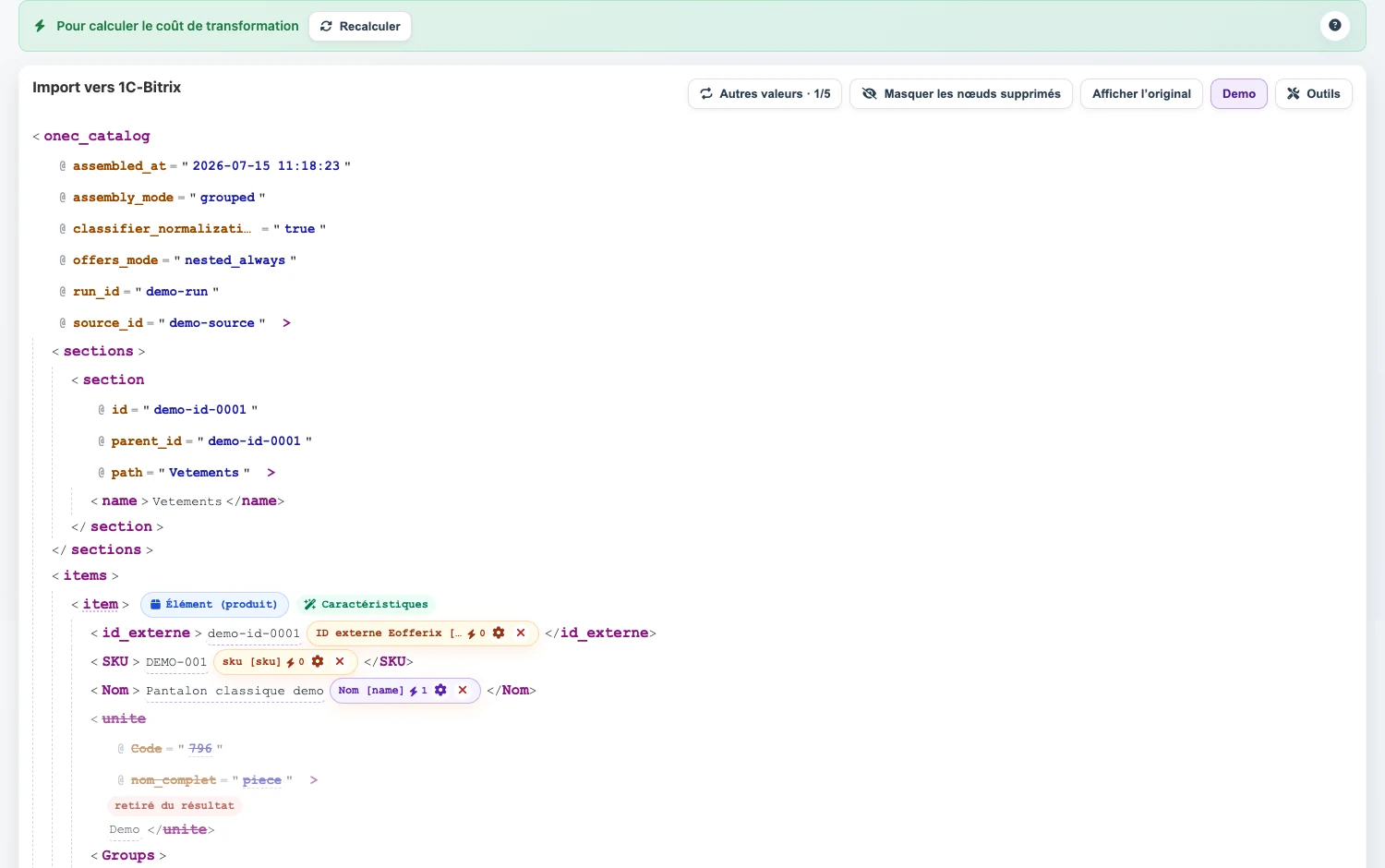
Dans la structure, choisissez quelles données de 1C deviennent produit, offre, section, prix, stock, image ou propriété. - Choisissez un scénario : mise à jour prudente, synchronisation complète de la source, mise à jour des objets trouvés ou autre préréglage adapté.

Le scénario définit le traitement des nouveaux produits, des produits trouvés, des valeurs vides et des objets disparus de la source. - Lancez un export de test, vérifiez le résultat dans l’administration Bitrix, puis lancez l’échange complet.

Utilisez l’export de test pour la première vérification. Lancez l’échange complet après avoir vérifié les produits, offres, propriétés et images dans l’administration Bitrix.
Produits Et Offres
Dans Bitrix, les produits et les offres sont généralement stockés dans des blocs d’information différents : les produits parents sont dans le bloc du catalogue, et les variantes dans le bloc d’offres lié. Les données de la fiche principale et celles d’une variante précise doivent donc être liées séparément.
Il n’est généralement pas nécessaire de choisir séparément le bloc des offres dans Eofferix. Après le choix du catalogue de produits, le service lit le bloc d’offres lié depuis les réglages du catalogue commercial Bitrix. Si ce lien n’est pas configuré dans Bitrix, les offres ne seront pas chargées comme variantes de produit : configurez d’abord le lien dans Bitrix, puis relancez la vérification de connexion.
Par exemple, un tee-shirt peut être un produit parent, tandis que les tailles S, M et L sont des offres séparées. Le prix, le stock, la couleur, la taille et le SKU d’une taille précise doivent aller dans l’offre, pas dans le produit parent.
Échange Des Commandes Entre Un Site Bitrix Et 1C
Eofferix envoie le catalogue au site, mais ne transfère pas les commandes. L’échange des commandes doit être configuré directement entre 1C et Bitrix avec les outils standard de 1C et de Bitrix.
Pour que 1C reconnaisse les produits des commandes du site après cet échange, conservez le code externe original de 1C dans le champ de code externe de Bitrix. Dans Bitrix, ce champ s’appelle généralement Code externe ; les anciens écrans peuvent aussi l’afficher comme XML_ID.
La règle est simple : le code externe du produit venant de 1C doit aller dans le code externe du produit dans Bitrix, et le code externe de l’offre venant de 1C doit aller dans le code externe de l’offre dans Bitrix. N’utilisez pas les valeurs de service comme eofferix-* comme code externe 1C.
Si le code externe est vide, enregistré seulement dans le produit parent ou remplacé par une valeur de service, 1C peut ne pas associer la ligne de commande au produit ou à la variante nécessaire.
Si Le Catalogue Est Déjà Chargé Sur Le Site
Si les produits existent déjà sur le site et que vous devez les rapprocher du catalogue 1C, choisissez une clé d’identification fiable qui existe à la fois dans le catalogue 1C et dans le catalogue du site : ID externe, SKU, nom + SKU ou autre combinaison qui correspond exactement à l’ancien catalogue.
Ensuite Eofferix pourra mettre à jour les fiches existantes et remplir le code externe 1C sans créer de doublons.
Plus de détails sur les champs de recherche : paramètres d’export vers Bitrix. Plus de détails sur les tests et lancements complets : lancement de l’export.
