
L’envoi Eofferix vers Ozon transmet un catalogue depuis des sources externes vers un compte vendeur Ozon. La source peut être un fichier, une URL, FTP/SFTP, Google Sheets, un échange 1C / CommerceML, XML, JSON, CSV, XLSX, YML ou un export fourni par un fournisseur.
Eofferix ne transmet pas simplement un fichier. Le service lit les données, les affiche dans l’écran de préparation, applique les changements de valeurs, les conditions d’envoi et les règles choisies par l’utilisateur. Ozon reçoit des fiches, offres, prix, stocks, images et caractéristiques déjà préparés.
Aucun module de site n’est installé pour Ozon. L’utilisateur connecte son compte vendeur dans Eofferix, configure le modèle, remplit les champs dans l’écran de préparation, puis lance une vérification ou un envoi réel. Articles détaillés : connexion Ozon, champs Ozon, lancement de l’envoi, planification du profil et planification de la source.
1. Choisir la source et le format Ozon
Créez un profil ou ouvrez un profil existant. Choisissez une source de données, ouvrez Marketplaces dans le bloc de format et sélectionnez la carte automatique Ozon.
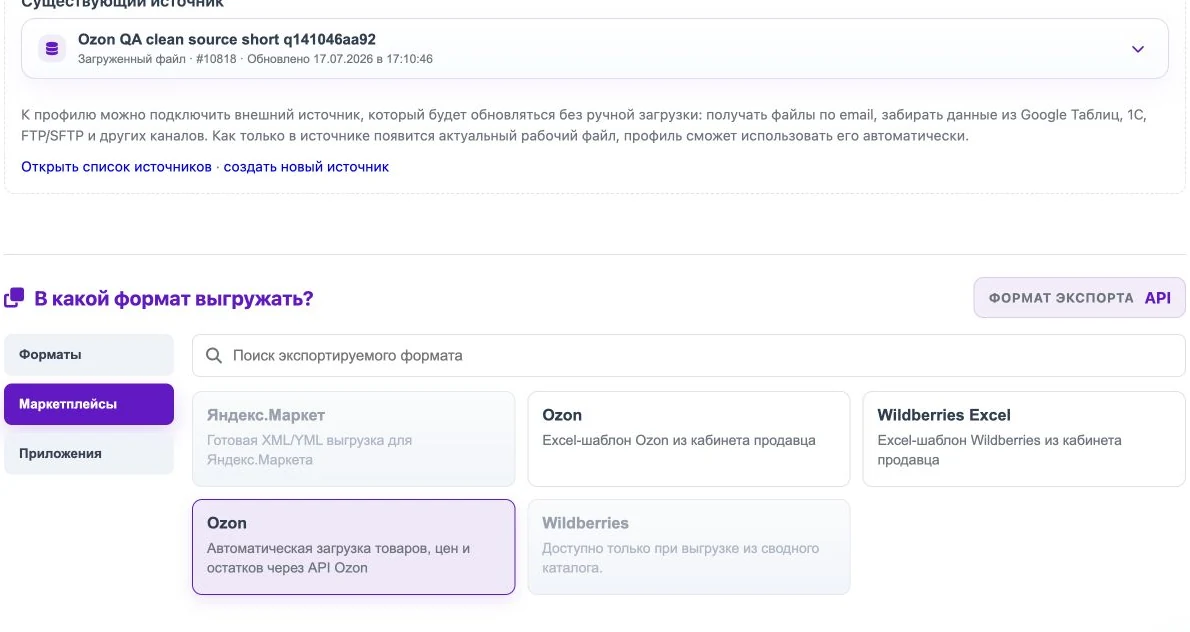
2. Configurer le modèle du profil
Le modèle du profil garde la connexion, les données à envoyer, le mode d’échange, l’action de publication et les catégories. Il ne choisit pas la colonne exacte pour chaque produit.
Renseignez Client ID et la clé du compte vendeur Ozon, cliquez sur Vérifier et choisissez si les fiches, prix, stocks ou actions de publication seront envoyés. Pour le premier lancement, activez Vérifier sans envoyer.
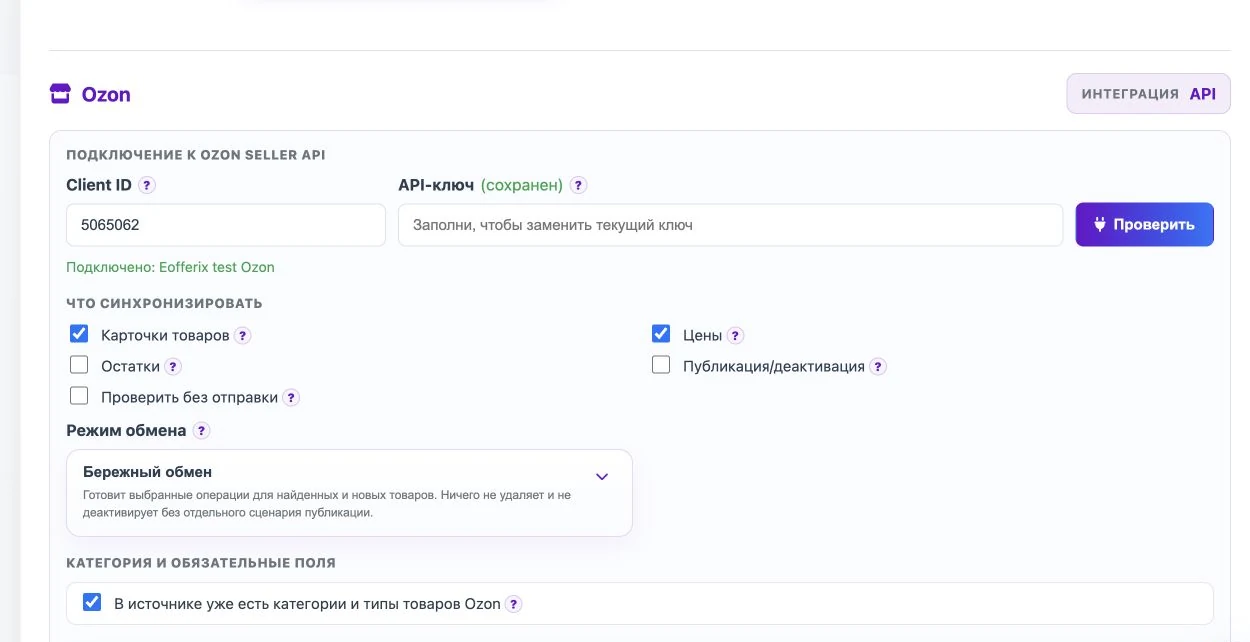
3. Choisir le travail avec les catégories
Si tous les produits appartiennent à une seule catégorie, recherchez-la dans le profil et chargez les champs obligatoires. Si une même source contient plusieurs catégories, activez le mode où la catégorie et le type de produit viennent de la source, puis choisissez ces champs dans l’écran de préparation.
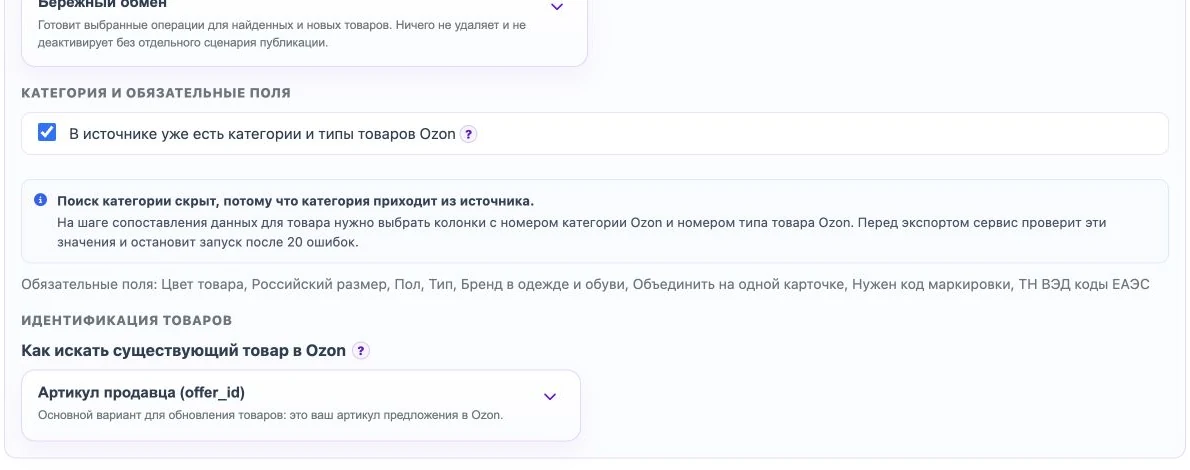
4. Remplir les champs dans l’écran de préparation
Utilisez Élément pour la fiche commune et Offre commerciale pour taille, couleur, article vendeur, prix et stock. Les champs obligatoires Ozon sont marqués ; certaines caractéristiques montrent des exemples de valeurs Ozon.
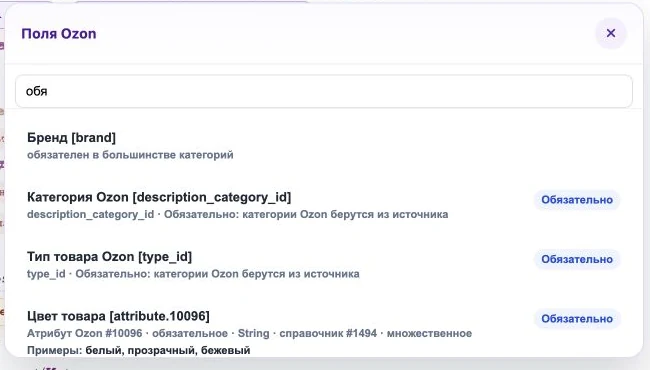
5. Utiliser les changements de valeurs et les conditions
Si les valeurs de la source ne correspondent pas à Ozon, modifiez-les près du champ concerné : créer un nom, nettoyer l’article vendeur, remplacer une valeur, normaliser la couleur ou ajouter une description. Les conditions peuvent ignorer les produits sans image, sans prix ou sans donnée obligatoire.
6. Lancer une vérification et l’envoi
Lancez d’abord une vérification. Si tout est correct, désactivez Vérifier sans envoyer et démarrez l’échange. Eofferix envoie uniquement les parties choisies du catalogue et affiche le résultat du dernier lancement.
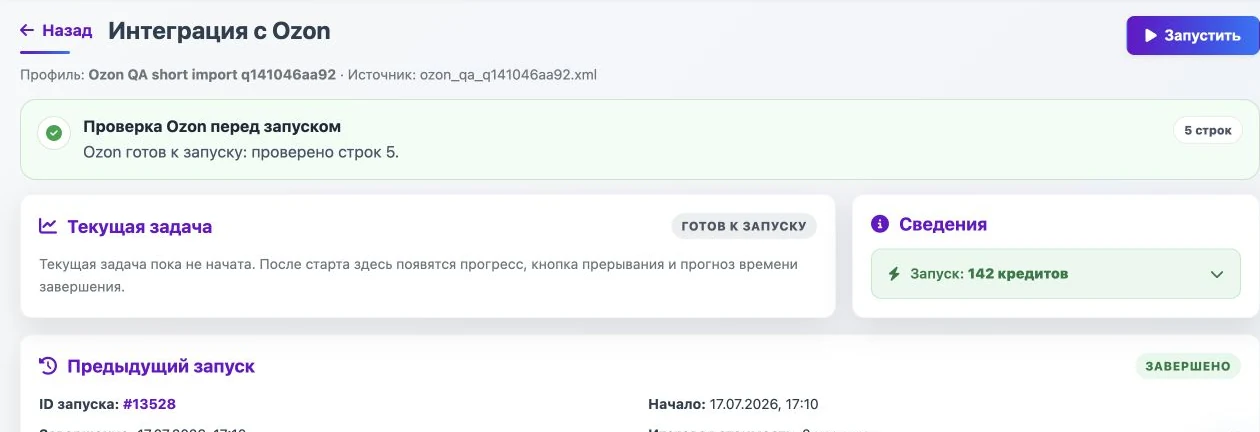
Avant le premier envoi réel
- la connexion Ozon est vérifiée ;
- seules les actions nécessaires sont activées ;
- le premier lancement est testé sans envoi ;
- catégorie et type de produit sont au bon endroit ;
- les rôles produit et offre sont choisis ;
- les champs obligatoires Ozon sont remplis ;
- les images s’ouvrent, le prix est supérieur à zéro et l’article vendeur est unique.