
L’entreprise garde ses propres produits et stocks dans 1C. Une partie de l’assortiment est tenue dans une feuille Google. Un fournisseur partenaire envoie aussi un catalogue XML, et l’entreprise veut publier une partie de ces produits sur Ozon depuis son propre compte vendeur. Il faut un catalogue propre et une seule règle d’envoi.
Ajoutez 1C, la feuille Google et le XML fournisseur comme sources séparées, chargez-les dans le catalogue unifié avec les règles de nettoyage, vérifiez les produits finaux, puis créez un envoi Ozon depuis ce catalogue. Commencez par une vérification sans envoi, corrigez les champs manquants, puis envoyez vers Ozon.
Comment le faire dans Eofferix
Ouvrez Sources et ajoutez chaque origine de données : 1C, la feuille Google et le XML fournisseur.
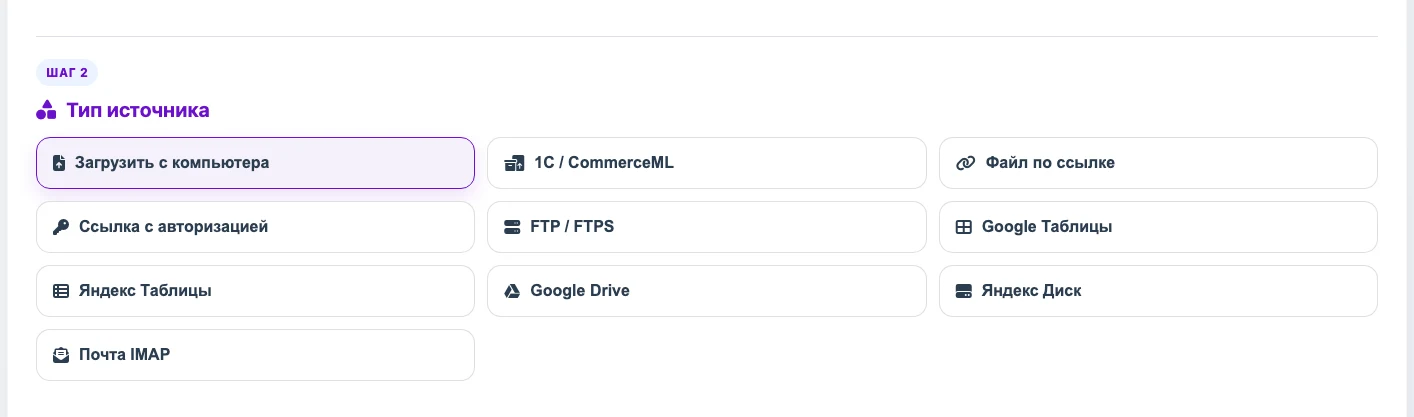
Ce cas utilise trois sources : 1C pour les stocks propres, une feuille Google pour une partie de l’assortiment et le XML fournisseur ajouté comme fichier ou lien. Créez un profil pour chaque source et choisissez Catalogue unifié comme résultat.
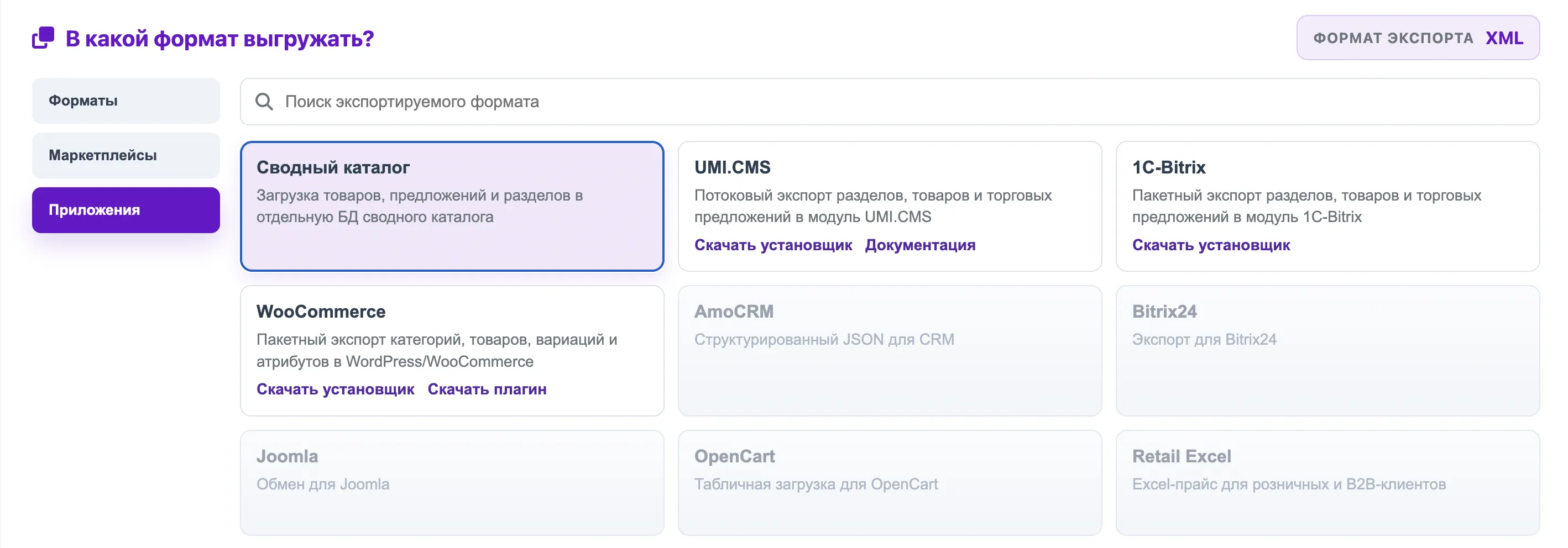
Ouvrez Applications et choisissez Catalogue unifié. Ce profil charge les produits, offres et sections dans le catalogue commun. Dans la préparation des données, choisissez les lignes produit et offre, puis reliez les valeurs aux champs du catalogue.
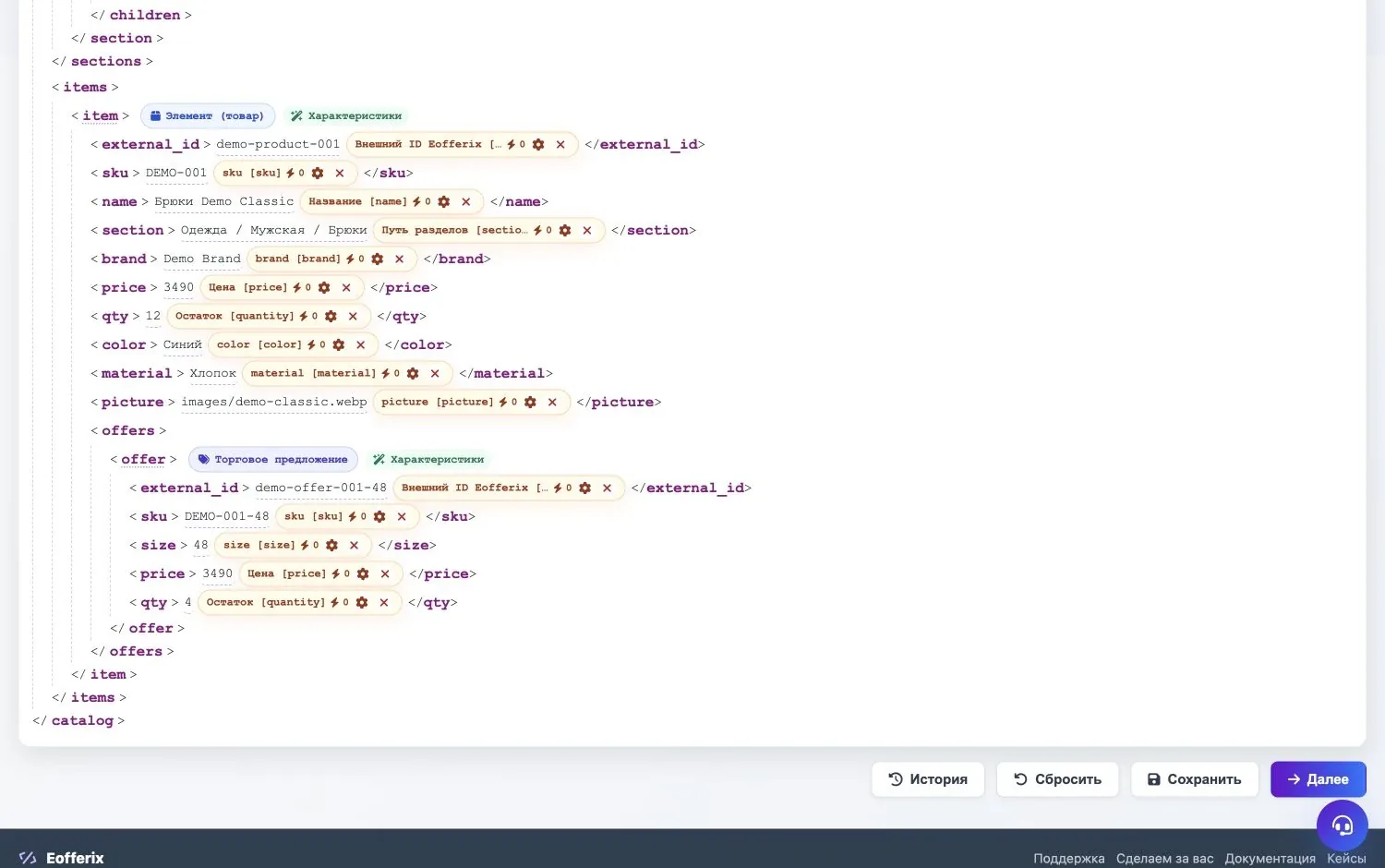
Marquez où se trouve le produit, où se trouve son offre et choisissez les champs du catalogue pour les valeurs nécessaires. Ajoutez les règles nécessaires : nettoyer les noms, recalculer les prix, normaliser taille et couleur, remplir la catégorie Ozon et le type produit.
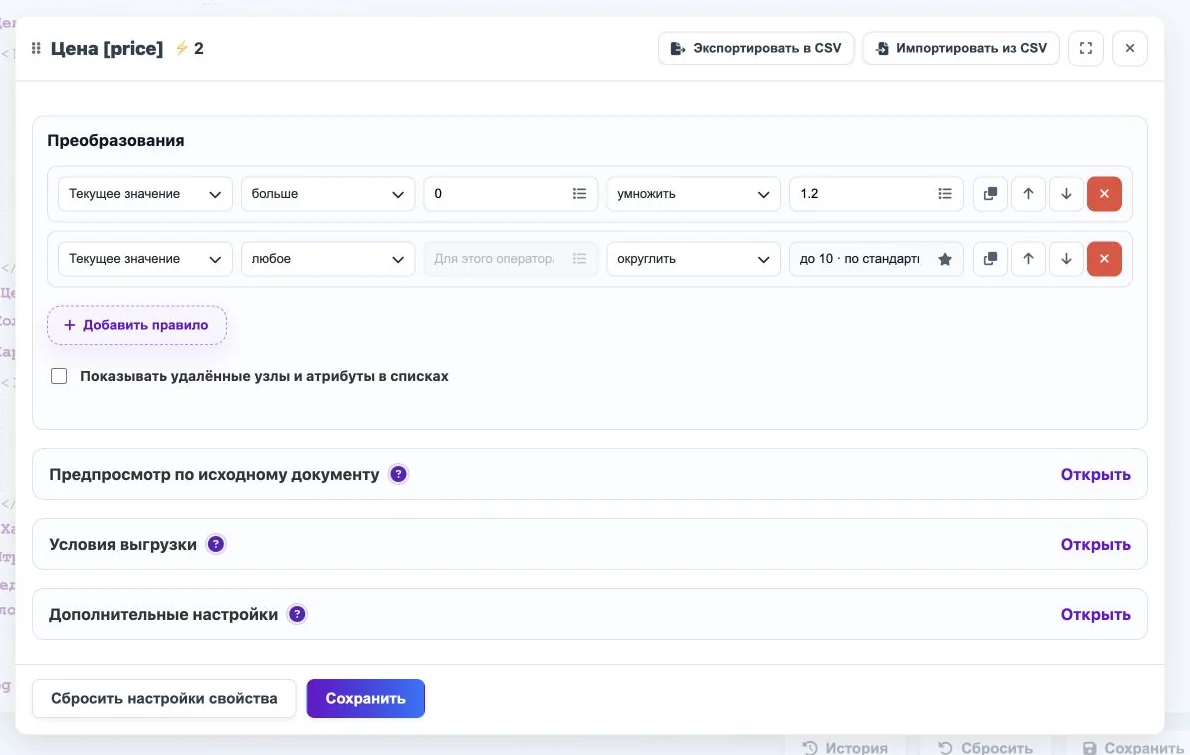
Exemple pour le prix : si la valeur est supérieure à zéro, Eofferix ajoute 20% et arrondit le résultat à 10. Lancez chaque profil et ouvrez le Catalogue unifié. Vérifiez les produits, offres, prix, stocks, photos et champs Ozon.
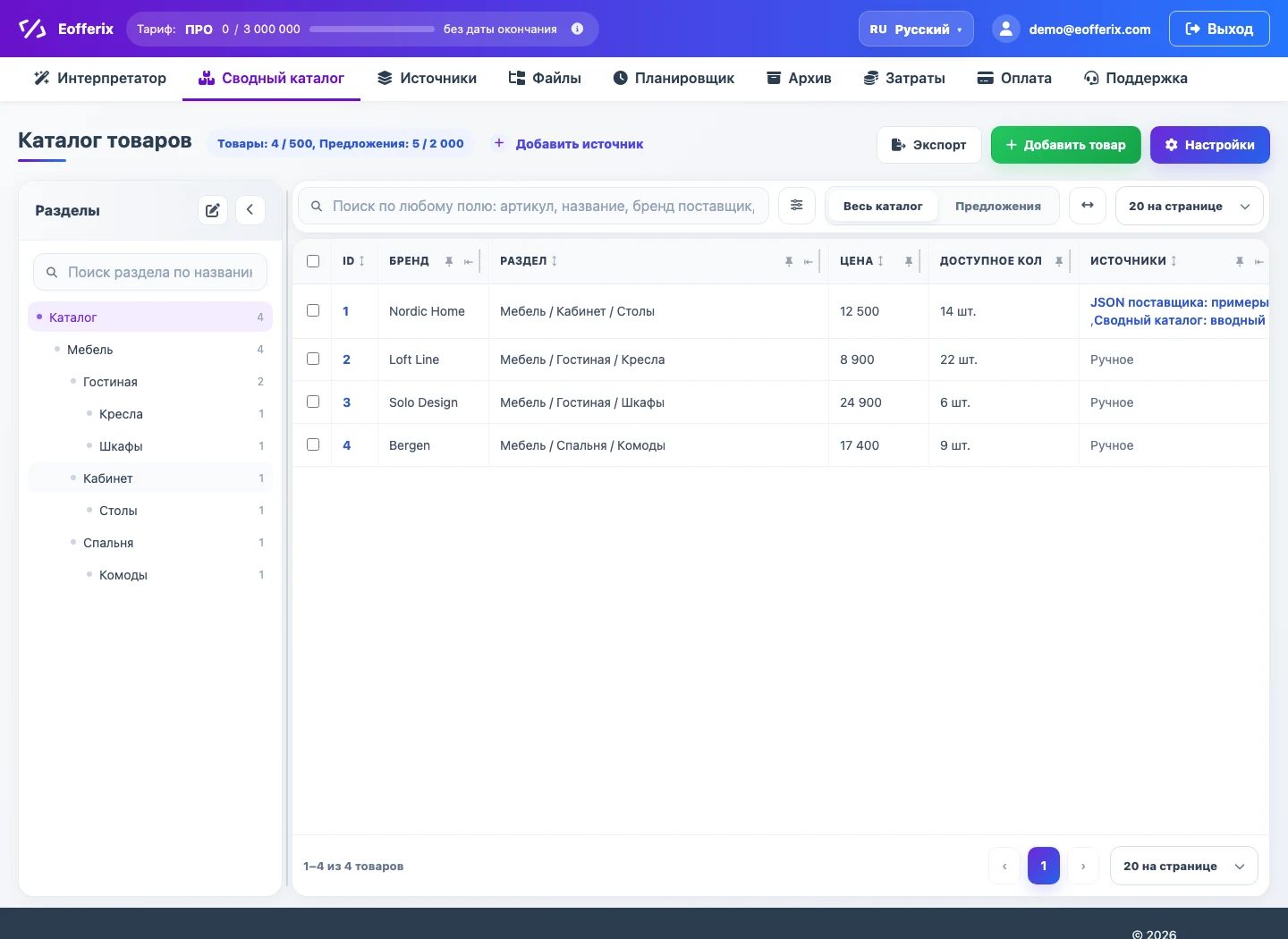
Le catalogue montre les sections, produits, offres, prix, stocks et sources de données. Créez un profil d’export et choisissez Catalogue unifié comme source.
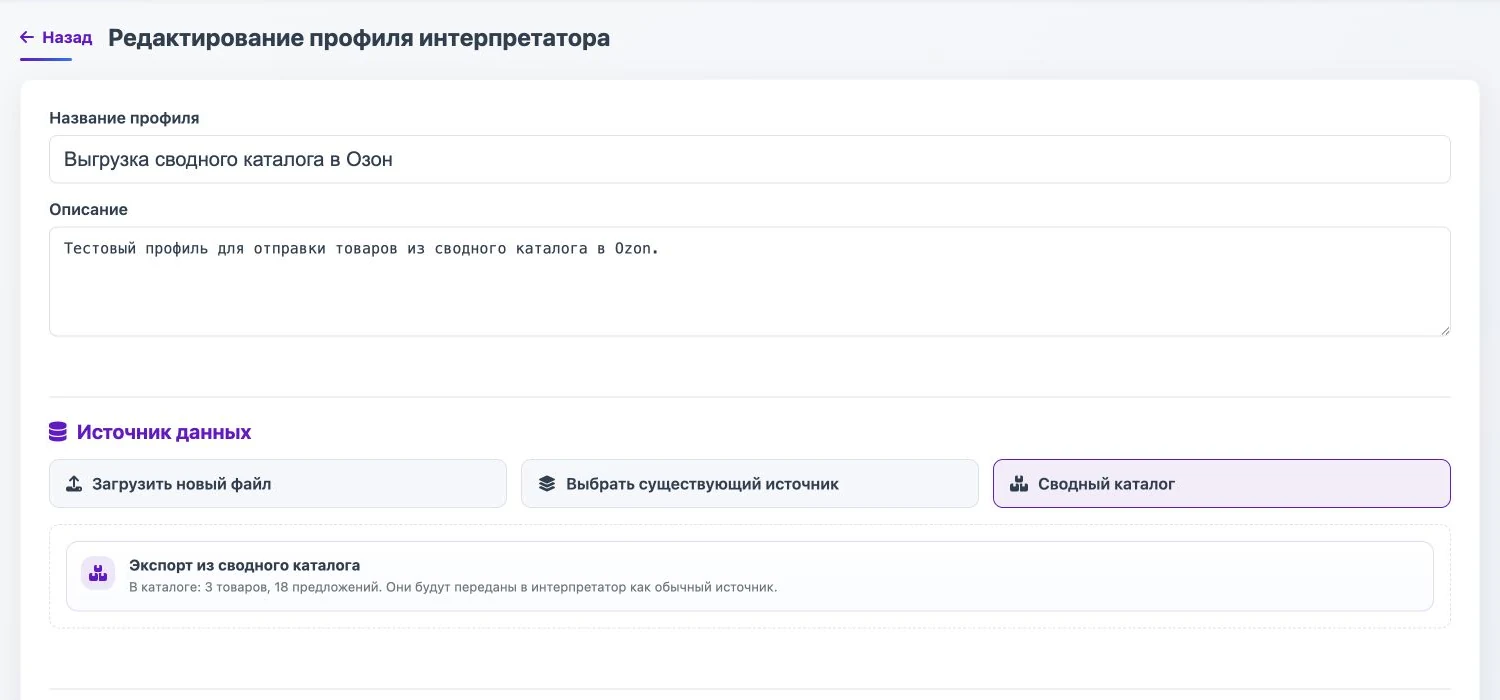
Une fois le catalogue assemblé, il sert de source pour un nouveau profil. Sélectionnez Ozon comme format d’envoi : les données sont envoyées directement et automatiquement au compte vendeur via Ozon Seller API.
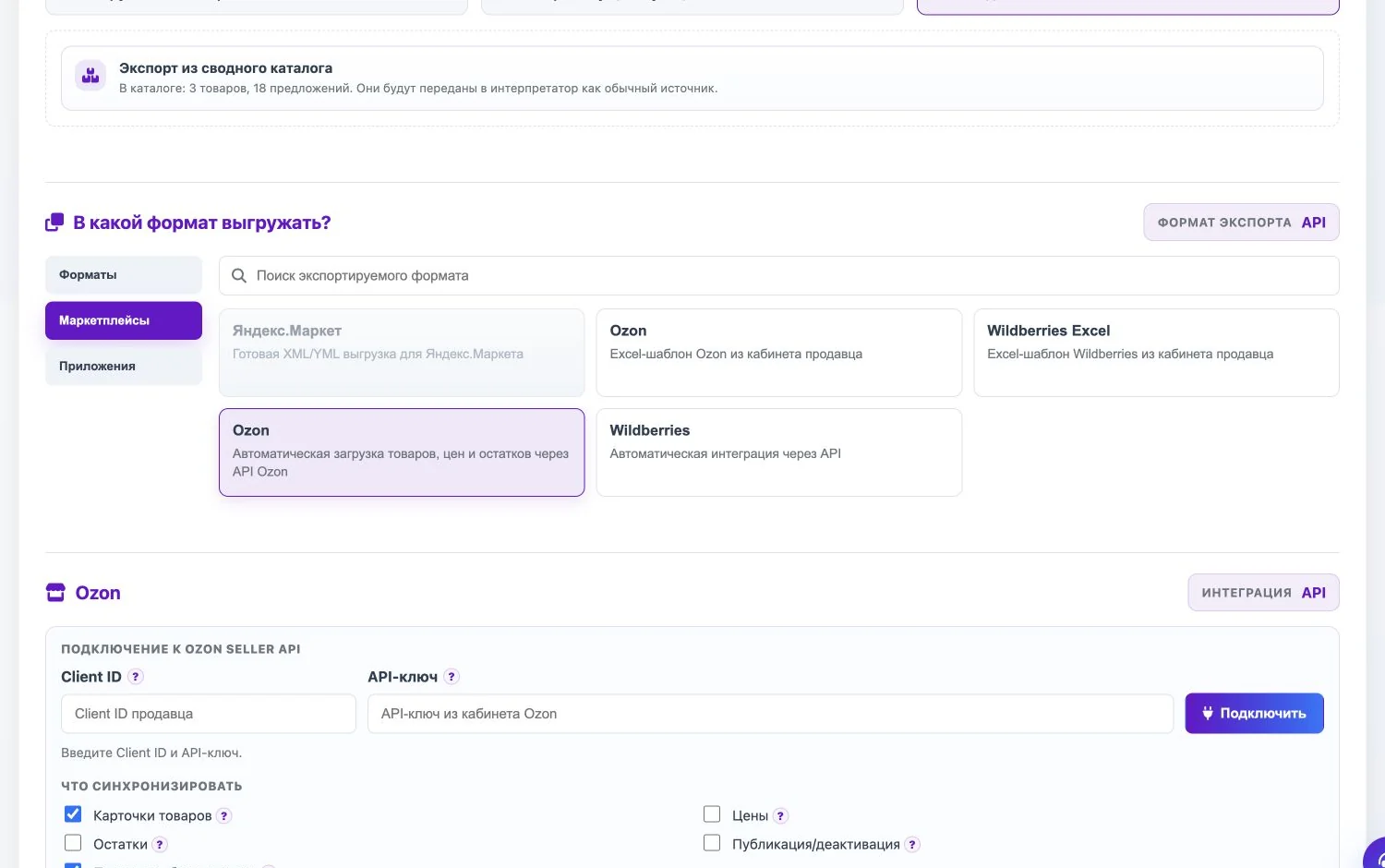
Choisissez Ozon pour envoyer automatiquement produits, prix et stocks via Ozon Seller API. Connectez le compte vendeur et choisissez ce qui sera envoyé : fiches, prix, stocks et action de publication. Si plusieurs catégories Ozon sont présentes, activez l’option indiquant que les catégories et types viennent de la source.
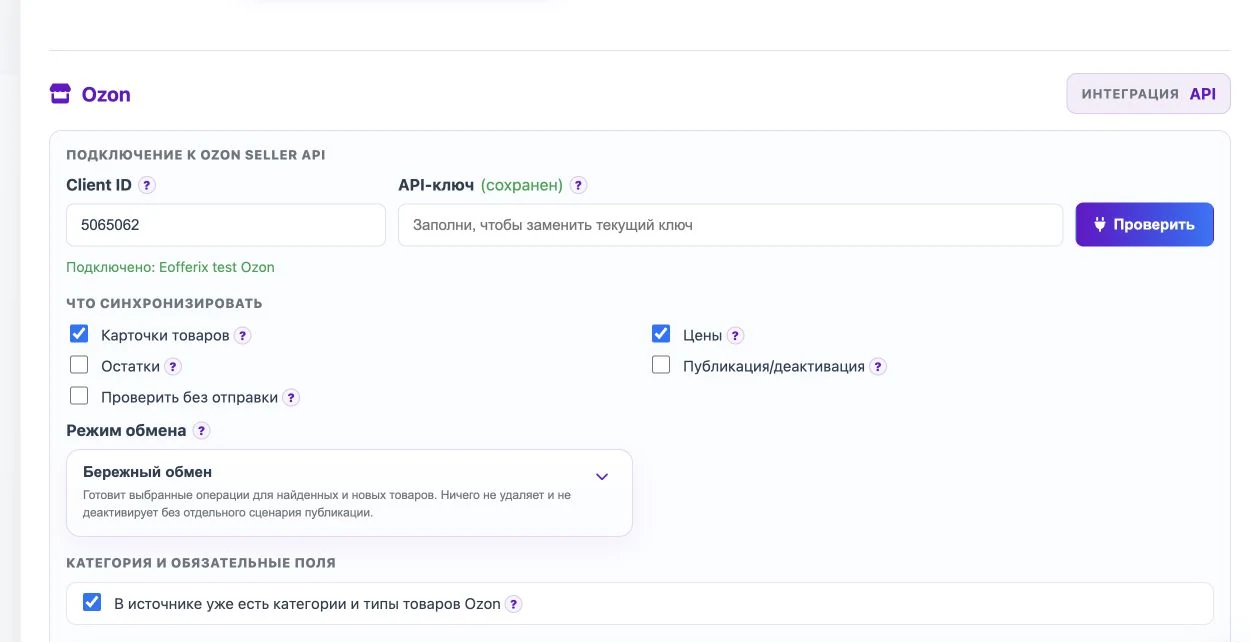
Le profil Ozon contrôle la connexion, les données envoyées et le mode où les catégories viennent de la source. Dans la préparation des données, choisissez le rôle produit et le rôle offre. Sélectionnez ensuite les champs Ozon : article vendeur, nom, prix, stock, photo, description, catégorie, type et caractéristiques requises.
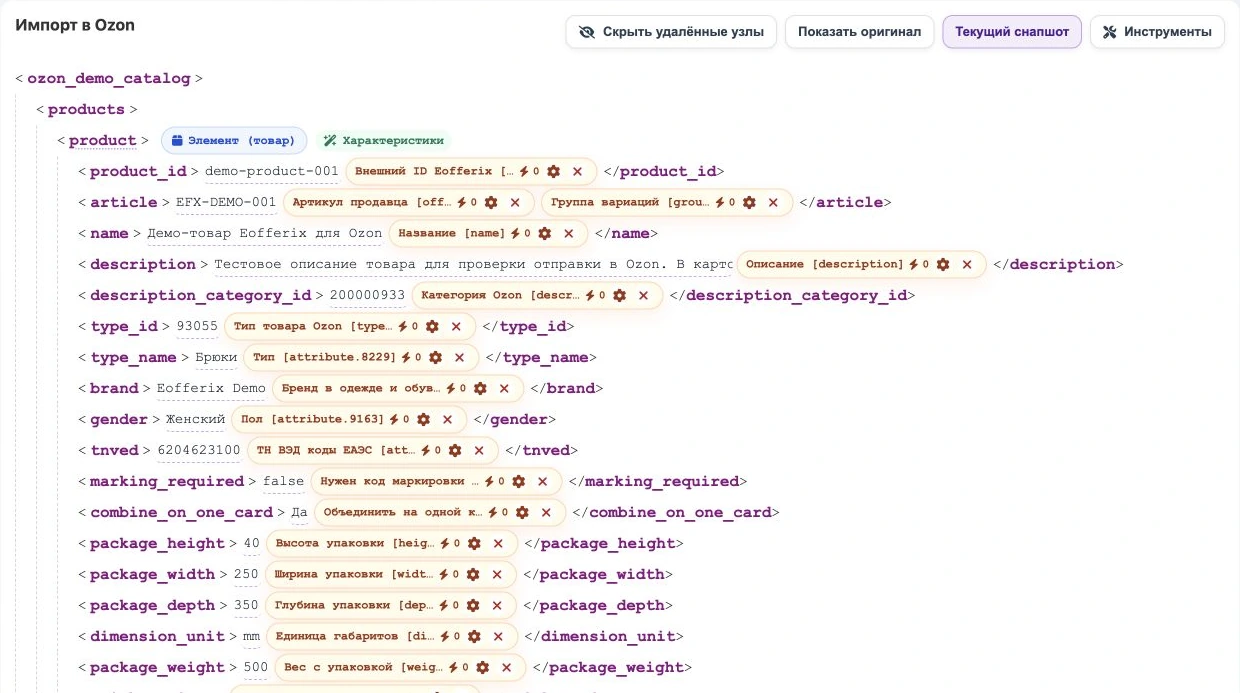
La fiche produit contient les champs Ozon pour article, nom, description, catégorie, type, caractéristiques requises, dimensions et poids. 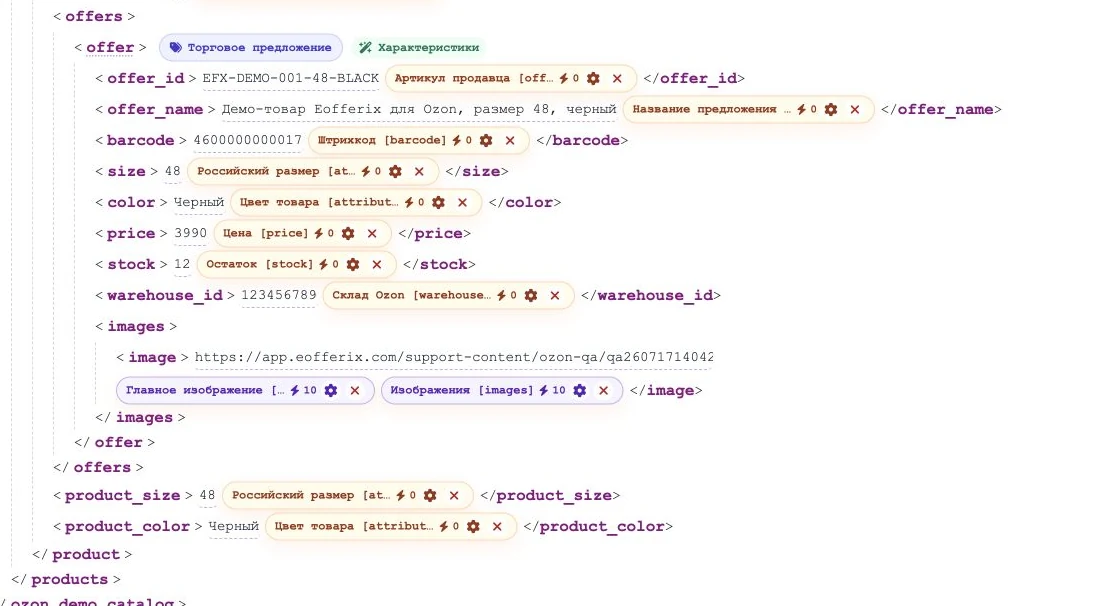
L’offre contient les champs Ozon pour article, nom, code-barres, taille, couleur, prix, stock, entrepôt et image. Enregistrez et lancez une vérification sans envoi. Corrigez les champs signalés, puis envoyez les données vers Ozon.
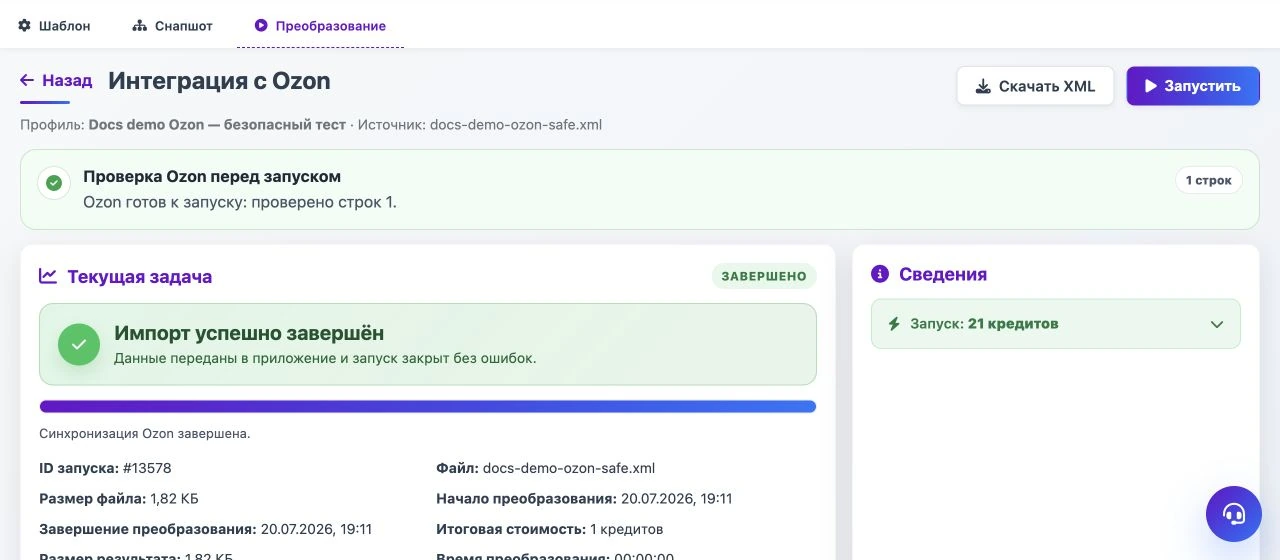
Après l’enregistrement, Eofferix affiche la vérification Ozon, le bouton de lancement, la tâche en cours et le résultat.
À vérifier avant l’envoi
- L’article vendeur reste stable.
- Pour plusieurs catégories Ozon, chaque produit a une catégorie et un type. Vous pouvez aussi créer un profil d’import séparé pour chaque catégorie Ozon : Eofferix remplira lui-même les ID nécessaires de catégorie et de type produit.
- Les champs requis Ozon sont sélectionnés.
- Le premier lancement se fait en vérification sans envoi.
- Si les erreurs de catégorie ou de type sont nombreuses, Eofferix affiche les 20 premières et n’envoie rien.
Quand utiliser ce scénario
Utilisez ici le catalogue unifié parce que les données sont réparties entre 1C, la feuille Google et le XML du fournisseur partenaire. Il est plus simple d’assembler un catalogue, d’unifier les propriétés des produits dans une même structure et un même format, puis de configurer une seule fois les règles d’envoi vers Ozon.
Si plus tard tout l’assortiment, les stocks, les descriptions et les champs Ozon sont tenus dans une seule source, le catalogue unifié peut ne plus être nécessaire. Tant que les données vivent à plusieurs endroits, il rend l’envoi vers Ozon plus prévisible.
Guides liés
Voir aussi chargement des sources dans le catalogue unifié, catalogue unifié, configuration Ozon, champs Ozon et lancement de l’envoi.