
Ce qui compte comme source de catalogue
Une source correspond aux données d’entrée que le profil lit puis importe dans le catalogue consolidé. Elle se choisit lors de la création d’un profil d’import vers le catalogue consolidé : app.eofferix.com/profiles/new?target_template=summary_catalog.
Le profil peut travailler avec ces types d’entrée :
- fichiers envoyés : XML/YML, JSON, CSV, XLS, XLSX, XLSM et ZIP ;
- données préparées via le gestionnaire de sources : URL, URL avec autorisation, FTP/FTPS/SFTP, email, Google Sheets, Yandex Tables, Google Drive, Yandex Disk, 1C/CommerceML et autres modules fournisseur pris en charge ;
- le catalogue consolidé du compte actuel choisi comme source d’un profil d’export.
Si les données d’entrée contiennent des champs avec des URL d’images, ces champs peuvent être associés aux images produit. Les règles du profil peuvent ensuite convertir les images vers un autre format compatible, les redimensionner ou appliquer un filigrane.
Après l’envoi d’un fichier ou la sélection d’une source, Eofferix analyse les données d’entrée et crée un court snapshot. Le snapshot affiche les noeuds, éléments, attributs, colonnes et lignes d’exemple uniques, et non le fichier volumineux entier.
Choisir la source dans le profil
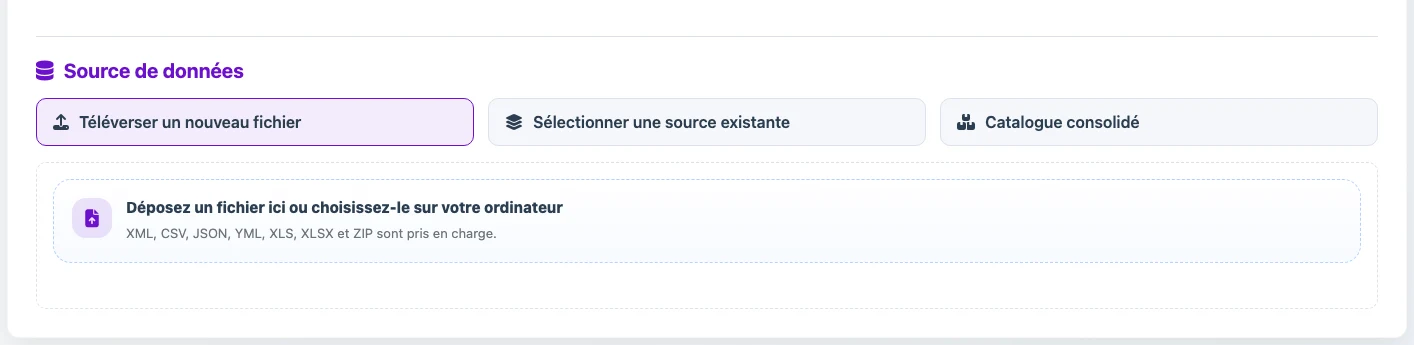
Si le fichier est déjà sur votre ordinateur, choisissez "Téléverser un nouveau fichier". Après l’envoi, le profil détecte le format, prépare le fichier de travail et ouvre les paramètres d’import.
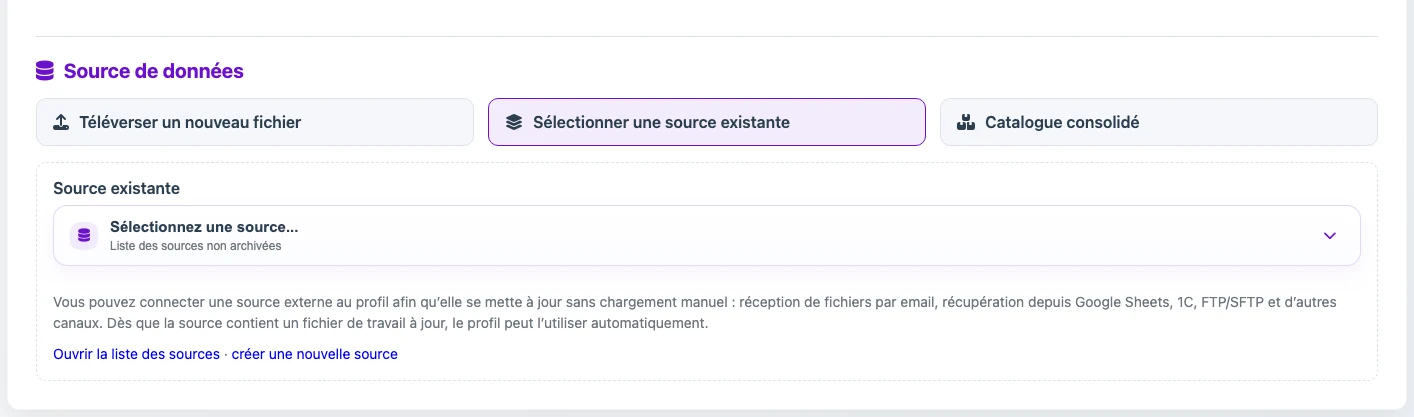
Si la source est déjà configurée dans Sources, sélectionnez-la dans le profil. Cette source peut être mise à jour séparément du profil, par exemple depuis une URL, un email, un stockage cloud, 1C ou FTP/FTPS/SFTP.
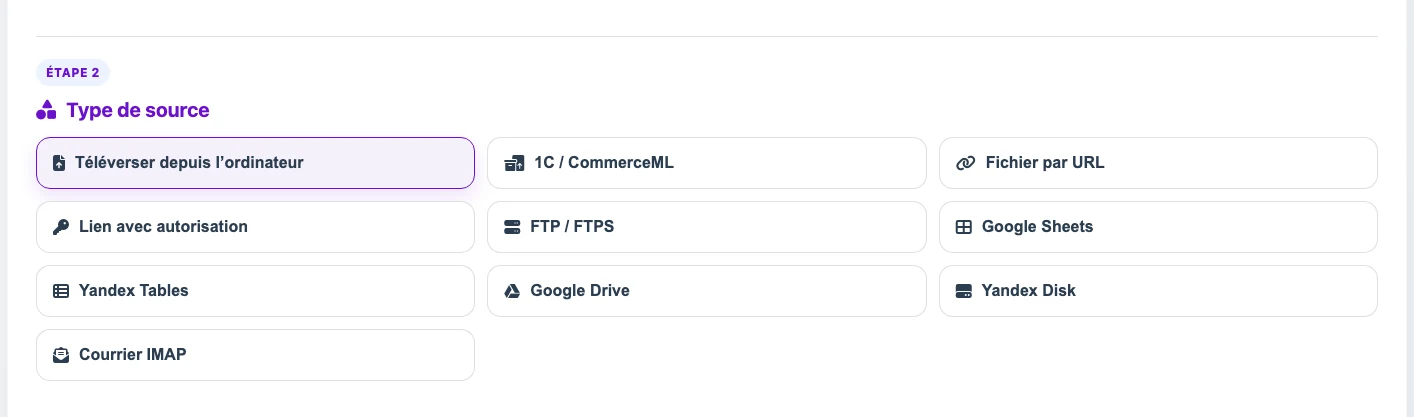
Si la source n’existe pas encore, créez-la dans Sources. Sur la page de nouvelle source, choisissez comment Eofferix doit recevoir les données : envoi depuis l’ordinateur, 1C/CommerceML, fichier par URL, lien avec autorisation, FTP/FTPS, Google Sheets, Yandex Tables, Google Drive, Yandex Disk ou courrier IMAP.
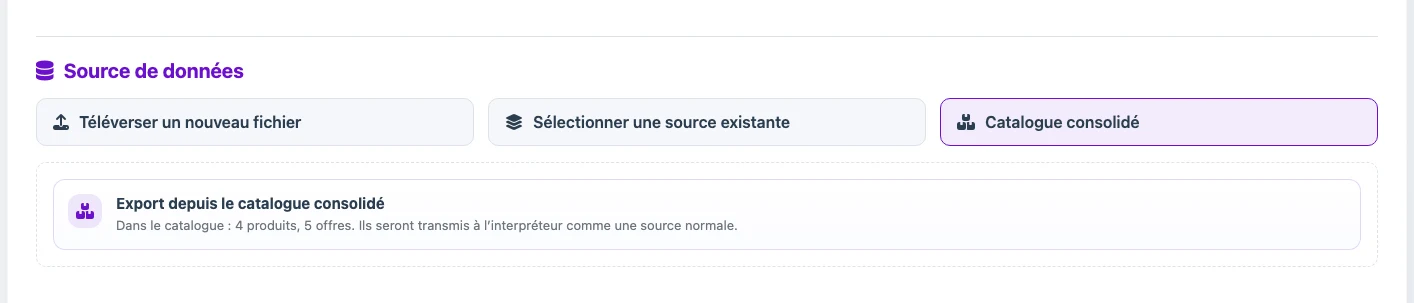
Vous pouvez choisir le catalogue consolidé du compte actuel comme source lors de la création d’un profil d’export. Le profil reçoit les produits, les offres et les sections de ce catalogue afin de les filtrer et de les transformer avant de les exporter vers le format externe sélectionné. Cette source ne peut pas servir à réimporter le résultat dans le même catalogue consolidé.
À vérifier dans les paramètres
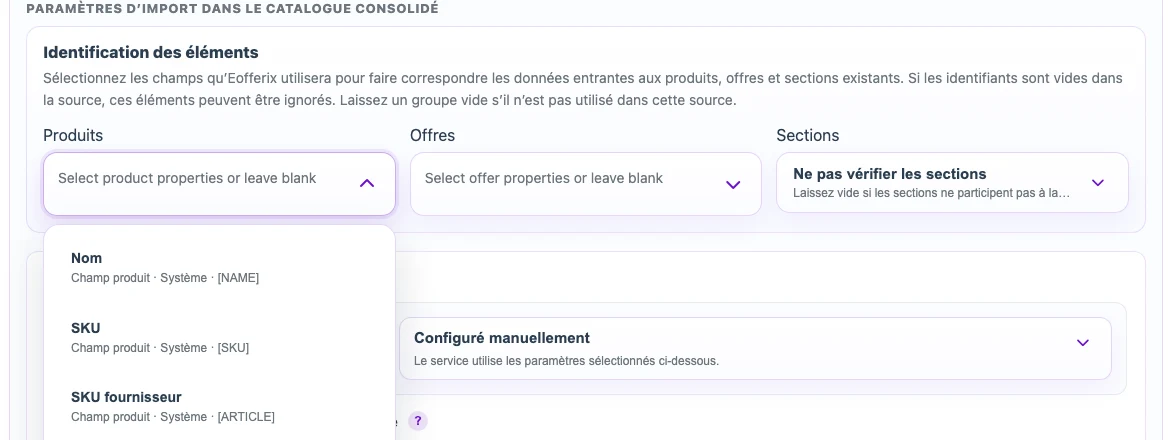
Avant de configurer le snapshot, définissez les champs d’identification du produit et de l’offre. Utilisez des valeurs stables, comme le SKU, l’ID externe ou une combinaison de champs qui permet de reconnaître le même article lors des exécutions suivantes.
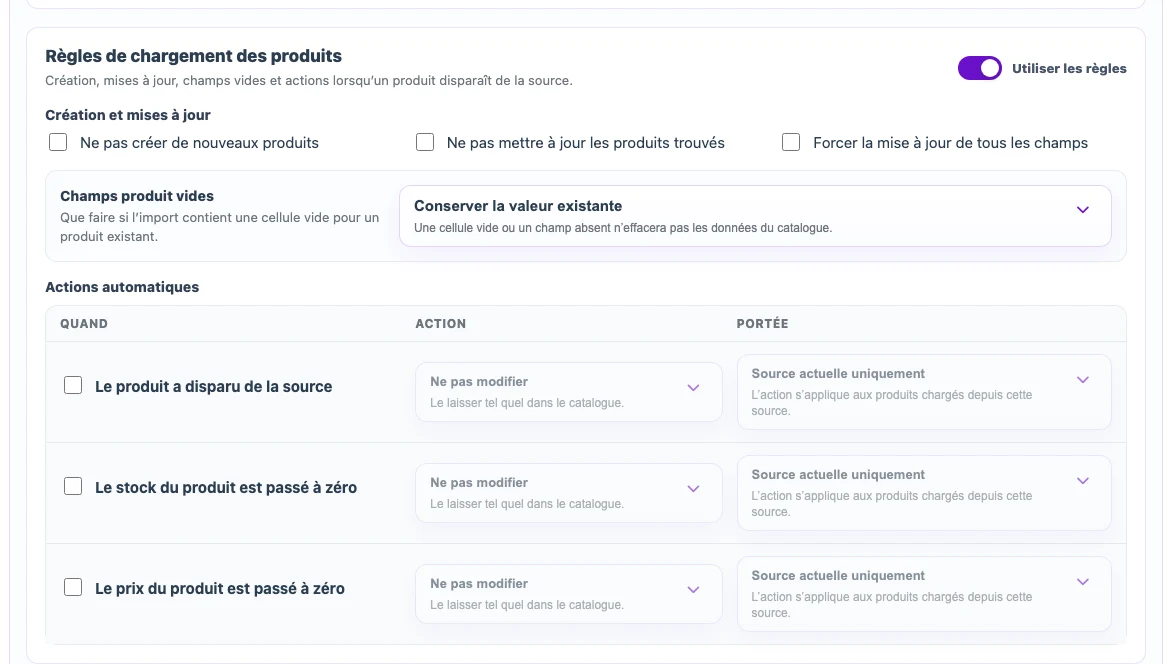
Les règles d’import définissent les actions pour les enregistrements trouvés et nouveaux : créer ou non les produits et les offres, mettre à jour ou non les enregistrements trouvés, et quoi faire avec les valeurs vides, le stock nul ou le prix nul.
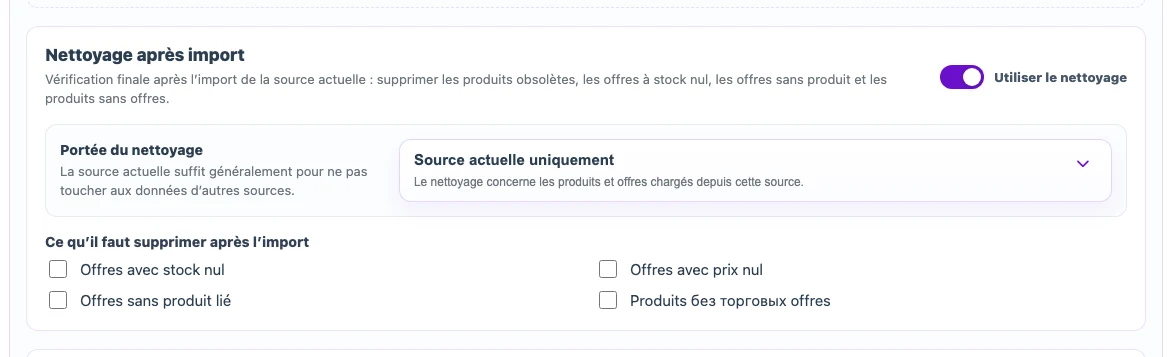
Le profil traite la source complète. Les paramètres de nettoyage définissent ce qui arrive aux produits, offres et sections déjà présents dans le catalogue mais absents de la source actuelle : les conserver, les supprimer, les dépublier ou mettre le stock à zéro. Le périmètre est choisi séparément.
Le nettoyage automatique des données absentes ne supprime ni ne détache les propriétés ou valeurs de dictionnaire utilisées par le profil. Si elles sont temporairement absentes d’une source ultérieure, elles restent dans le catalogue ; lorsqu’elles réapparaissent, Eofferix réutilise la liaison conservée lorsqu’un objet compatible peut être identifié sans ambiguïté. Les règles concernant les produits, offres, sections et images absents fonctionnent séparément.
Comment fonctionne le snapshot
Après la sélection d’une source ou l’envoi d’un fichier, l’étape suivante crée un snapshot : une version courte du fichier source où se configurent la structure finale et les transformations. Dans ce snapshot, choisissez quels champs deviennent des champs de produit, d’offre et de section, quels champs deviennent des propriétés et valeurs produit, si les images doivent être converties vers un autre format compatible, redimensionnées, marquées par un filigrane, et plus encore.
En pratique, commencez par le noeud XML répété pour chaque produit. Ouvrez ce noeud, par exemple product, et définissez son rôle sur "Produit". Ensuite, ouvrez une valeur à l’intérieur de ce noeud, par exemple sku, et sélectionnez pour elle le champ du catalogue consolidé "SKU".

Le même principe s’applique aux valeurs de prix, stock, nom, section, images et propriétés : définissez d’abord le contexte du noeud, puis associez chaque valeur nécessaire à son champ de catalogue.
Ce qui se passe après l’exécution
Après l’exécution, le profil crée ou met à jour les enregistrements dans le catalogue consolidé et conserve le lien avec la source. Ce lien permet aux exécutions suivantes de mettre à jour les produits et offres correspondants au lieu de créer des doublons lorsque les clés correspondent.
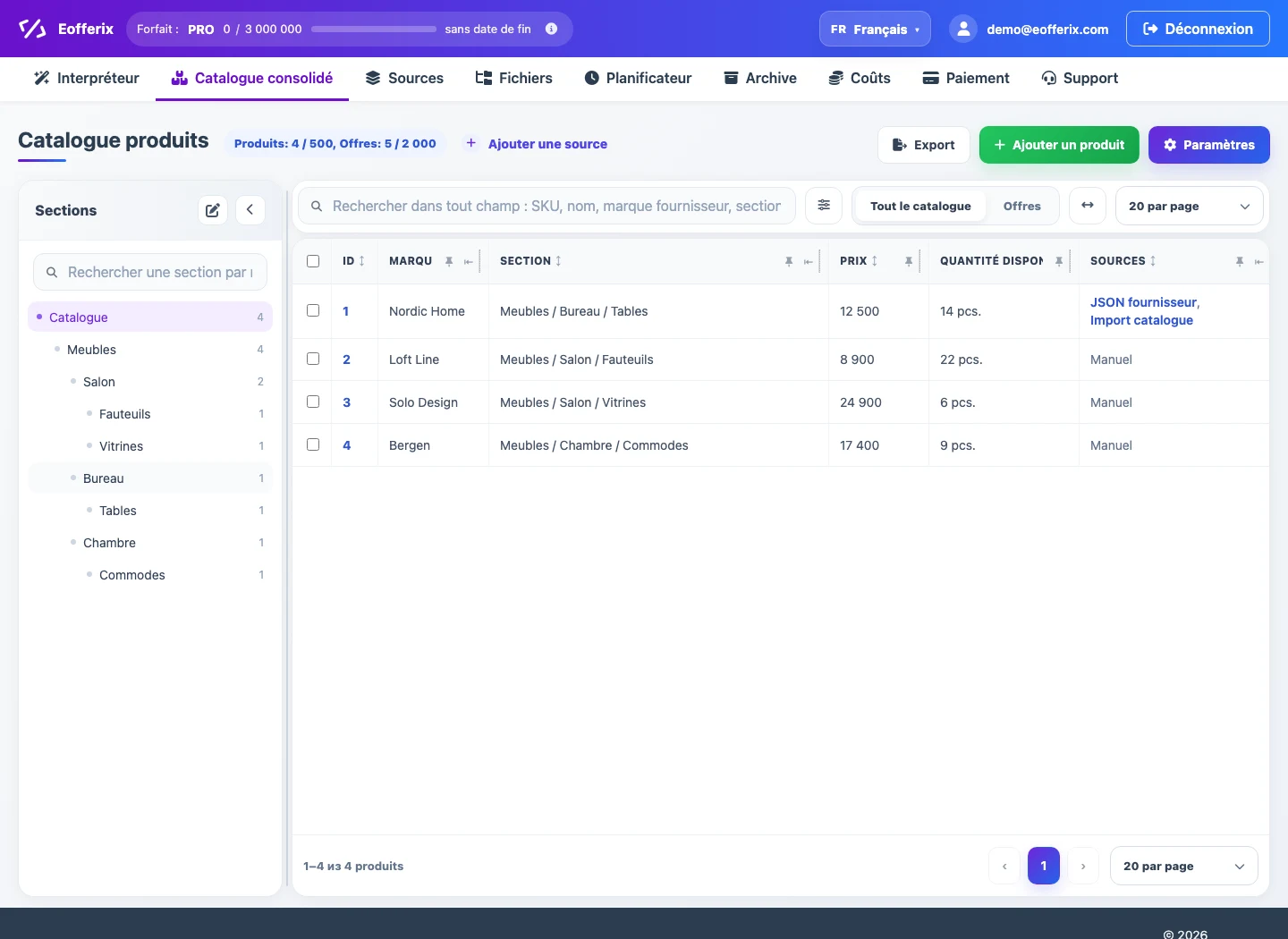
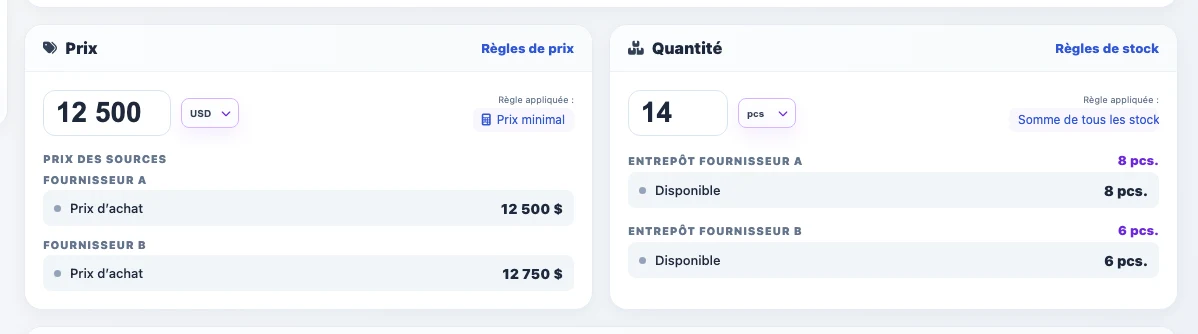
Si un produit arrive depuis plusieurs sources, il peut rester une seule fiche produit. Les valeurs de différentes sources peuvent être réparties dans des groupes de prix et des groupes de stock séparés, afin que la fiche affiche différents prix d’achat, quantités et entrepôts.
Checklist rapide
- Les champs d’identification du produit et de l’offre sont choisis parmi des valeurs uniques et stables. Le plus souvent, il s’agit du champ id, du SKU ou de l’ID externe.
- Les règles de création, de mise à jour et de valeurs vides correspondent au scénario d’import. Vérifiez-les avec attention : un périmètre de nettoyage incorrect peut supprimer les produits, offres et sections absents dans ce périmètre ; le nettoyage automatique conserve les propriétés et valeurs de dictionnaire.
- Les paramètres de nettoyage s’appliquent au bon périmètre : source actuelle, enregistrements de la source actuelle sans autres liens, ou tout le catalogue.
- Des groupes séparés de prix et de stock sont configurés pour plusieurs fournisseurs, prix ou entrepôts.
- Les champs d’images sont associés uniquement lorsque les images doivent entrer dans le catalogue ou être traitées par les règles du profil.