
Le catalogue consolidé peut servir de source prête pour de nouveaux exports. Après le chargement des fournisseurs et la configuration du catalogue, Eofferix peut générer XML, YML, JSON, CSV, XLSX, un modèle de marketplace, un fichier partenaire ou un export vers une application prise en charge.
Le catalogue reste la base de travail, tandis que chaque destinataire possède un profil séparé avec ses propres champs, prix, stocks, images, conditions d’export et transformations.
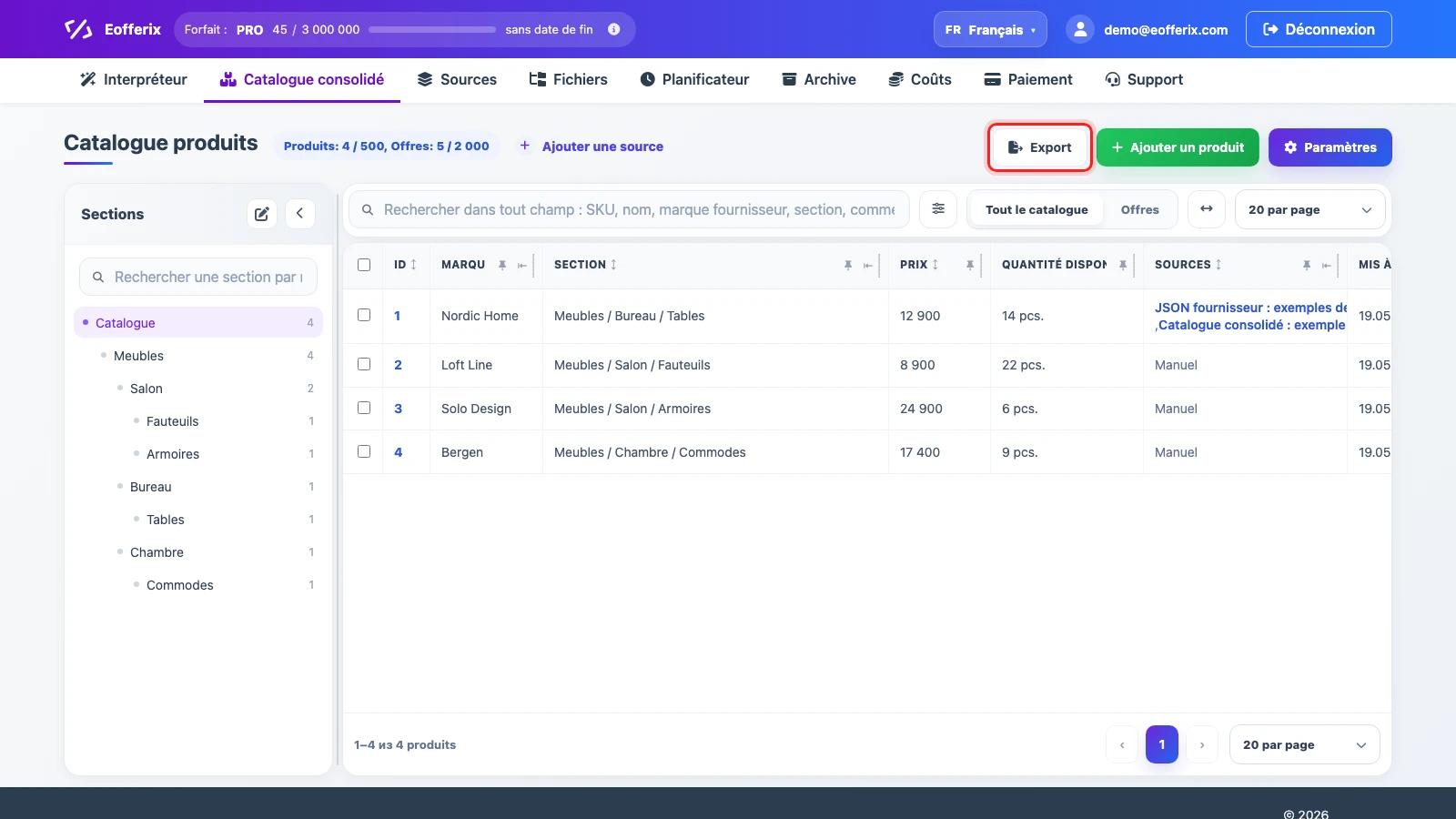
Créer un export depuis le catalogue
- Ouvrez Catalogue consolidé et cliquez sur Export.
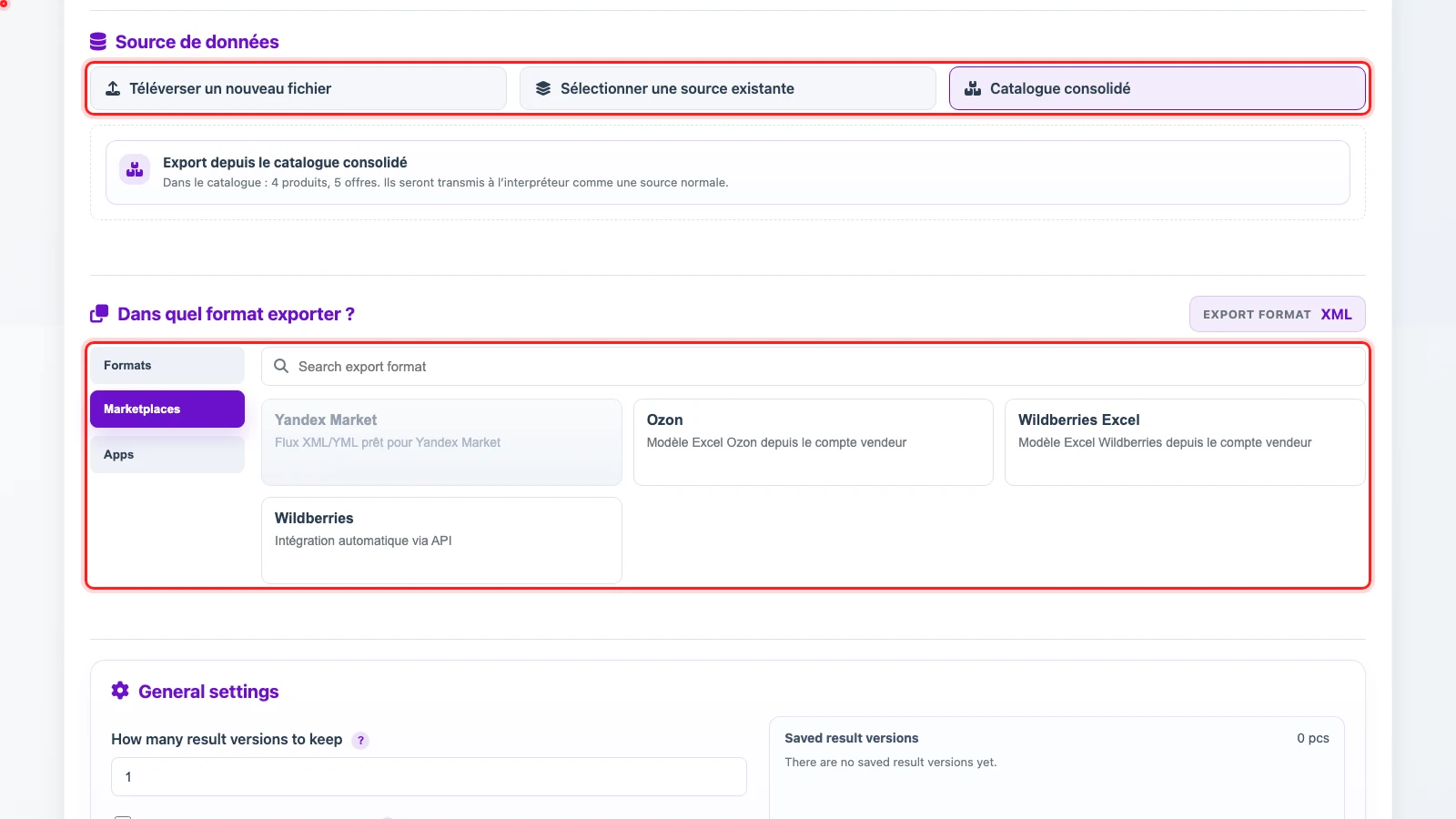
- Dans le bloc source, choisissez Catalogue consolidé. Eofferix transmet produits, offres et sections à l’interpréteur comme une source classique.
- Choisissez la destination du résultat : l’un des formats de fichier pris en charge, un modèle marketplace ou une application.
- Configurez les paramètres à exporter et, si besoin, leurs transformations pour ce profil.
- Lancez un export de test et vérifiez le résultat avant l’envoi automatique.
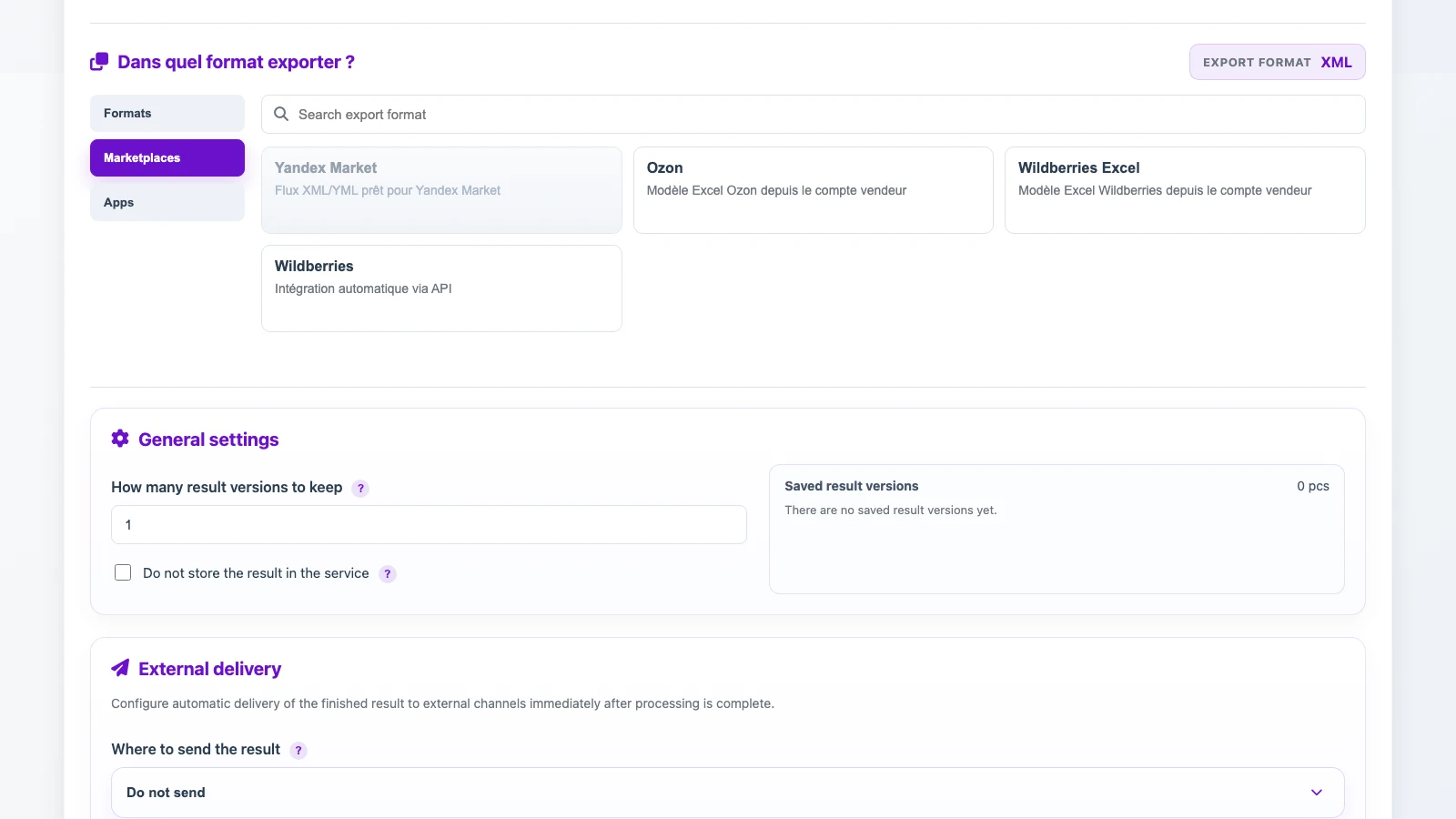
Envoi externe et automatisation
Le résultat terminé peut rester dans le service, être téléchargé manuellement ou envoyé vers un canal externe après le traitement. Pour les processus réguliers, activez le planning seulement après avoir vérifié un résultat de test.
Exemples simples
- Marketplace. Utilisez le catalogue consolidé, choisissez un modèle marketplace, puis associez SKU, titre, catégorie, prix final, stock et images. Ajoutez des conditions pour ne pas exporter les produits sans prix ou sans stock.
- Tarif partenaire. Utilisez le même catalogue, choisissez CSV ou XLSX, et gardez SKU, titre, marque, prix, stock et URL d’image. Si chaque partenaire a ses propres conditions, vous pouvez créer un profil séparé pour chacun et y définir une marge ou une remise.
- Application ou CMS. Utilisez le catalogue, choisissez une application ou un format XML/JSON, associez sections, produits, offres et lancez un envoi de test.