
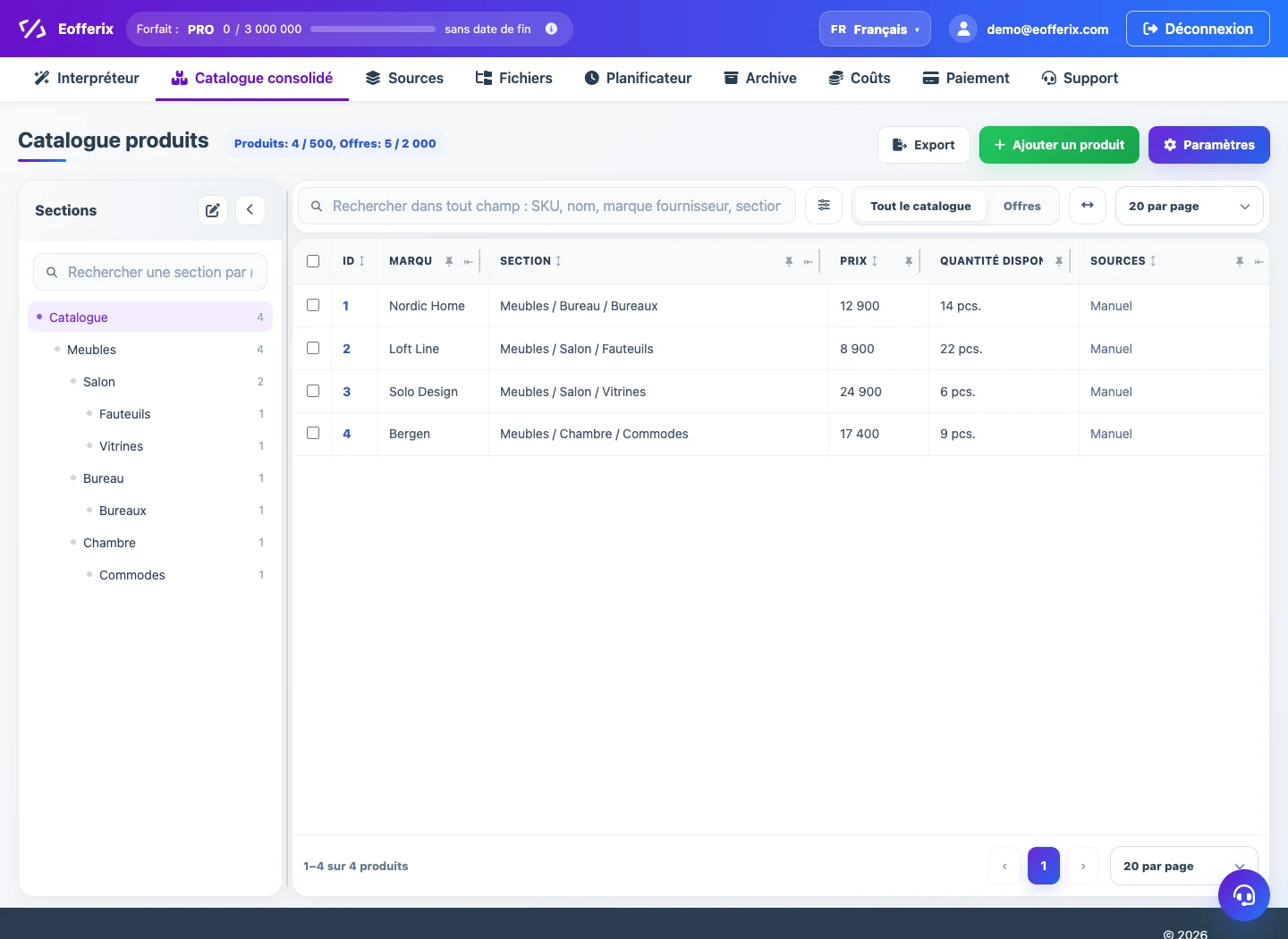
Le catalogue consolidé est une base produit unifiée dans Eofferix. Il permet de regrouper les données de fournisseurs, de les normaliser dans une structure commune, de corriger les fiches manuellement, puis d’utiliser le catalogue pour les exports, intégrations et vitrines.
Vous pouvez téléverser un fichier ponctuel ou créer une source mise à jour automatiquement : par URL, depuis 1C, FTP/FTPS, feuilles de calcul, disques cloud, pièces jointes email et autres canaux pris en charge. Après réception du fichier, Eofferix crée un snapshot de la structure source. C’est dans ce snapshot que se configurent les rôles de nœuds, champs catalogue, propriétés, transformations, prix et stocks.
D’où Peuvent Venir Les Données
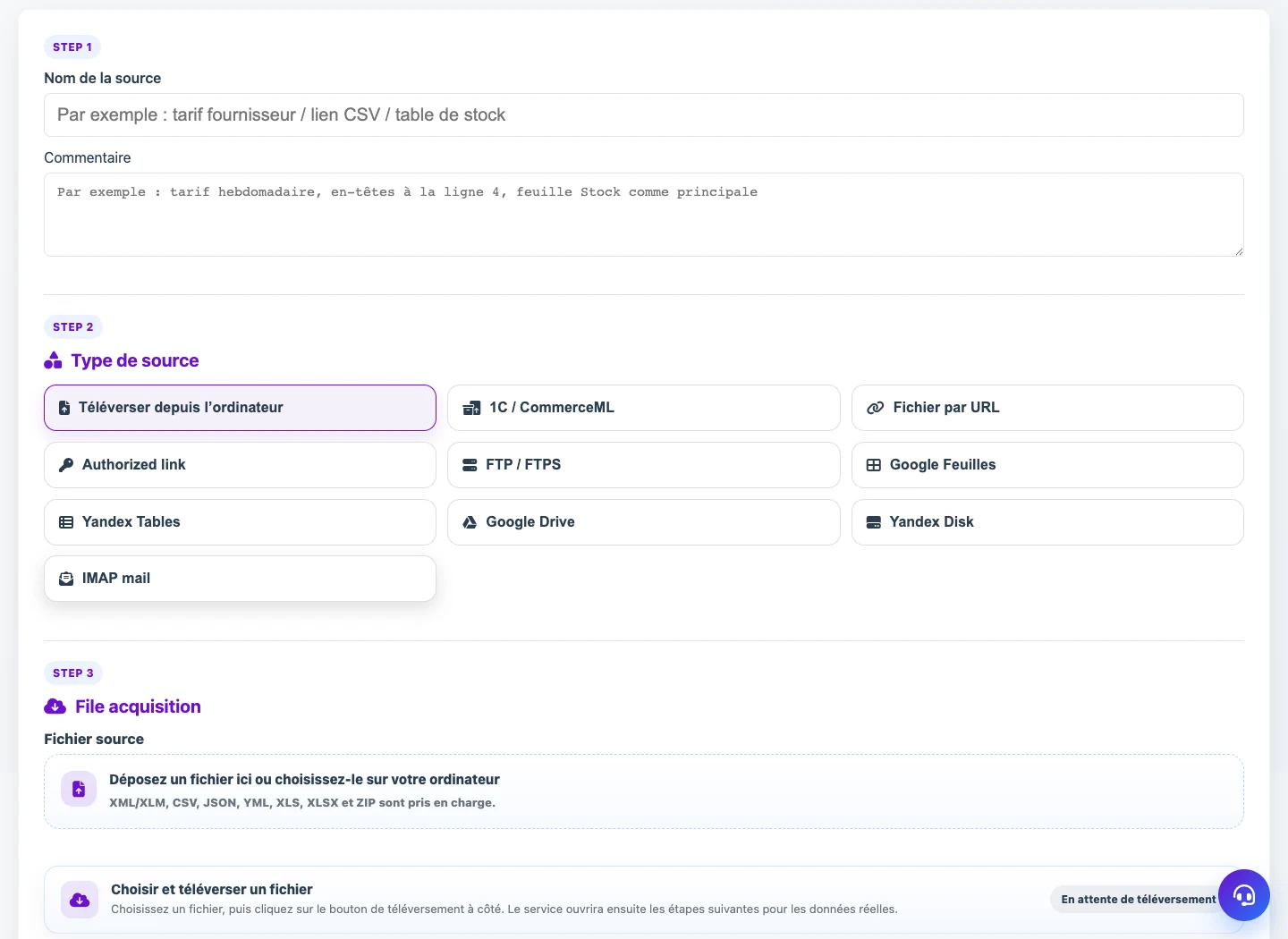
Une source décrit l’endroit où Eofferix reçoit le fichier ou le flux de données d’origine. Un même catalogue peut être alimenté par plusieurs sources : par exemple, chaque fournisseur envoie sa propre liste de prix et le service les ramène dans un modèle commun.
- Fichier depuis l’ordinateur. Téléversement ponctuel de
XML,YML,CSV,JSON,XLS,XLSXou d’une archive. - URL. Réception d’un fichier par URL directe ou lien autorisé.
- FTP / FTPS. Récupération automatique d’un fichier dans le dossier fournisseur.
- Feuilles et disques. Google Sheets, Yandex Tables, Google Drive et Yandex Disk.
- Email. Réception d’un fichier depuis une pièce jointe via IMAP.
- 1C / CommerceML. Réception des fichiers d’échange
import.xml,offers.xml,price.xml,rests.xmlet des archives.
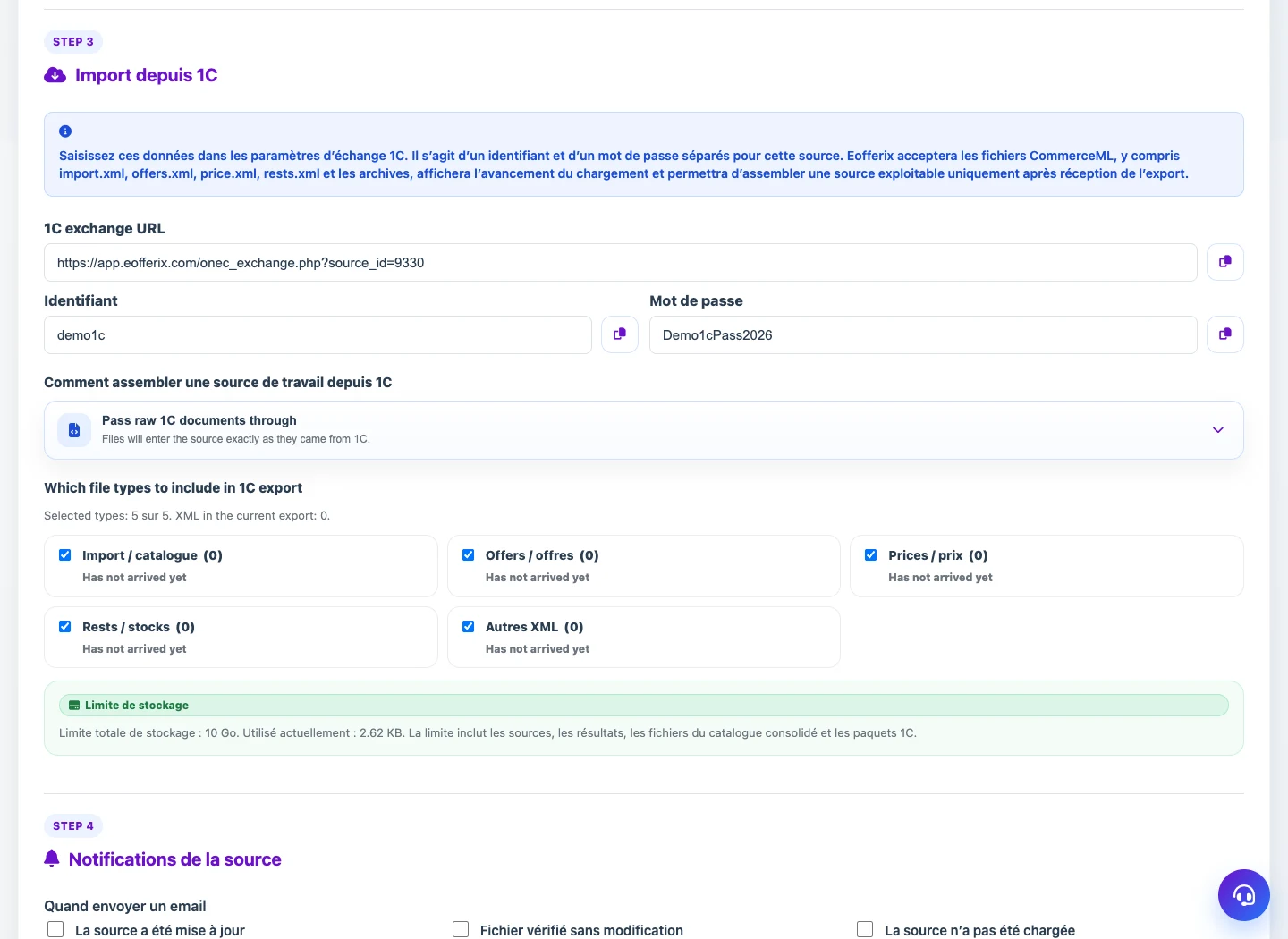
Pour 1C, Eofferix crée une source dédiée avec URL d’échange, identifiant et mot de passe. Ces valeurs sont indiquées dans les réglages d’échange 1C ; Eofferix accepte ensuite les fichiers CommerceML et assemble une source fonctionnelle.
Produit, Offre et Section
Avant de configurer l’importation, il est utile de séparer les trois entités du catalogue. Cela évite de mélanger la fiche produit, l’offre spécifique du fournisseur et l’arborescence des catégories.
- Produit : fiche principale avec titre, marque, description, images et propriétés communes. Un produit peut avoir plusieurs offres.
- Offre : ligne qui peut réellement être vendue, avec SKU, couleur, taille, prix et stock précis. Un même produit, par exemple
T-shirt, peut avoir plusieurs offres :SKU Couleur Taille Prix Stock 11-11 Rouge M 10.00 12 11-12 Bleu M 9.00 18 11-13 Rouge XL 11.00 3 - Section : branche du catalogue. Il faut mapper un nœud de sections séparé lorsque le fichier source contient une liste de catégories indépendante, par exemple
sections/section. Si le chemin de section est déjà dans le produit, par exempleproduct/category, il est généralement plus simple de construire l’arbre des sections depuis cette propriété et de ne pas mapper de nœud de section séparé.
Snapshot et Association des Champs
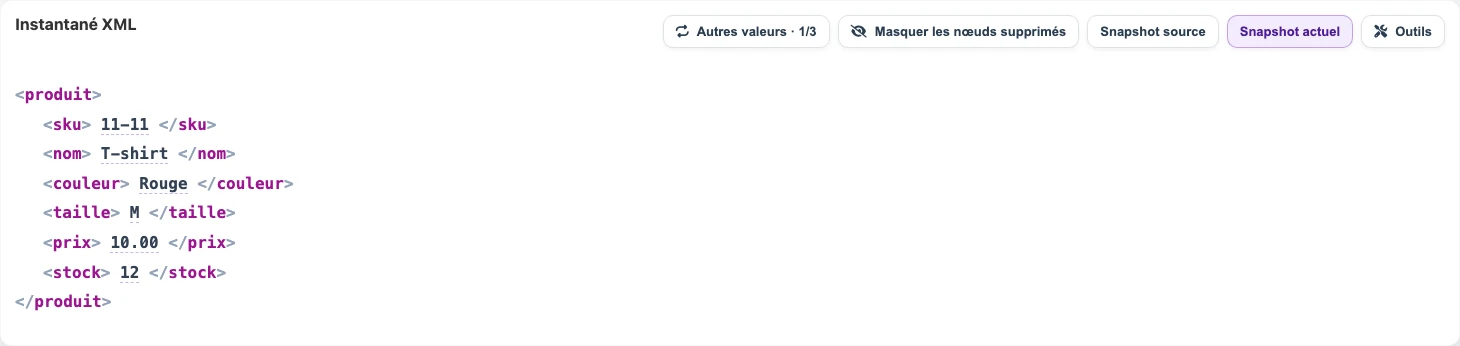

Après le chargement du fichier source, Eofferix l’analyse et le transforme en snapshot court avec des nœuds uniques et des exemples de valeurs. Si le document contient mille produits, le snapshot affiche un élément répété type, pas mille branches identiques. Dans le premier exemple, la structure est plate : le produit contient directement SKU, nom, couleur, taille, prix et stock.
Rôles de Nœuds
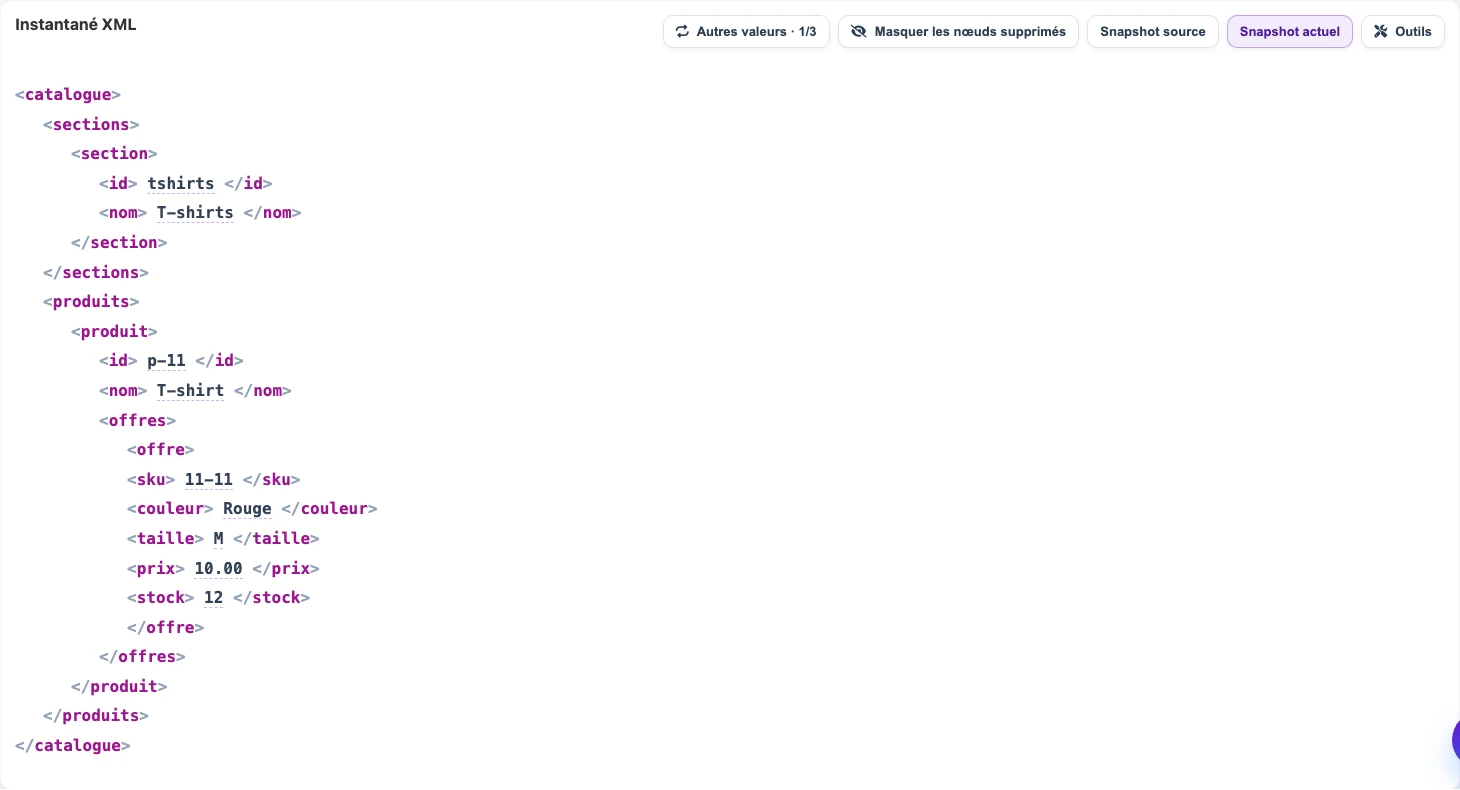
Les nœuds répétés reçoivent un rôle : Section, Produit ou Offre. Dans le second exemple, les sections sont une liste séparée, les produits sont une autre liste et les offres sont imbriquées dans le produit. Dans cette structure, sections/section peut être mappé comme sections, products/product comme produits et offers/offer comme offres.
Associer une Valeur à un Champ Catalogue
Cliquez sur une valeur dans le snapshot et choisissez où la charger. Par exemple, sku peut être associé au SKU fournisseur et name au titre du produit. Si le mauvais champ a été choisi, l’association peut être supprimée puis recréée.
Propriétés Manuelles et en Lot
Les propriétés peuvent être créées directement depuis le snapshot. C’est utile pour le matériau, la couleur, la taille, le pays d’origine ou tout autre attribut produit envoyé par un fournisseur.
- Manuellement. Cliquez sur la valeur nécessaire et choisissez une propriété existante ou créez-en une nouvelle, par exemple
Matériau.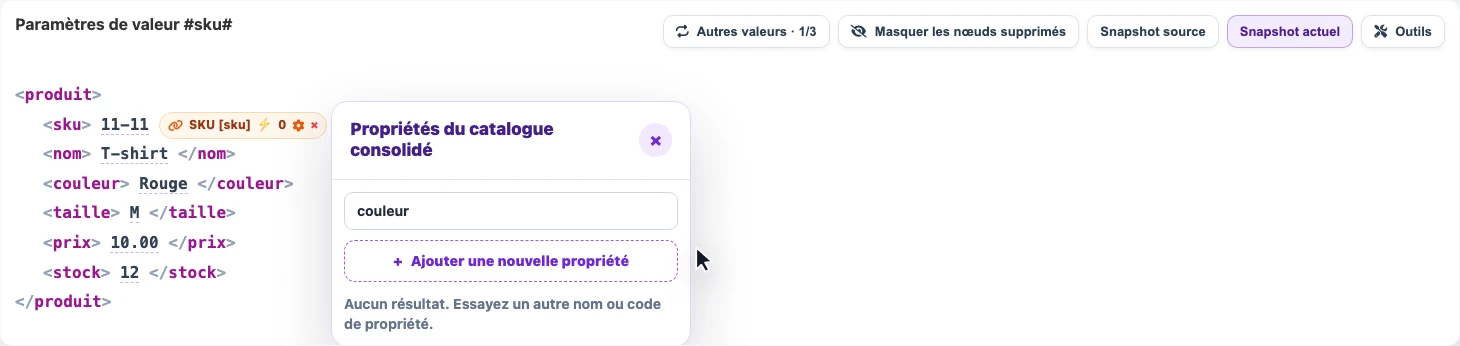
Si la propriété n’existe pas encore, elle peut être créée directement depuis la fenêtre de sélection. - En lot. Si les propriétés arrivent sous forme de paires
attributes[].name+attributes[].value, activez la création de nouvelles caractéristiques depuis la source. Eofferix pourra créer les propriétés à partir des noms du fichier.
Le clic sur le bouton des propriétés ouvre les paramètres du nœud, où la création depuis les champs répétés est activée.
Si le fournisseur n’envoie pas de champs séparés Matériau, Couleur et Taille, mais des paires nom/valeur, la création en lot évite de créer chaque propriété à la main.
Transformations Avant Importation
Les transformations s’exécutent avant l’écriture dans le catalogue consolidé. Elles peuvent modifier la valeur actuelle, vérifier des conditions et utiliser d’autres nœuds du document : prix, stock, marque, devise, entrepôt ou indicateur d’activité.
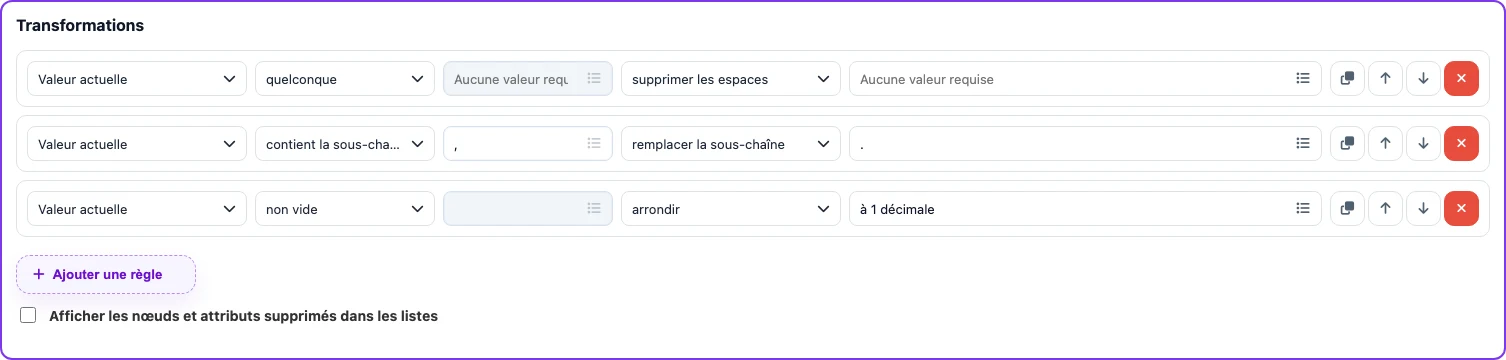
Tâches fréquentes des règles :
- Nettoyer les valeurs : supprimer espaces, caractères en trop, mentions de devise et HTML.
- Normaliser les nombres : remplacer le séparateur décimal, arrondir le prix, calculer une marge ou une remise.
- Filtrer les données : ne pas charger les offres sans SKU, sans prix, sans stock ou avec une marque non adaptée.
- Utiliser d’autres nœuds : par exemple, si
brand = TestBrand, multiplier le prix par un coefficient ; si le stock est inférieur au seuil, ne pas charger l’offre.
Groupes de Prix et de Stock
Il est préférable de créer un groupe de prix séparé et un groupe de stock séparé pour chaque fournisseur.
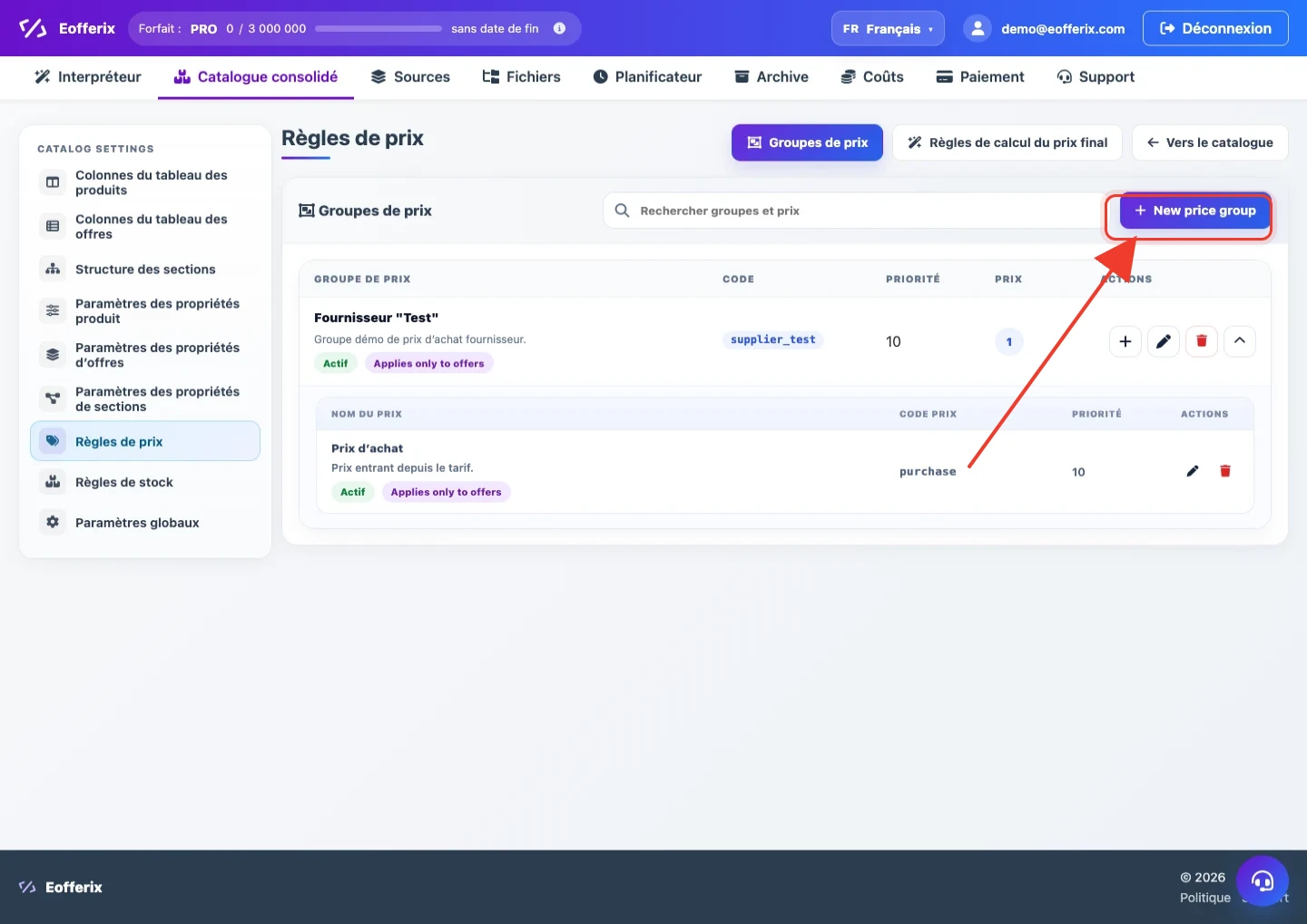
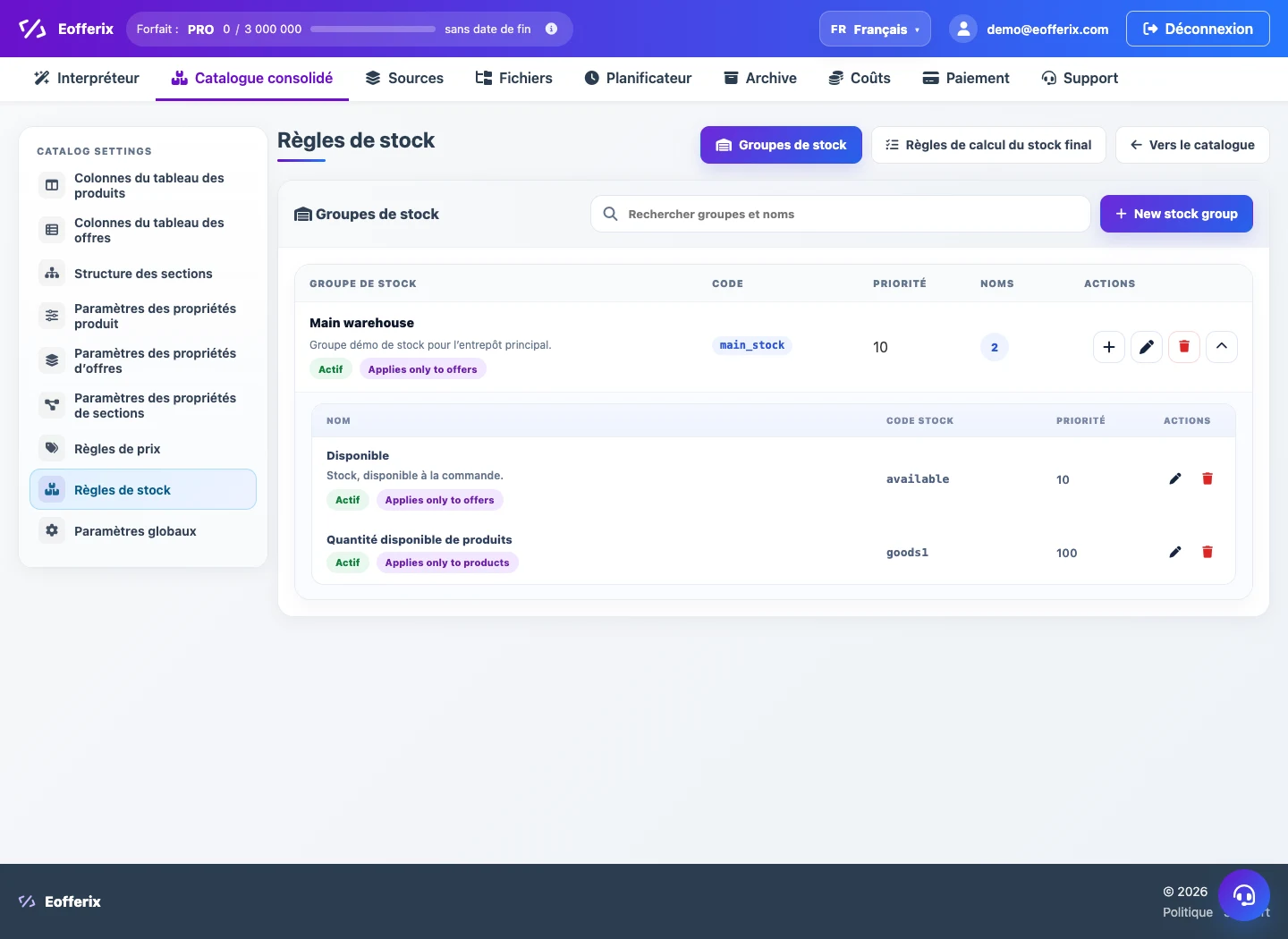
Un groupe de stock fonctionne de la même manière : en général un groupe correspond à un fournisseur ou à un entrepôt fournisseur, et peut contenir plusieurs valeurs comme disponible, réservé, showroom, en transit ou stock total.
- Si un fournisseur envoie plusieurs prix, gardez-les dans un groupe fournisseur au lieu de créer un groupe séparé pour chaque colonne.
- Si le fournisseur a plusieurs entrepôts, ils peuvent être stockés comme plusieurs valeurs dans un même groupe de stock.
- Les règles de prix final et de stock final choisiront ensuite quelle valeur utiliser dans le catalogue et avec quelle priorité.
Exemple Simple de Configuration
Supposons qu’un fournisseur envoie un JSON avec produits, prix, stocks et liste d’attributs. Pour une première importation, le parcours peut rester court.
- Créez une source : téléversez un fichier manuellement ou choisissez un canal automatique.
- Ouvrez le snapshot et donnez au tableau de produits le rôle Produit. Si la structure contient un tableau séparé de variantes vendables, donnez-lui le rôle Offre.
- Cliquez sur
skuet associez-le au SKU fournisseur. Cliquez surnameet associez-le au titre du produit. - Pour le prix, ajoutez des transformations : supprimer les espaces, remplacer le séparateur, arrondir la valeur. Ajoutez si besoin des conditions par marque, stock ou activité.
- Créez pour le fournisseur un groupe de prix séparé et un groupe de stock séparé.
- Lancez l’importation et vérifiez produits, offres, sections, prix et stocks dans le catalogue consolidé.