
Deux fournisseurs envoient le même produit avec le SKU LMP-2201, mais dans des fichiers, rubriques et quantités différents. Il faut un seul produit dans le catalogue consolidé, les stocks par source et un stock final disponible.
Chargez chaque tarif comme source séparée du catalogue consolidé, utilisez SKU comme identifiant produit, activez Synchronisation complète de la source pour les fichiers complets, normalisez les rubriques par transformations et affectez les stocks à des groupes par fournisseur. Le stock final se calcule avec une règle de somme.
Comment le faire dans Eofferix
Créez un profil d’import vers le catalogue consolidé pour le premier fournisseur et chargez son tarif. Dans
Dans quel format exporter ?, ouvrezApplicationset choisissezCatalogue consolidé. Pour le second fournisseur, créez un profil séparé afin que chaque source ait sa synchronisation et sa contribution de stock.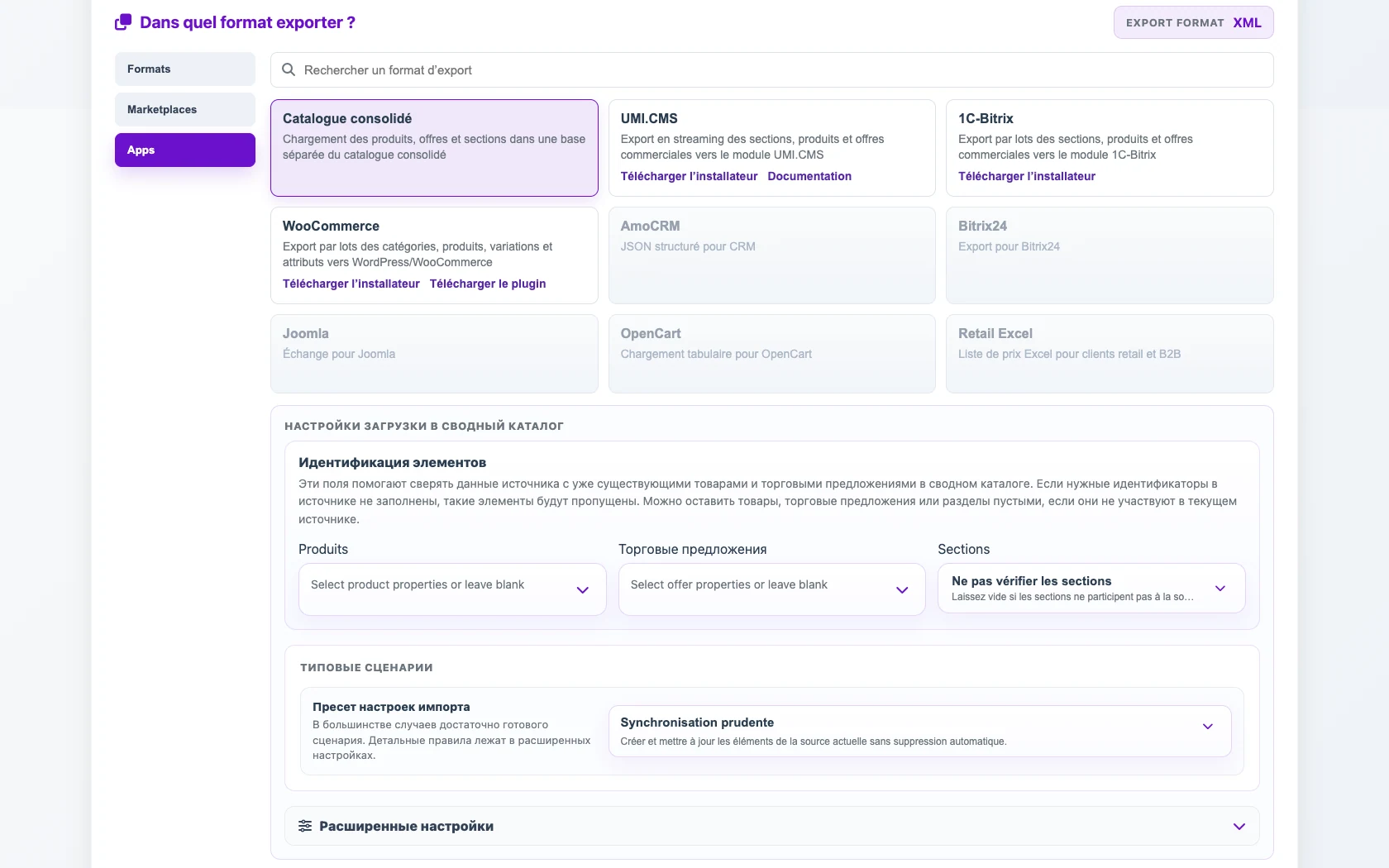
Catalogue consolidéest sélectionné dans les applications : la source charge donc produits, offres et rubriques dans le catalogue consolidé interne.Dans
Identification des éléments, choisissezSKUcomme identifiant produit. Si le fichier contient des offres séparées, identifiez l’offre par un SKU stable ou par le même code article.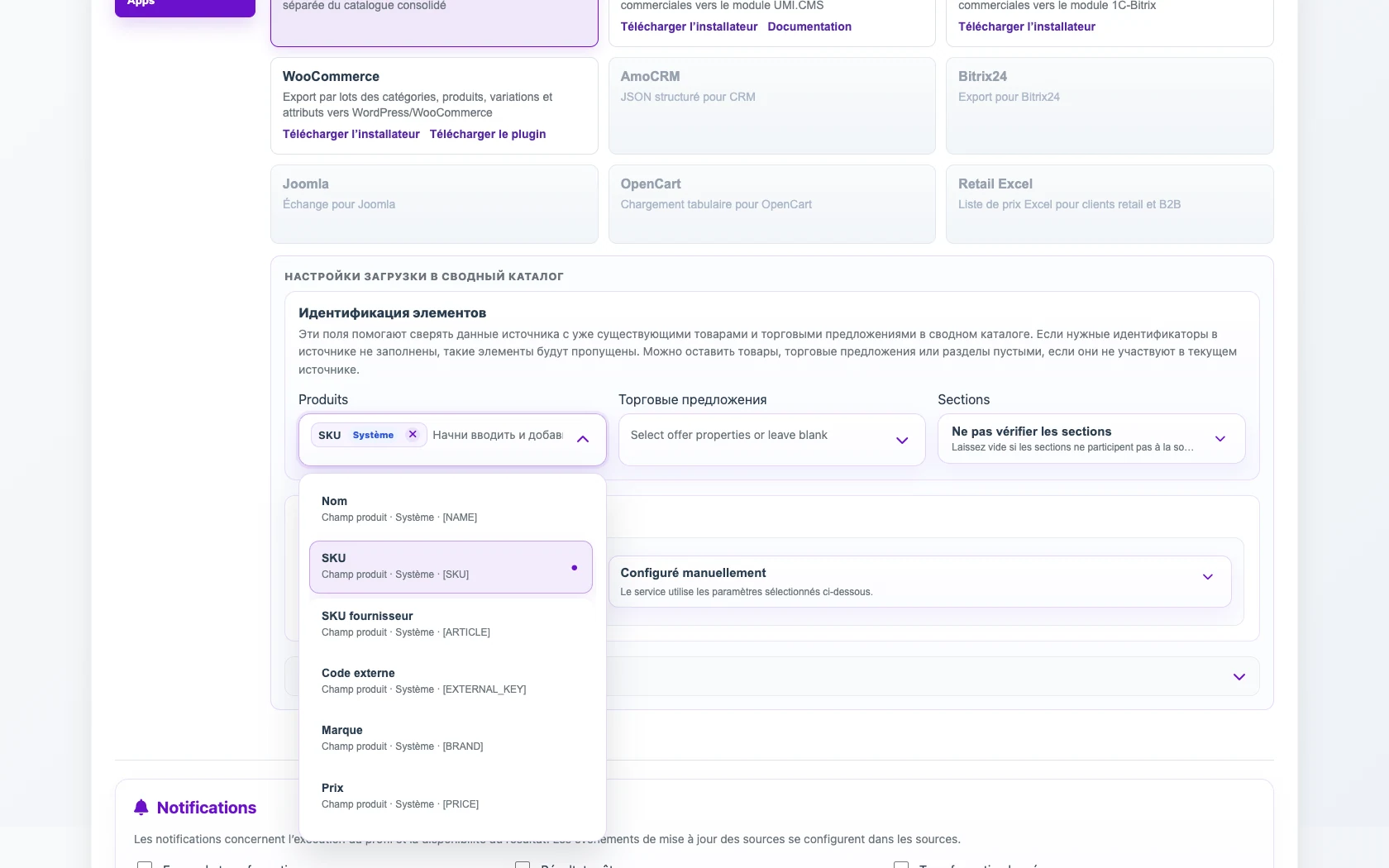
L’identifiant permet au second fournisseur de mettre à jour le même produit au lieu de créer un doublon. Dans les scénarios types, choisissez
Synchronisation complète de la source. Ce mode met à jour ou supprime seulement la contribution de la source courante : si le fournisseur Nord ne transmet plus le produit, sa contribution est supprimée, mais les données du fournisseur Sud restent dans le catalogue.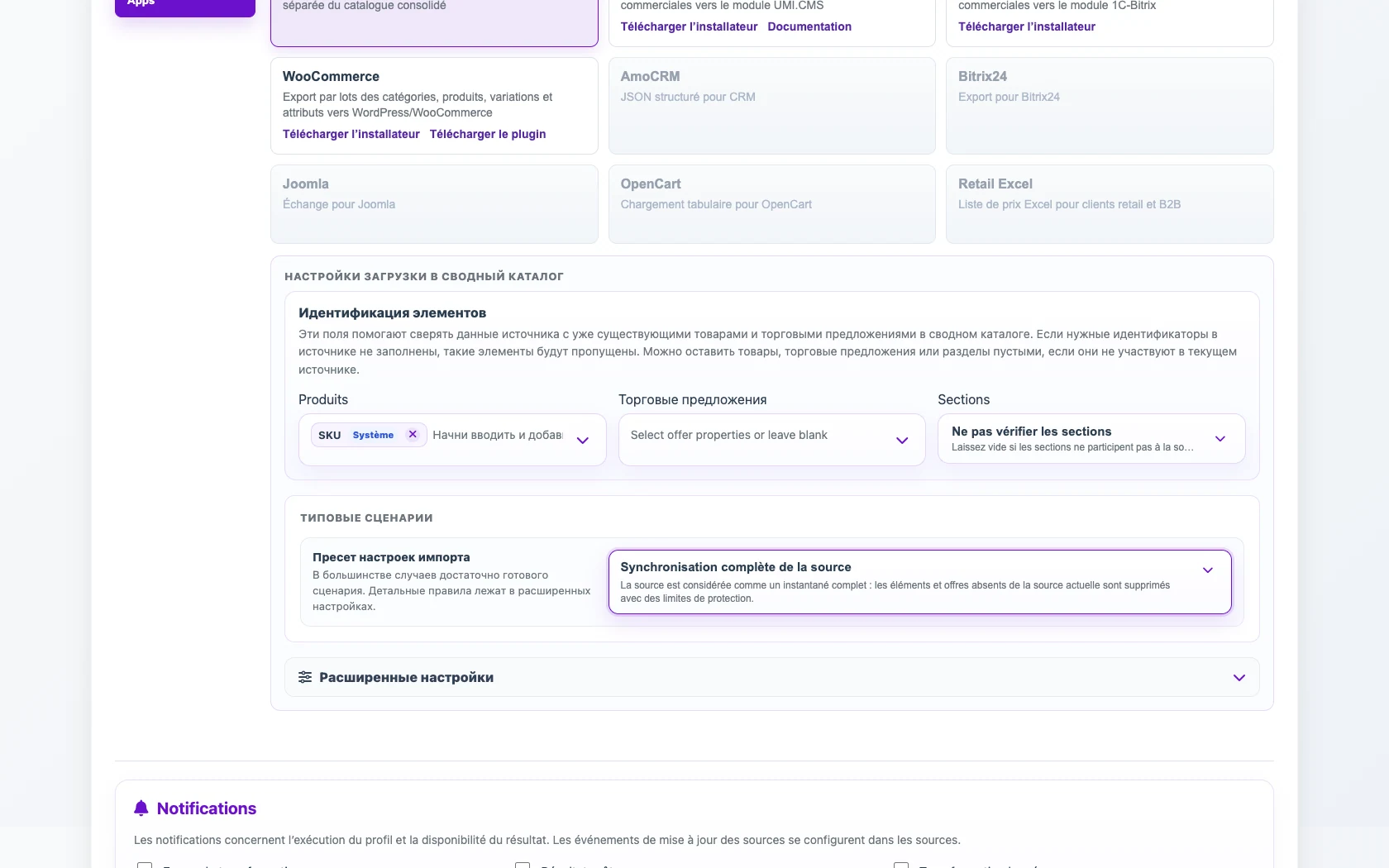
À utiliser seulement quand le fichier fournisseur est un instantané complet et actuel. Ajoutez des transformations pour les rubriques. Par exemple, normalisez
Éclairage / BureauetMaison / LampesversÉclairage / Lampes de bureau. Les différences de noms ne sépareront pas le même produit dans plusieurs branches.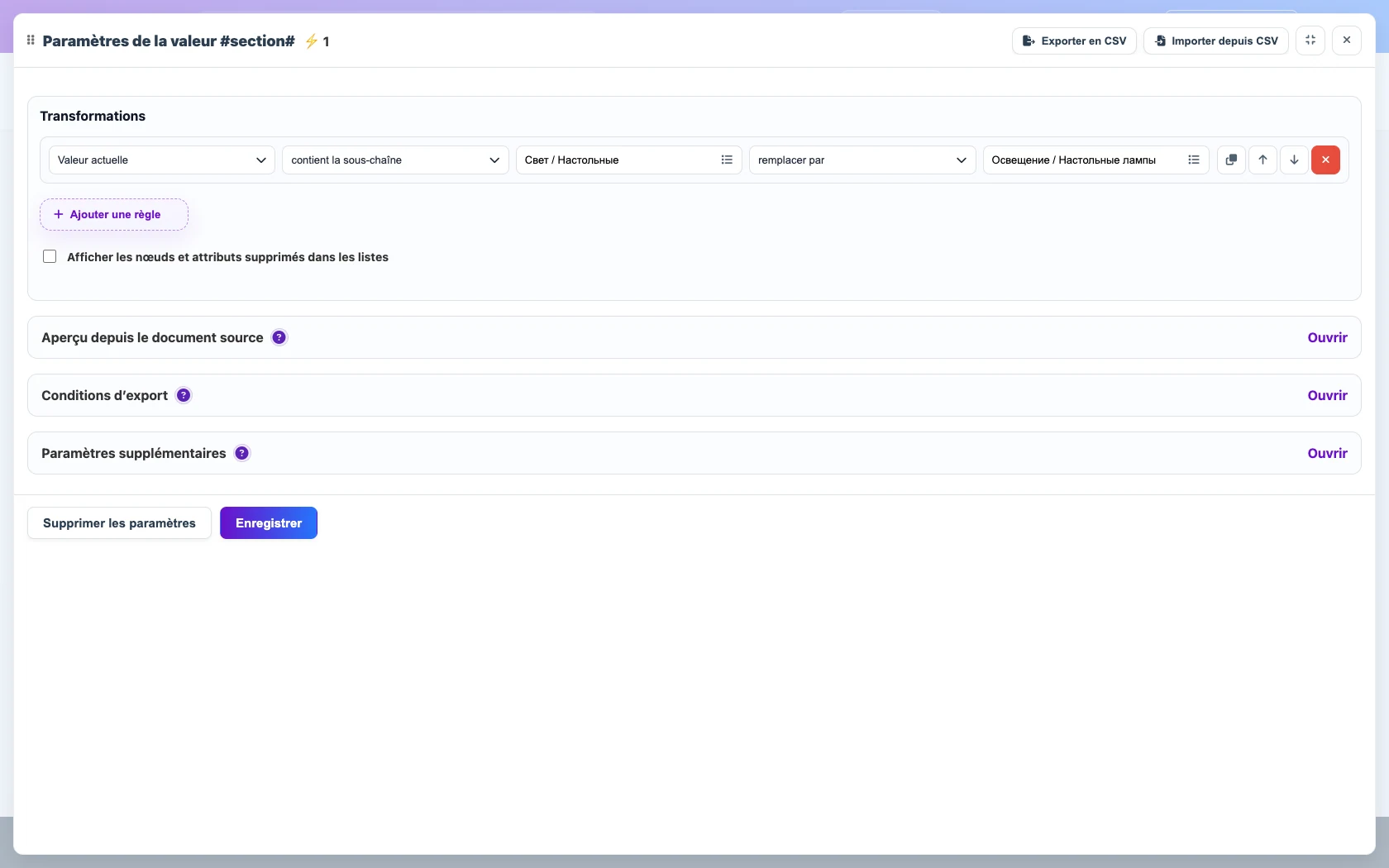
La règle remplace les noms de rubrique propres au fournisseur par un chemin unique dans le catalogue consolidé. Affectez le champ
Stockdu premier fournisseur au groupeFournisseur Nordet celui du second au groupeFournisseur Sud. Dans les paramètres du stock final, ajoutez une règleSommepour ces groupes.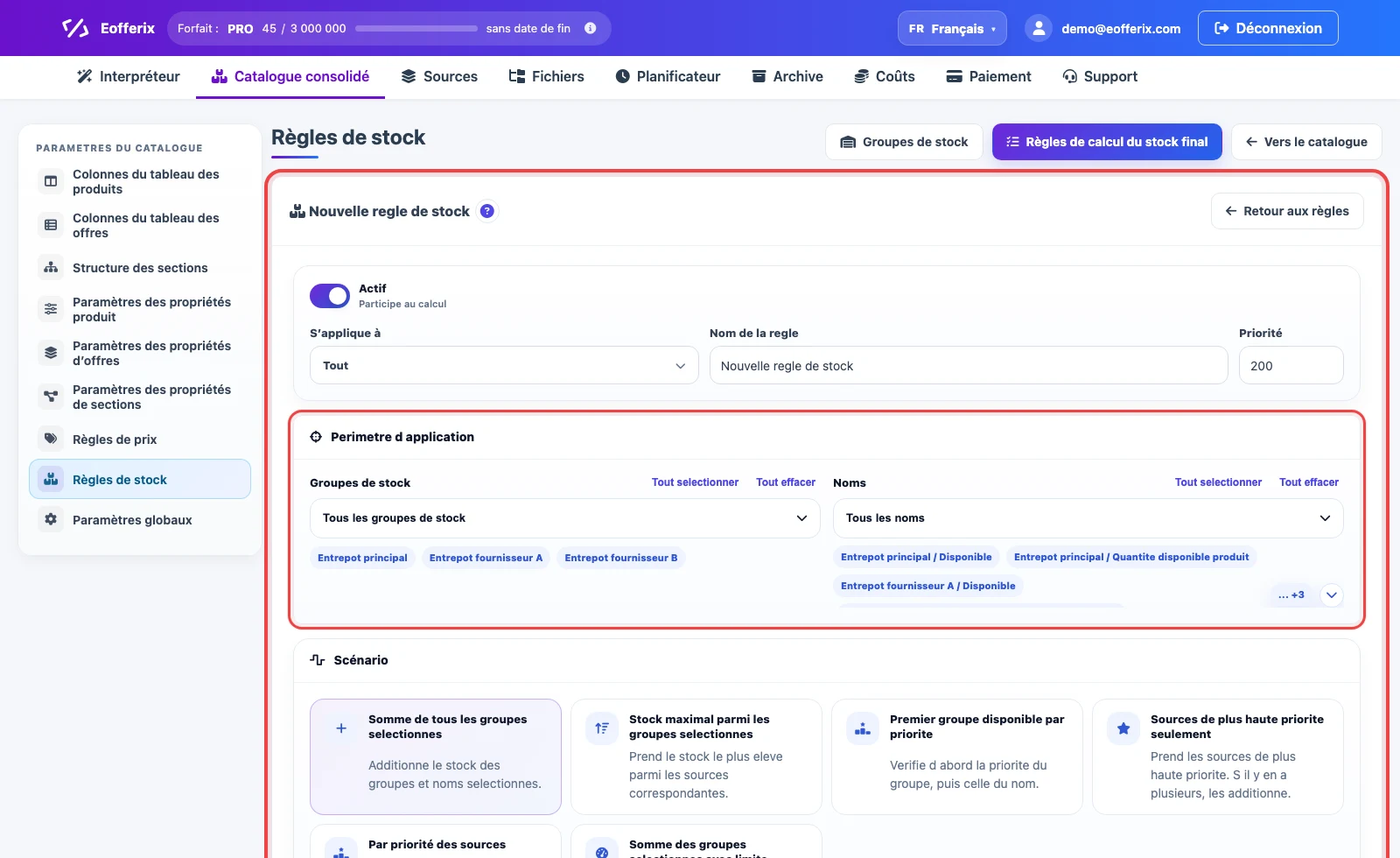
Sélectionnez les groupes de stock fournisseurs et le scénario Somme de tous les groupes sélectionnés.Lancez les deux profils et ouvrez la fiche produit du catalogue consolidé. Le SKU
LMP-2201doit rester un seul produit, avec des stocks séparés par fournisseur.
Lorsqu’un produit possède plusieurs codes. Pour la fiche produit, créez une seule pastille telle que SKU ou Code externe ou Code-barres. Pour l’offre fournisseur, ajoutez Fournisseur comme pastille séparée : (SKU OU Code externe OU Code-barres) ET Fournisseur. Pour limiter les collisions entre codes sans rapport, vous pouvez ajouter un autre groupe tel que Marque ou Fabricant.
Tous les champs disponibles peuvent être utilisés dans chaque groupe. Les alternatives sont testées de gauche à droite et la première combinaison qui retrouve des objets existants termine la recherche. Si plusieurs doublons sont trouvés, la règle de doublons du modèle reçoit l’ensemble complet. Les alternatives supplémentaires ne consomment pas de crédits supplémentaires.
Avant / après
Avant
données source| Fournisseur | SKU | Nom | Rubrique | Stock |
|---|---|---|---|---|
| Fournisseur Nord | LMP-2201 | Lampe Élodie | Éclairage / Bureau | 4 |
| Fournisseur Sud | LMP-2201 | Lampe de bureau Élodie | Maison / Lampes | 8 |
Après
résultat| SKU | Produit | Stock Nord | Stock Sud | Stock final | Rubrique |
|---|---|---|---|---|---|
| LMP-2201 | Lampe Élodie | 4 | 8 | 12 | Éclairage / Lampes de bureau |
Comment vérifier le résultat
- Le catalogue consolidé doit afficher une seule ligne pour le SKU
LMP-2201, pas deux. - Ouvrez la fiche produit et vérifiez les groupes de stock fournisseurs ainsi que le stock final.
- Relancez une source sans le produit et vérifiez que seule la contribution de cette source disparaît.