
Le catalogue consolidé est la base produits de travail d’Eofferix. Il peut stocker des produits, des offres, des sections, des propriétés, des prix, du stock, des images, des descriptions et des identifiants techniques. Les données peuvent provenir de sources connectées ou être ajoutées manuellement.
Utilisez le catalogue lorsque vous devez aller au-delà d’une transformation ponctuelle : par exemple, mettre les données à jour régulièrement, réunir plusieurs sources et transmettre le catalogue obtenu à d’autres systèmes. Vous pouvez importer les données de plusieurs fournisseurs, calculer les prix et le stock finaux, puis créer des exports distincts pour un site, un logiciel de gestion ou une marketplace. Si les données n’ont pas besoin d’être conservées entre les exécutions, un export classique peut suffire.
Comment les données entrent dans le catalogue et sont mises à jour
Chaque source est connectée au catalogue par un profil d’import. Le profil indique quelles valeurs correspondent aux produits, aux offres et aux sections, quelles transformations appliquer et comment identifier les produits et les offres qui existent déjà.
- La source transmet à Eofferix un fichier, un tableau ou un autre jeu de données.
- Le service applique les associations et les transformations configurées.
- Pour les produits et les offres, Eofferix recherche les fiches existantes à l’aide des identifiants sélectionnés dans le profil. Les sections sont associées uniquement par leur nom, et seulement lorsque Nom de section est choisi comme mode d’identification des sections.
- Les fiches trouvées sont mises à jour. Le traitement des fiches nouvelles ou absentes dépend du mode d’import sélectionné.
- L’état actuel du catalogue peut ensuite être consulté et utilisé dans les exports.
Une même référence article ou un même SKU dans deux sources ne garantit pas qu’Eofferix réunira les fiches : le champ doit faire partie de l’identification configurée. Les groupes d’identification séparés utilisent ET, tandis que les champs d’un même groupe forment une liste OU prioritaire testée de gauche à droite. Par exemple : (SKU OU Code externe) ET Fournisseur. Eofferix retient la première combinaison complète qui retrouve des fiches existantes. Si elle en trouve plusieurs, la règle de doublons choisie s’applique à tout cet ensemble sans passer à l’alternative suivante. Tous les champs disponibles peuvent être combinés ainsi et les alternatives supplémentaires ne consomment pas de crédits supplémentaires. Consultez « Sources pour importer dans le catalogue consolidé » et « Modes d’import vers le catalogue consolidé » pour plus de détails.
Si une valeur provient d’une source, un import ultérieur peut remplacer une modification manuelle. Tenez-en compte lorsque vous corrigez directement dans le catalogue des données alimentées par import.
Ouvrir le catalogue
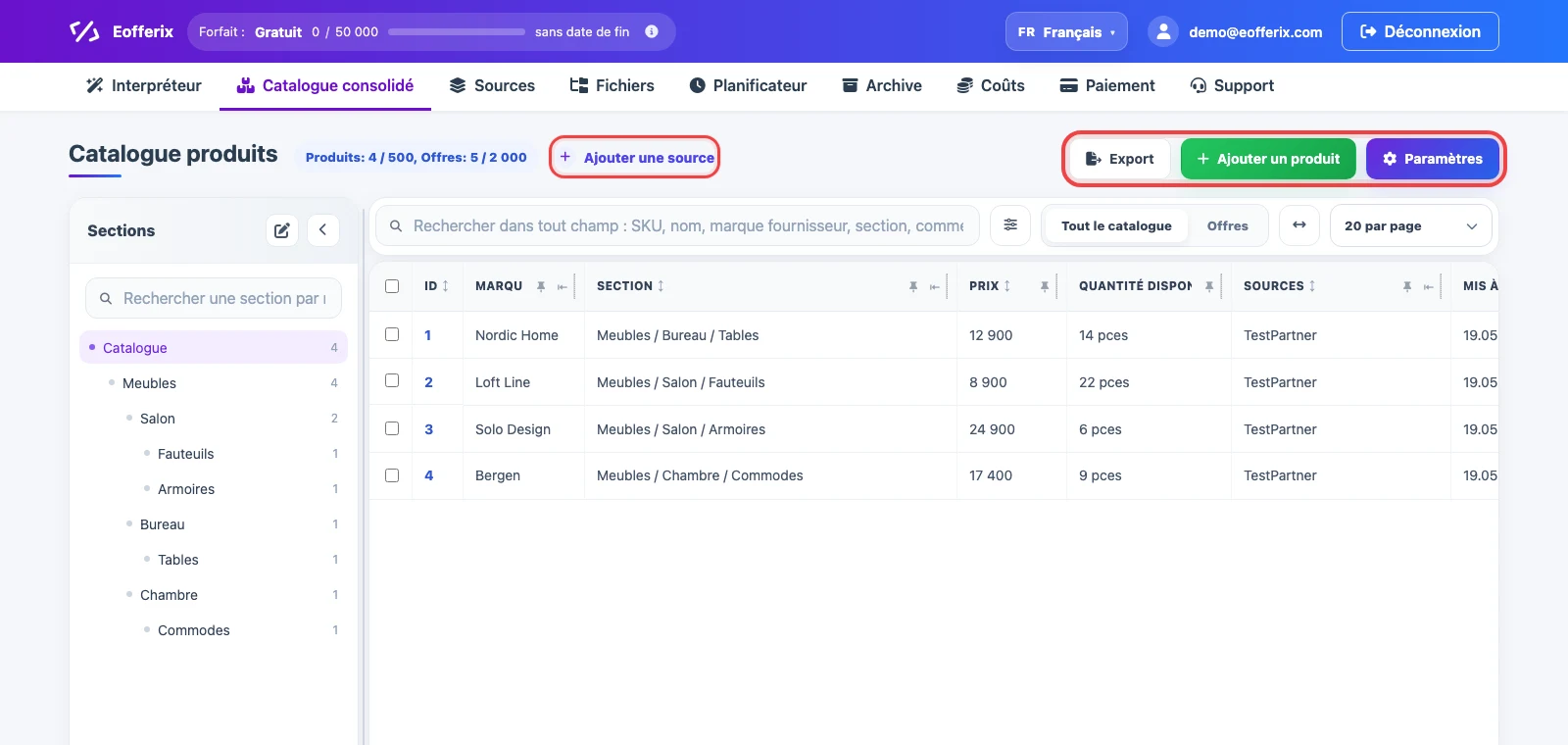
Ouvrez Catalogue consolidé dans le menu supérieur. Le haut de la page affiche le nombre de produits et d’offres, ainsi que les principales actions : ajouter une source, créer un export, ajouter un produit manuellement ou ouvrir les paramètres du catalogue.
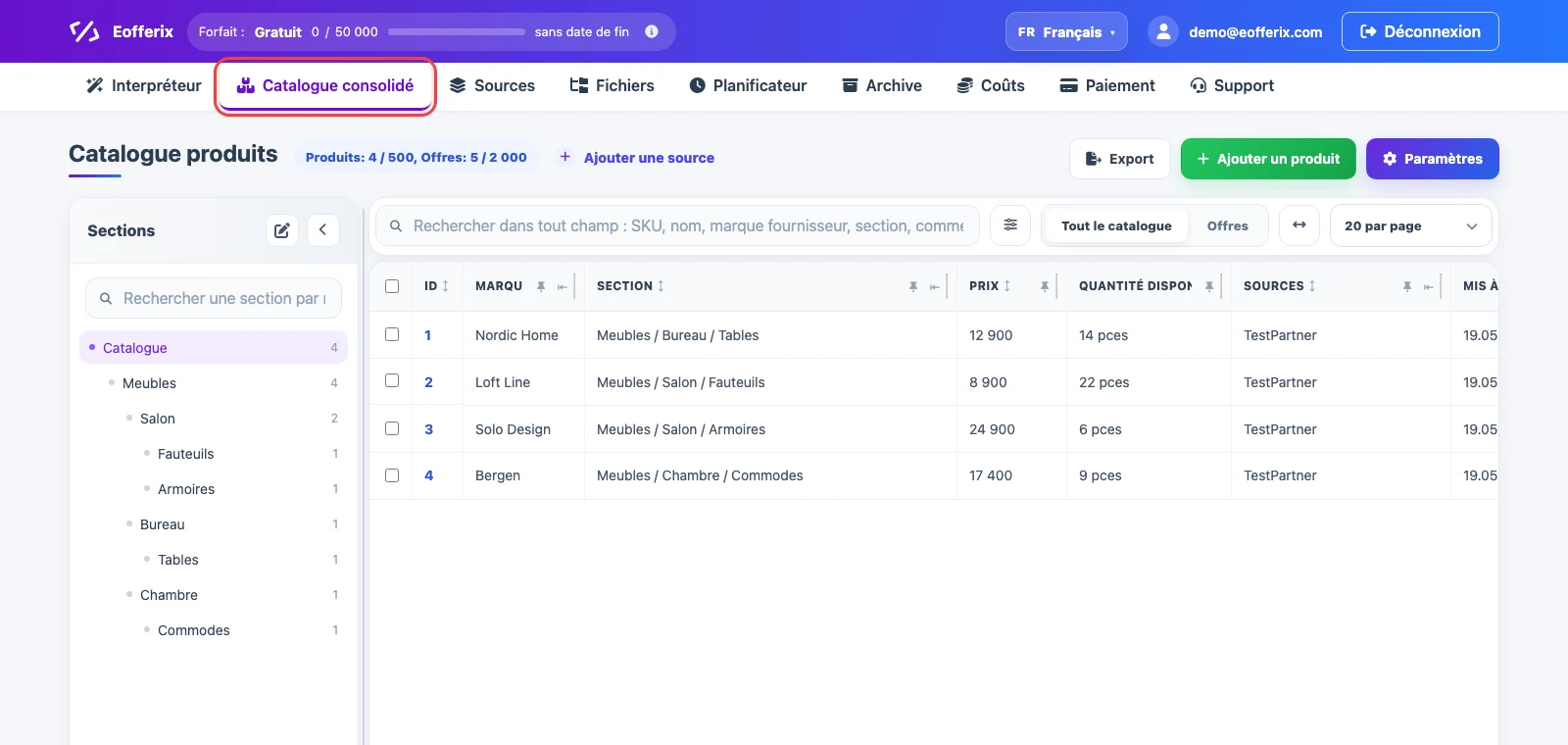
Ce que contient l’écran principal
L’arborescence des sections se trouve à gauche. La sélection d’une section affiche les produits de cette branche du catalogue. Le tableau se trouve à droite. Vous pouvez y basculer entre les produits et les offres, rechercher et filtrer des fiches, modifier le tri et choisir les colonnes affichées.
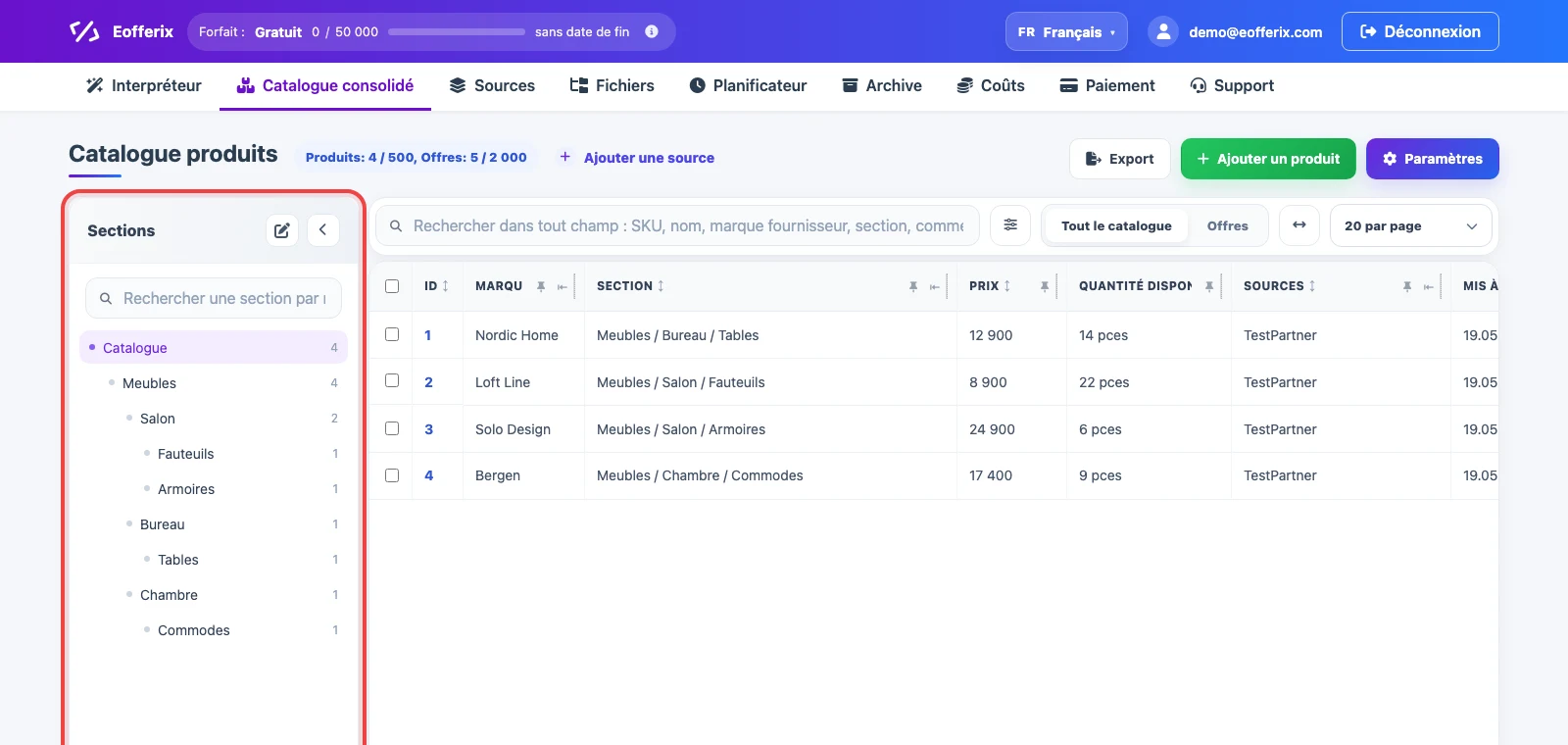
La recherche, les filtres, le tri et l’affichage des colonnes sont détaillés dans « Tableau du catalogue consolidé : recherche, filtres, tri et colonnes ».
Produits et offres
Un produit décrit la fiche principale du catalogue : nom, marque, section, description, images et autres propriétés. Si le catalogue n’utilise pas de variantes séparées, le produit peut également stocker son propre SKU, son prix et son stock.
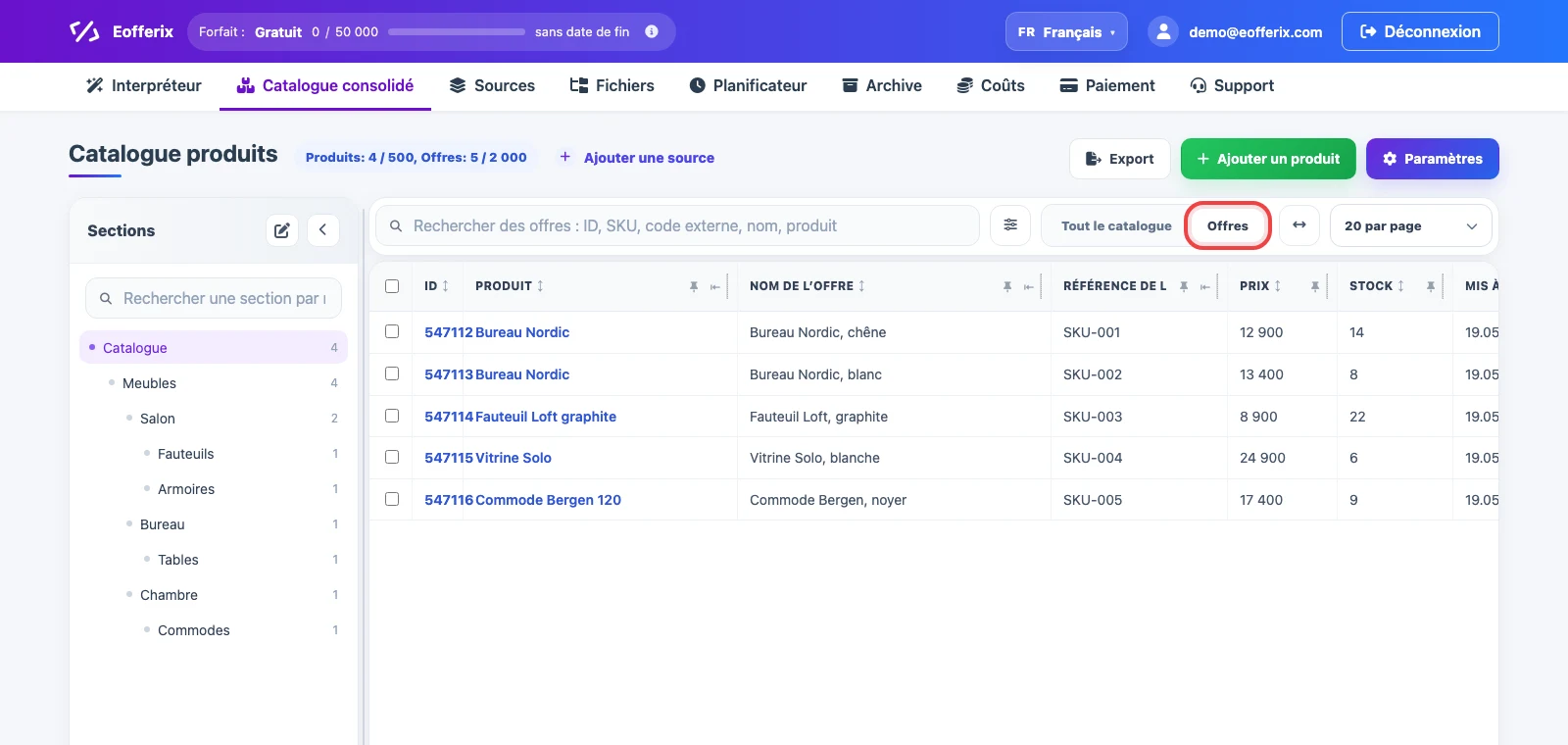
Une offre est une variante commercialisable d’un produit. Les variantes d’un même produit peuvent différer par la couleur, la taille, le SKU, le prix ou le stock. Un produit peut être associé à plusieurs offres, mais tous les catalogues n’ont pas besoin d’offres.
Le sélecteur Tout le catalogue / Offres modifie les lignes et les colonnes disponibles. Dans la vue des offres, vous pouvez voir les données de la variante et celles du produit associé.
Origine des données
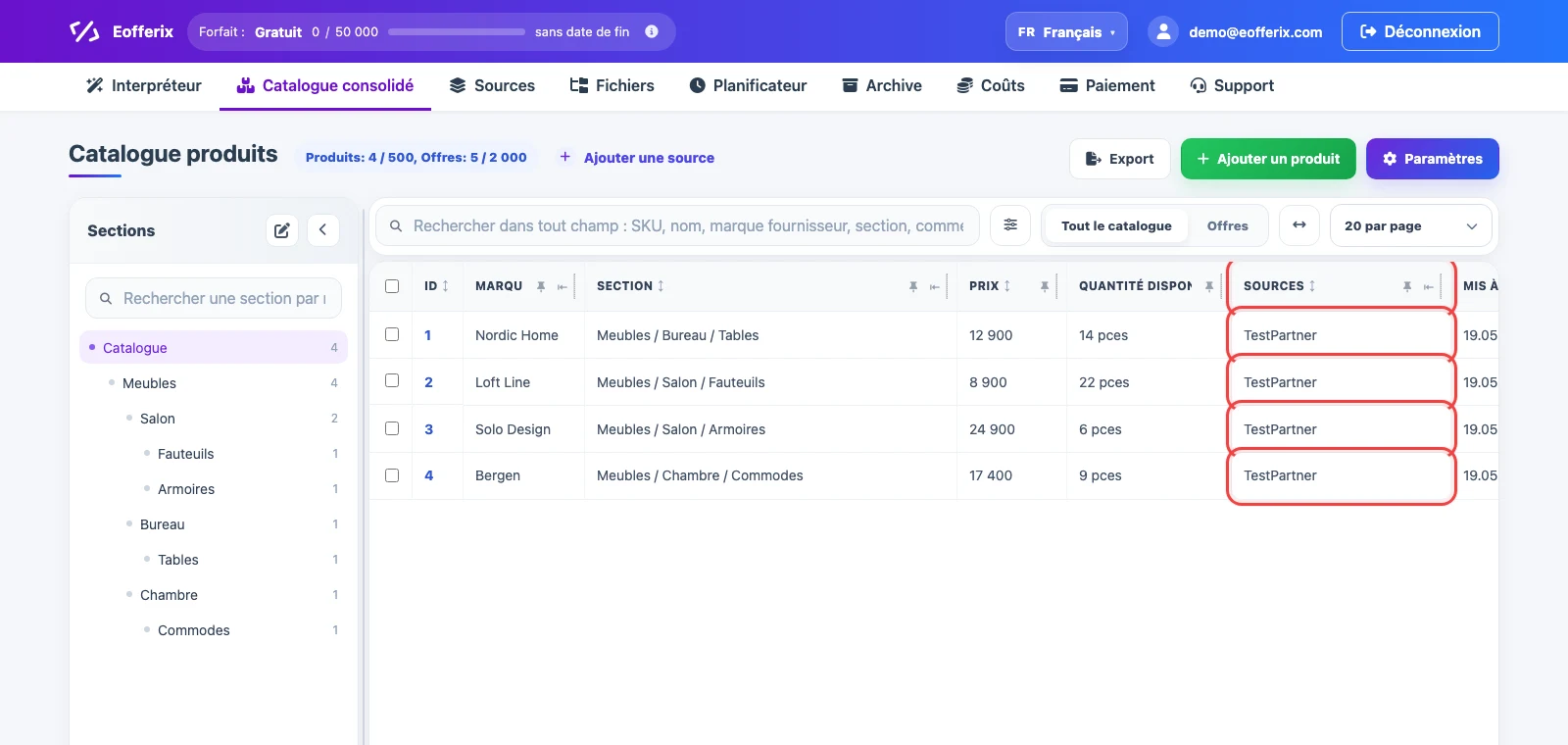
La colonne Sources indique les sources associées à chaque fiche. Un produit peut provenir d’une seule source, avoir été créé manuellement ou être lié à plusieurs sources lorsque leurs données ont été associées à la même fiche selon les règles des profils.
Ce que vous pouvez faire avec le catalogue
- Ajouter une source — créer un profil qui importe des données dans le catalogue.
- Export — créer un profil d’export à partir du catalogue actuel.
- Ajouter un produit — créer une fiche manuellement.
- Paramètres — configurer le tableau, les propriétés, les sections, les prix et le stock.
Paramètres détaillés et exemples
- Propriétés du catalogue consolidé : produits, offres et sections
- Règles de prix final
- Règles de stock final
- Comment gérer l’arborescence des sections du catalogue
- Profils d’export
Exemples pratiques : additionner le stock de plusieurs fournisseurs par SKU, envoyer vers Ozon des produits de plusieurs sources et utiliser un catalogue pour plusieurs exports.