
Les propriétés enrichissent le catalogue consolidé. Elles stockent le matériau, la couleur, la taille, la composition, la marque, le délai de livraison, la garantie, les fichiers, les images, les liens et toute autre donnée utile aux fiches, filtres, exports et intégrations.
Vous pouvez créer les propriétés à l’avance dans les paramètres du catalogue consolidé ou les ajouter directement depuis le snapshot pendant la configuration d’une source. La première option est pratique quand le modèle du catalogue est déjà clair. La seconde est utile quand vous voyez une valeur fournisseur et décidez immédiatement où l’importer.
Où Trouver les Paramètres
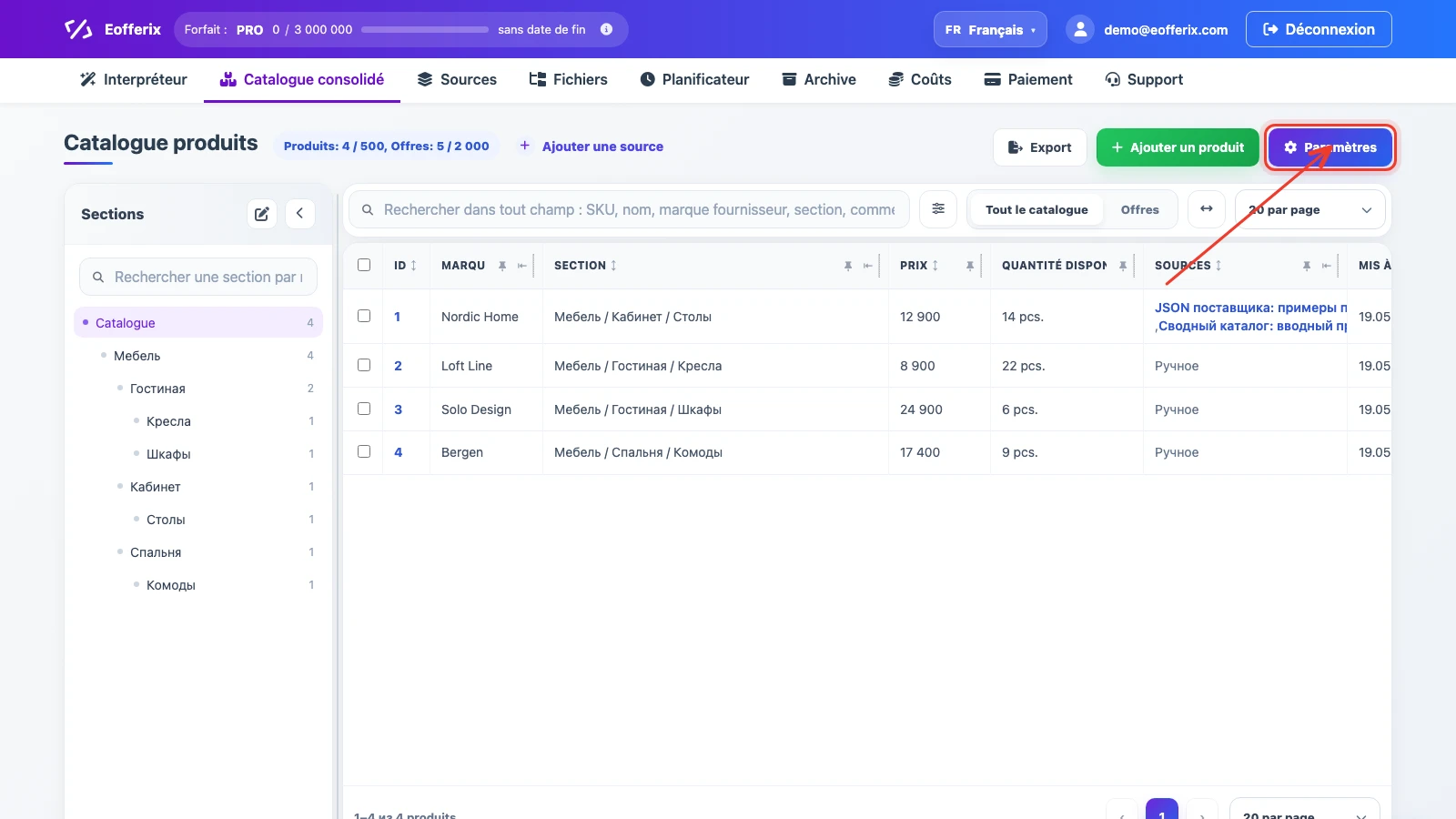
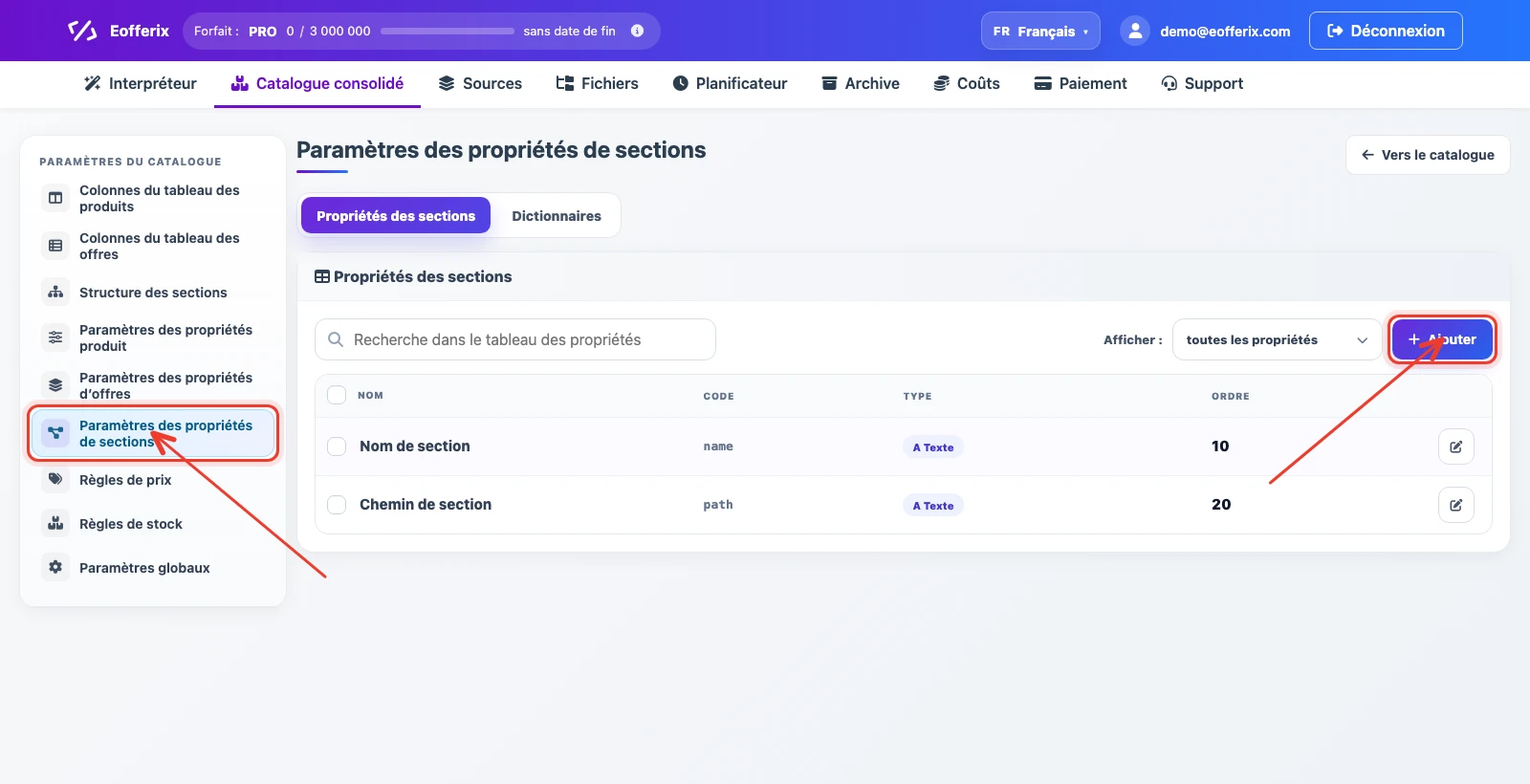
Ouvrez le Catalogue consolidé et cliquez sur Paramètres. Le menu de gauche contient des sections séparées pour les propriétés des produits, des offres et des sections.
Propriétés des Produits
Les propriétés produit décrivent la fiche elle-même : matériau, composition, marque, description, images, pays d’origine ou collection. Ces données appartiennent au produit entier et ne changent généralement pas d’une offre à l’autre.
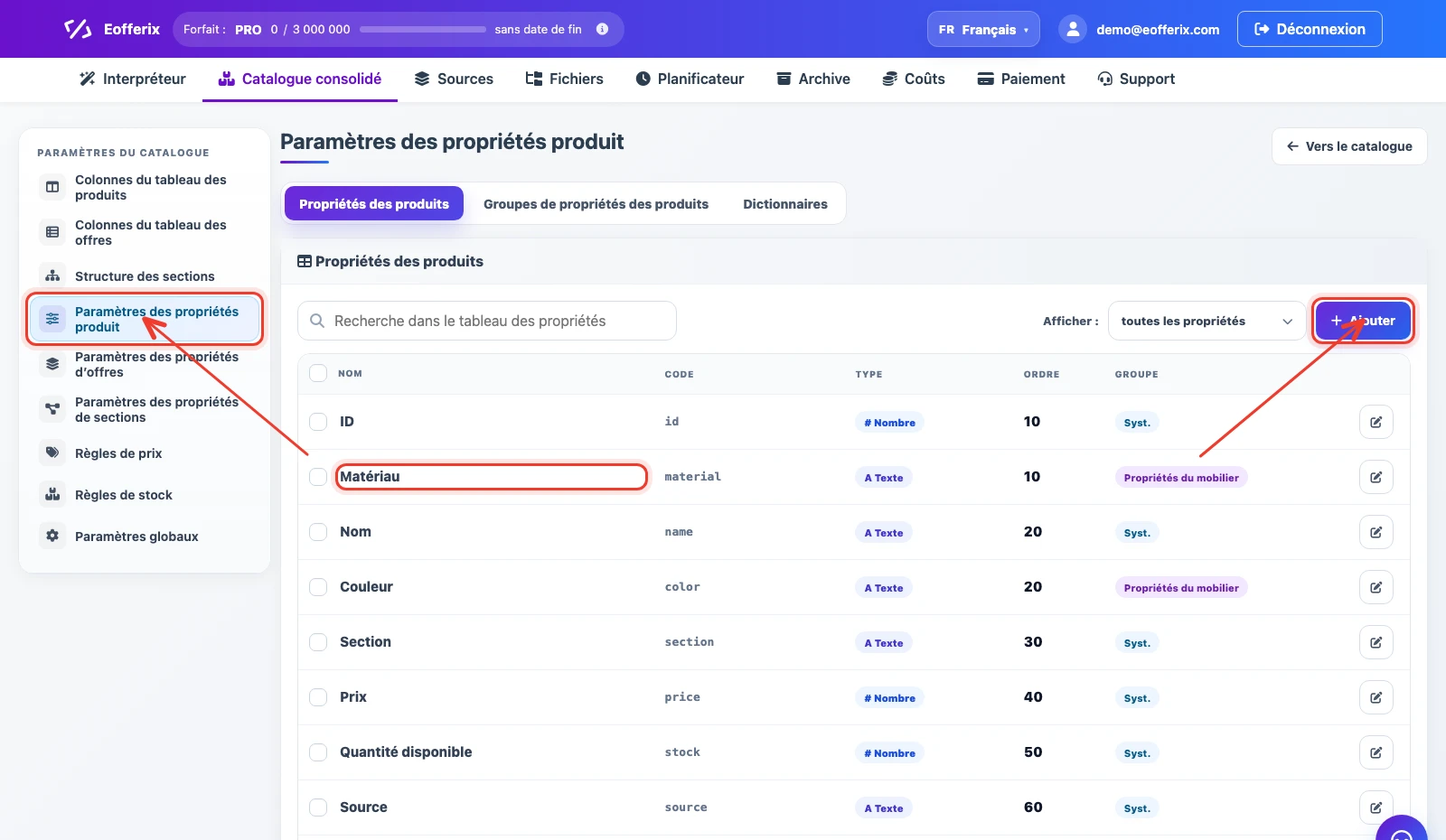
Créer une Propriété Produit
Lors de la création, indiquez le nom, le code, l’ordre, le groupe et le type de données. Dans l’exemple, la propriété Composition est créée avec le code composition.
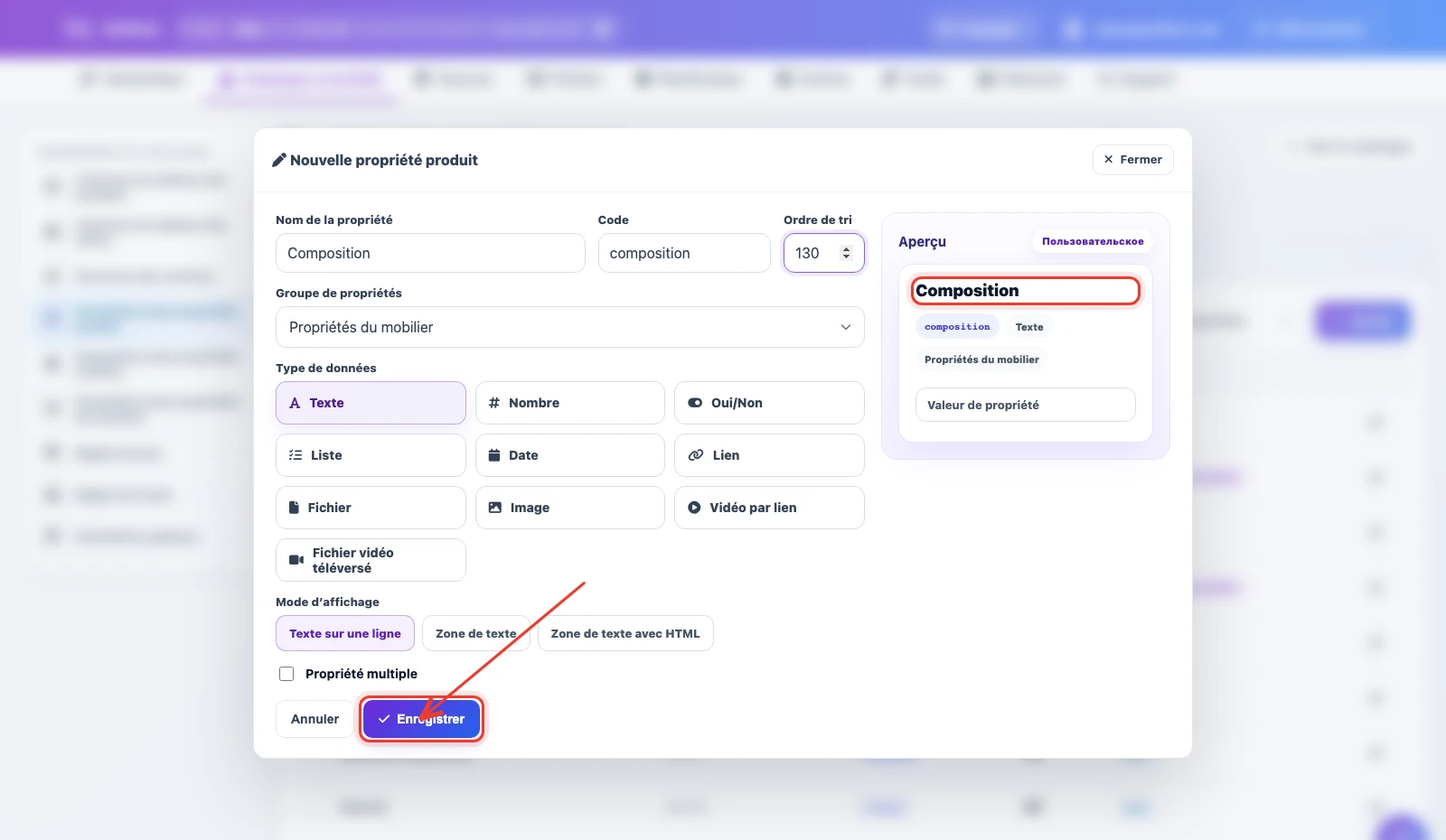
- Nom est affiché aux utilisateurs dans l’interface et les paramètres.
- Code est utilisé dans les imports, l’API, les modèles et les exports. Il vaut mieux le garder court et stable.
- Type de données définit comment la valeur est stockée et validée : texte, nombre, liste, date, fichier, image et autres options.
Modifier une Propriété Produit
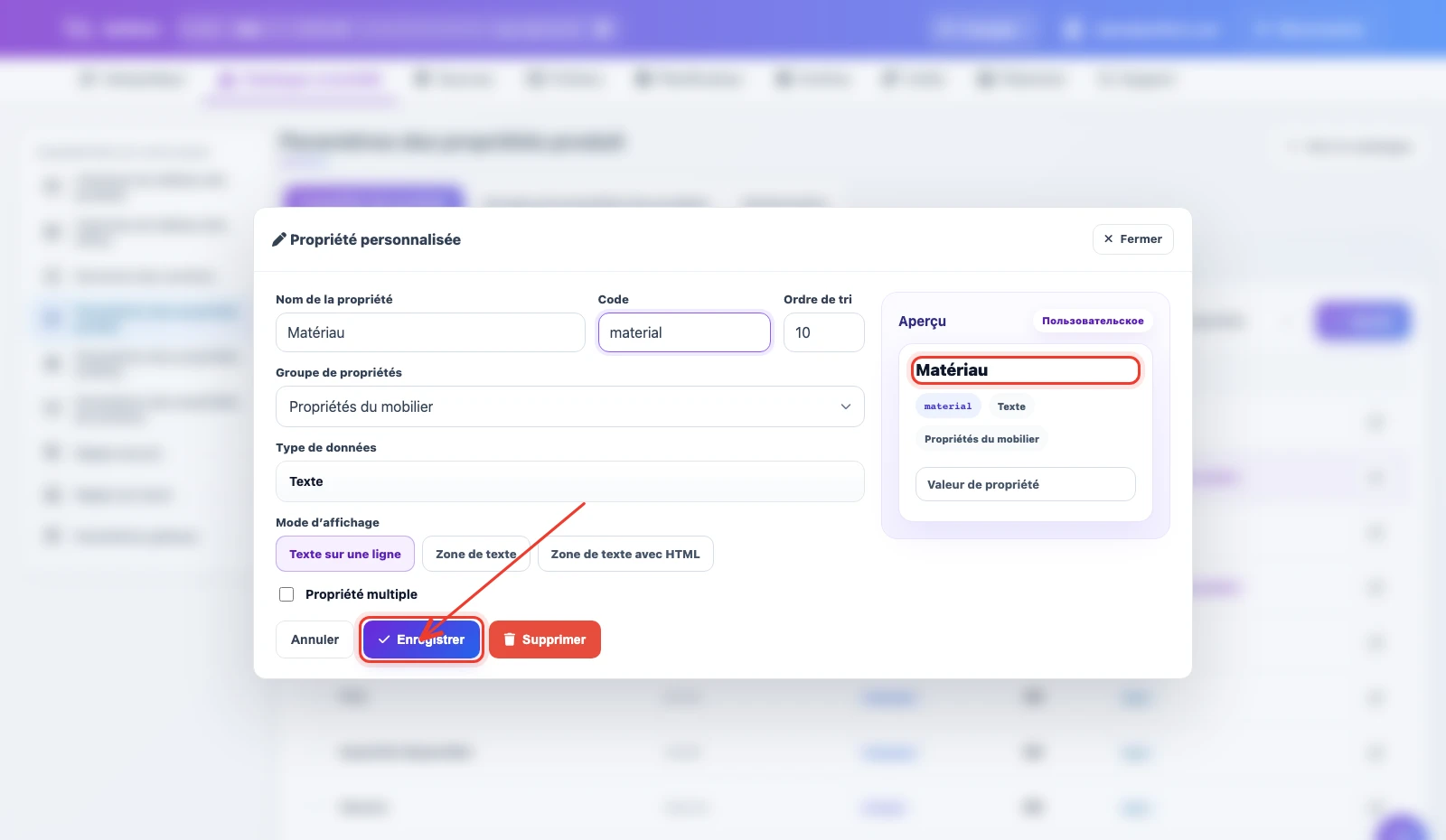
Pour une propriété personnalisée, vous pouvez modifier le nom, le code, le groupe, le mode d’affichage et l’option de valeurs multiples. Cliquez ensuite sur Enregistrer.
Groupes de Propriétés et Dictionnaires
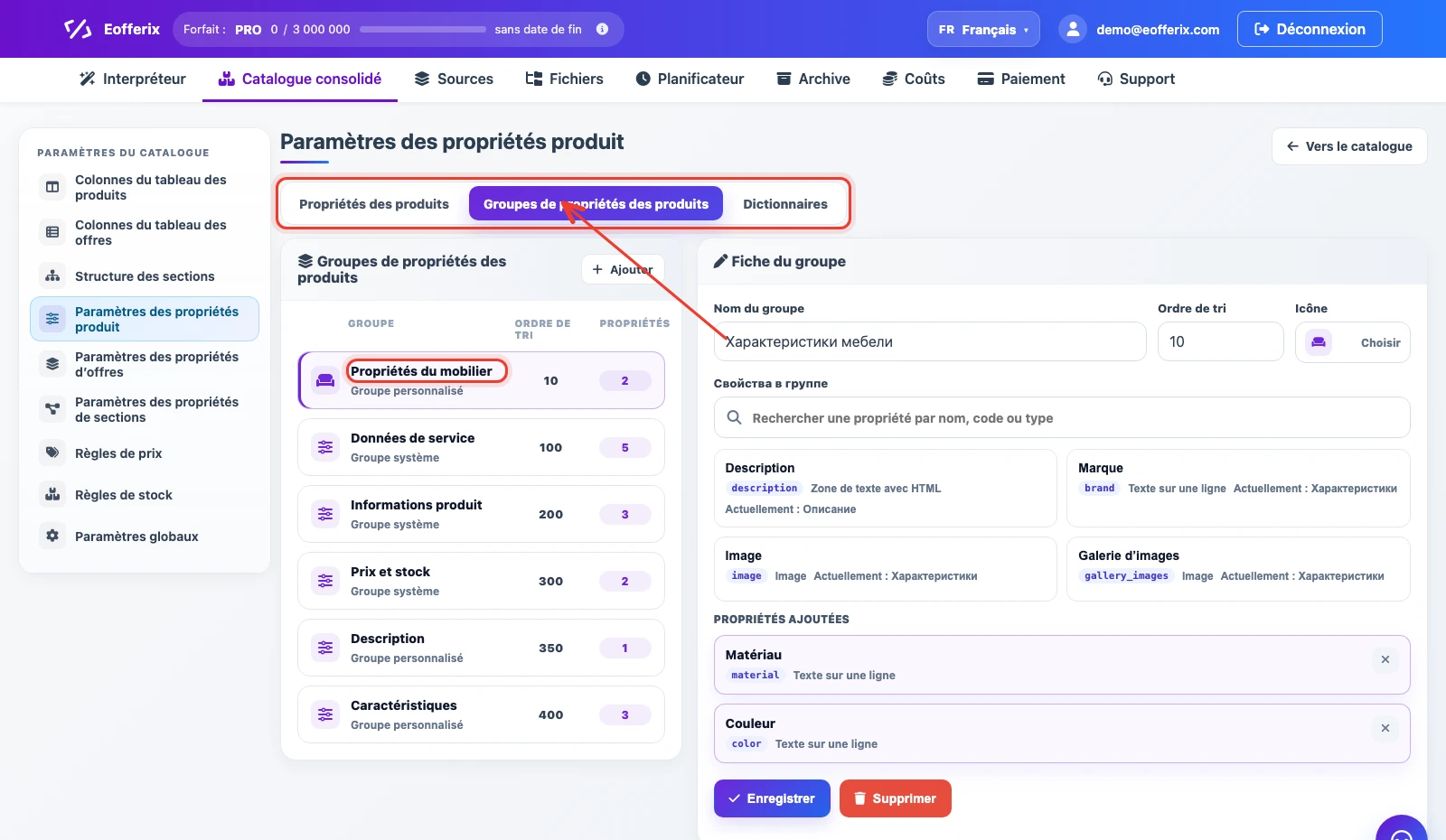
Les groupes organisent les propriétés par sens : caractéristiques, données techniques, description, prix et stock. Si une propriété doit choisir une valeur dans une liste fixe, utilisez un dictionnaire.
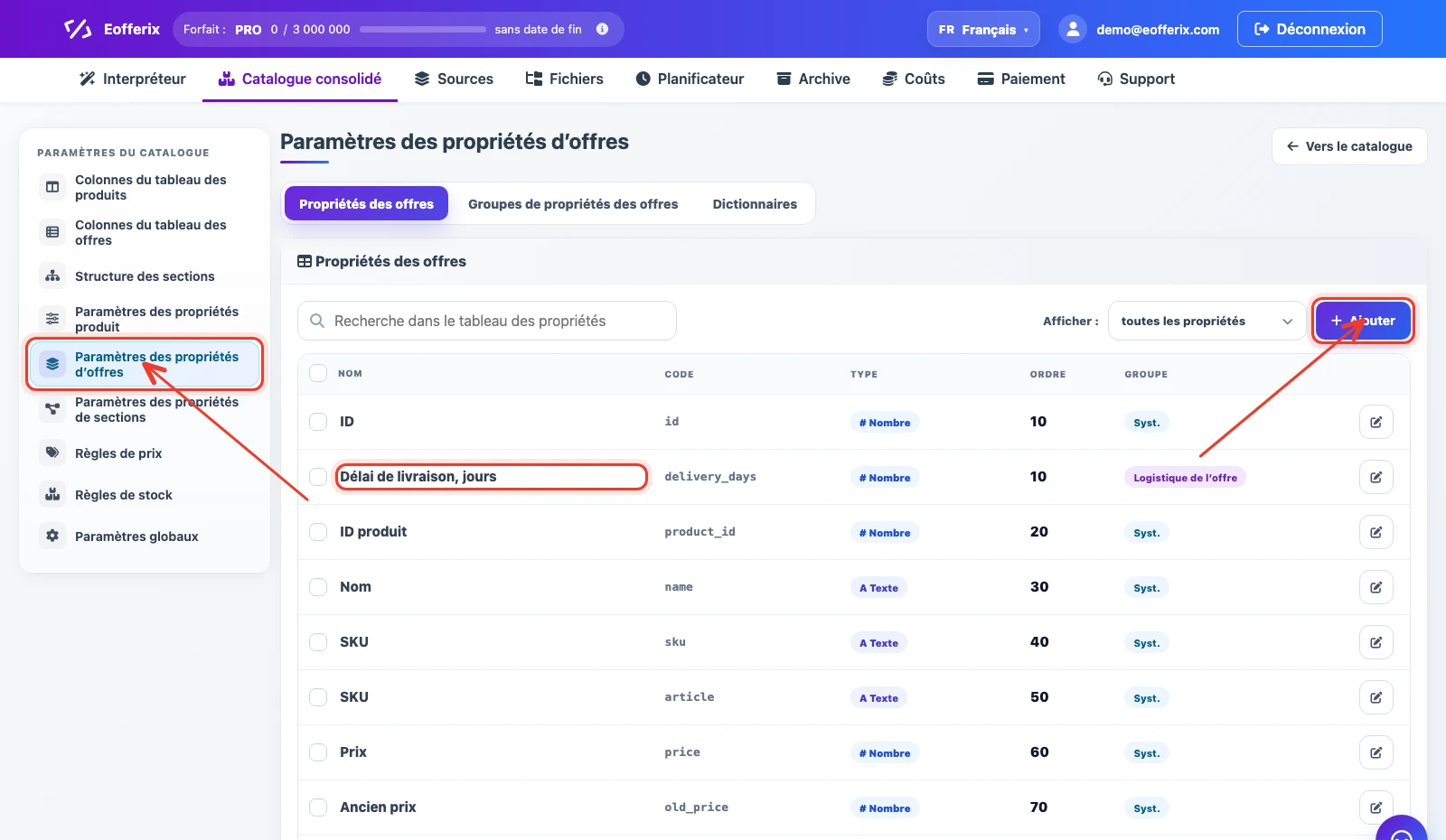
Propriétés des Offres
Les propriétés d’offre appartiennent à une variante vendable précise. Par exemple, un même T-shirt peut avoir des offres différentes par couleur, taille, SKU fournisseur, prix, stock, entrepôt, délai de livraison ou garantie.
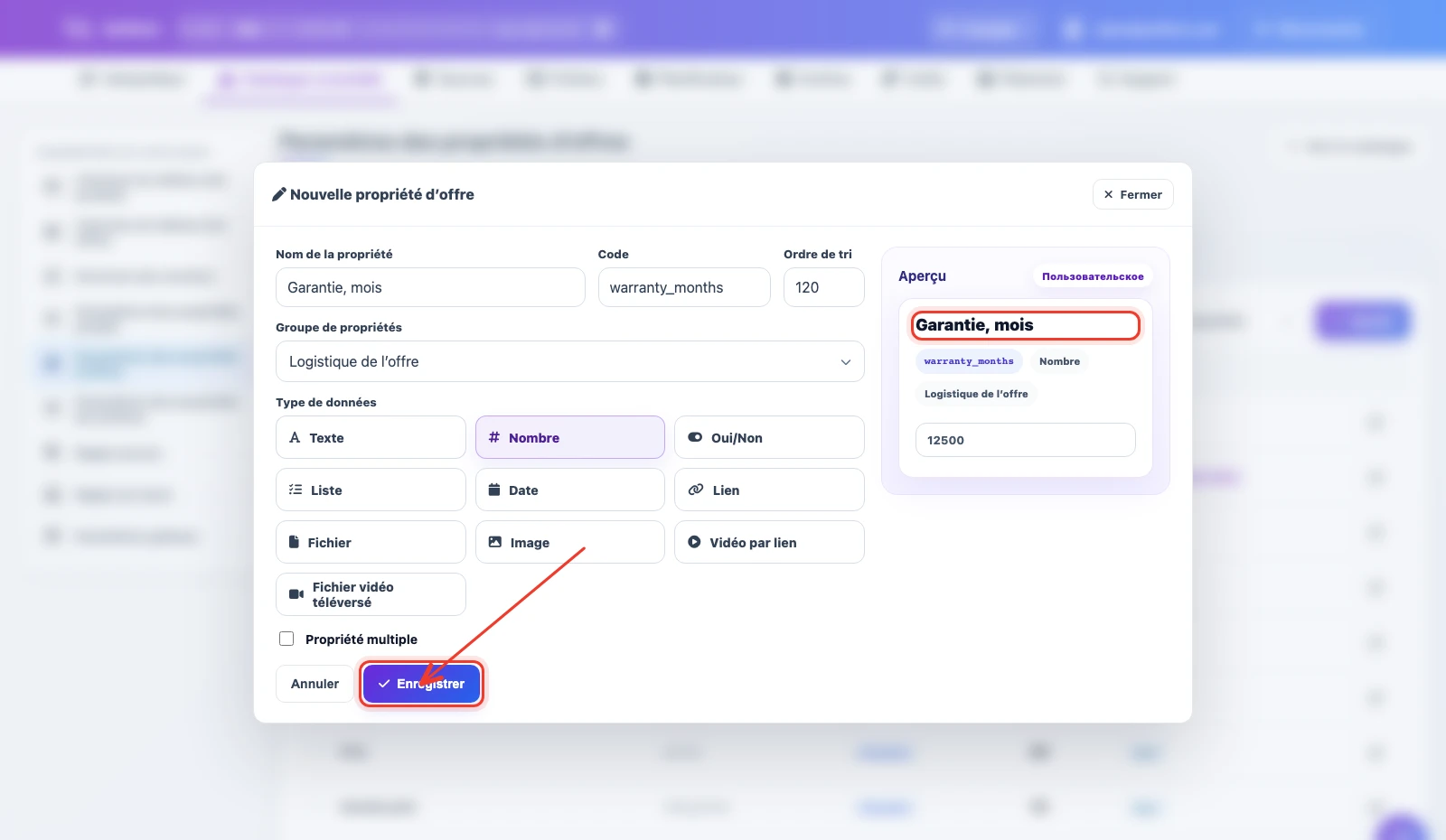
Créer une Propriété d’Offre
Une propriété d’offre se crée comme une propriété produit, mais elle est stockée au niveau de l’offre. L’exemple ajoute la propriété numérique Garantie, mois.
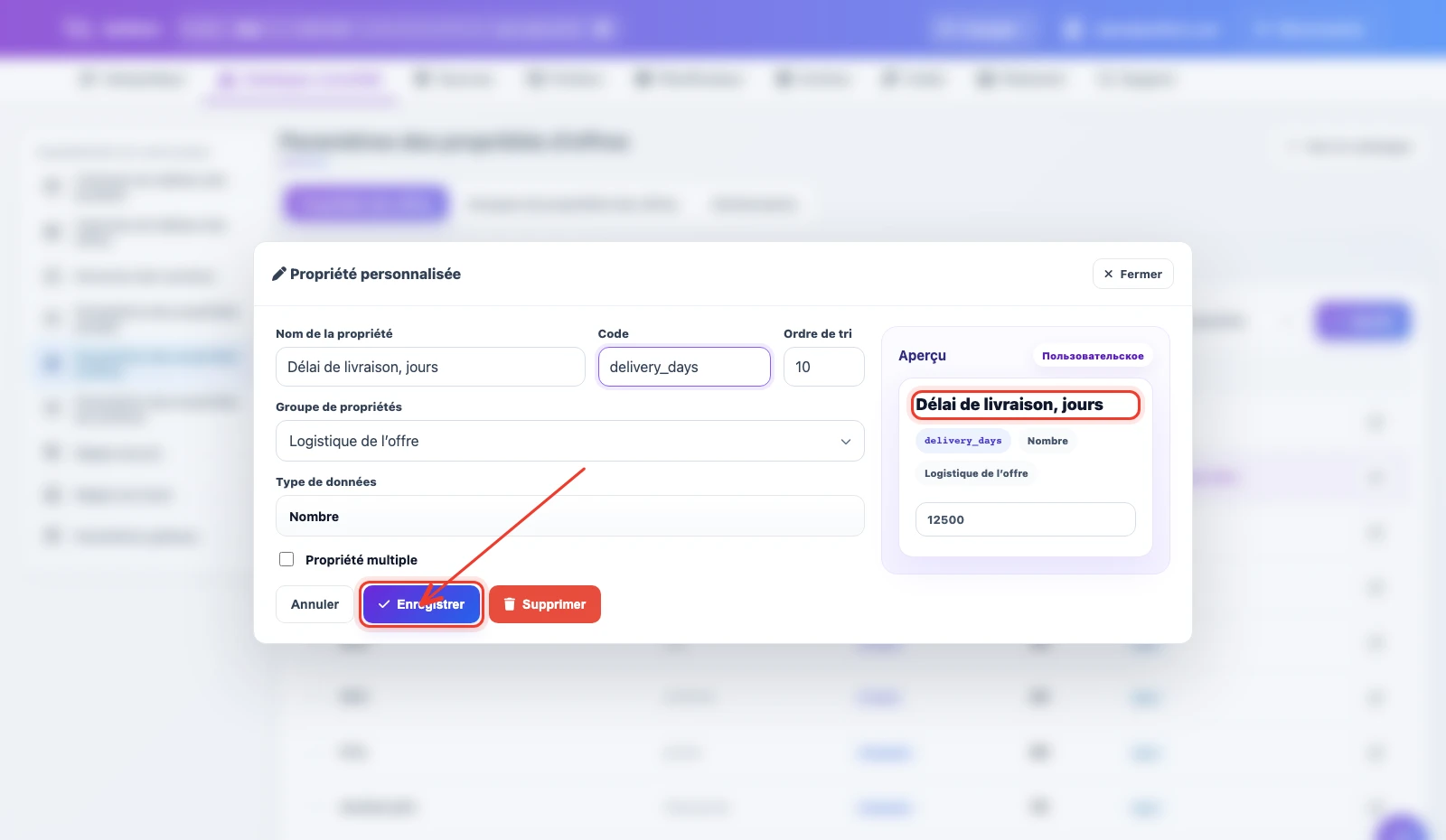
Modifier une Propriété d’Offre
Si la propriété existe déjà, ouvrez-la depuis la liste et modifiez ses paramètres. Pour Délai de livraison, jours, conservez le type numérique afin de comparer la valeur et de l’utiliser dans les règles.
Propriétés des Sections
Les propriétés de section décrivent l’arborescence du catalogue : nom, chemin, code externe, données SEO, images ou autres paramètres de catégorie. Elles sont utiles lorsque les sections sont importées séparément ou participent aux exports.
Ajouter des Propriétés depuis le Snapshot

Pendant la configuration d’une source, cliquez sur une valeur du snapshot et choisissez la propriété du catalogue consolidé dans laquelle l’importer. Si l’association est incorrecte, supprimez-la et assignez la valeur à nouveau.
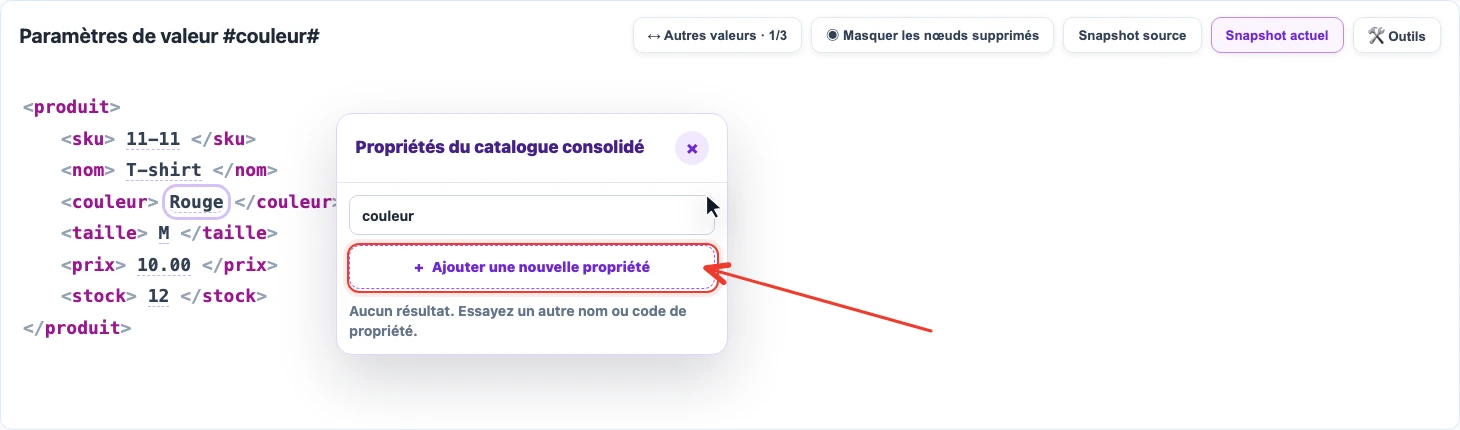
Si la propriété nécessaire n’existe pas encore, créez-la depuis la fenêtre de sélection. Par exemple, cliquez sur la valeur Rouge dans le nœud couleur, recherchez couleur et cliquez sur Ajouter une nouvelle propriété.

Si un fournisseur envoie des caractéristiques sous forme de paires répétées, par exemple attributes[].name et attributes[].value, activez la création de propriétés depuis la source. Le service pourra créer les propriétés à partir des noms du fichier.
Choisir le Type de Propriété
Choisissez le type selon l’usage de la valeur après l’import.
- Texte pour les noms, matériaux, SKU, codes, pays et chaînes courtes.
- Nombre pour les délais, poids, volumes, notes, coefficients et valeurs à comparer ou calculer.
- Liste pour un ensemble limité de valeurs : couleur, saison, type de produit, collection.
- Fichier, image, vidéo pour les médias et pièces jointes à afficher dans la fiche ou l’export.
- Activez valeurs multiples si un produit ou une offre peut avoir plusieurs valeurs pour la même propriété.
Ordre Recommandé
- Déterminez où la valeur doit être stockée : produit, offre ou section.
- Créez un groupe si des champs similaires doivent rester ensemble.
- Créez la propriété dans les paramètres ou directement depuis le snapshot.
- Choisissez un code clair et le bon type de données.
- Dans le snapshot, associez la valeur source à la propriété créée.
- Lancez l’import et vérifiez comment la propriété a été remplie dans le catalogue consolidé.