
Les propriétés de source sont des caractéristiques qui peuvent ne pas exister encore dans UMI.CMS. Eofferix peut créer et remplir le champ, mais le propriétaire doit être correct.
- les nouveaux champs sont créés dans le bon type UMI.CMS ;
- les propriétés d’offre ne vont pas dans le produit ;
- listes et valeurs multiples sont prévisibles ;
- les valeurs vides ne suppriment pas les données sans réglage.
Où Le Trouver
Snapshot XML → réglages de valeur → onglet UMI.CMS et Réglages supplémentaires.
Si la source contient des propriétés qui n’existent pas encore sur le site, Eofferix peut créer les champs UMI.CMS automatiquement. Il faut surtout les lier au bon rôle du snapshot.
Choisir Le Champ
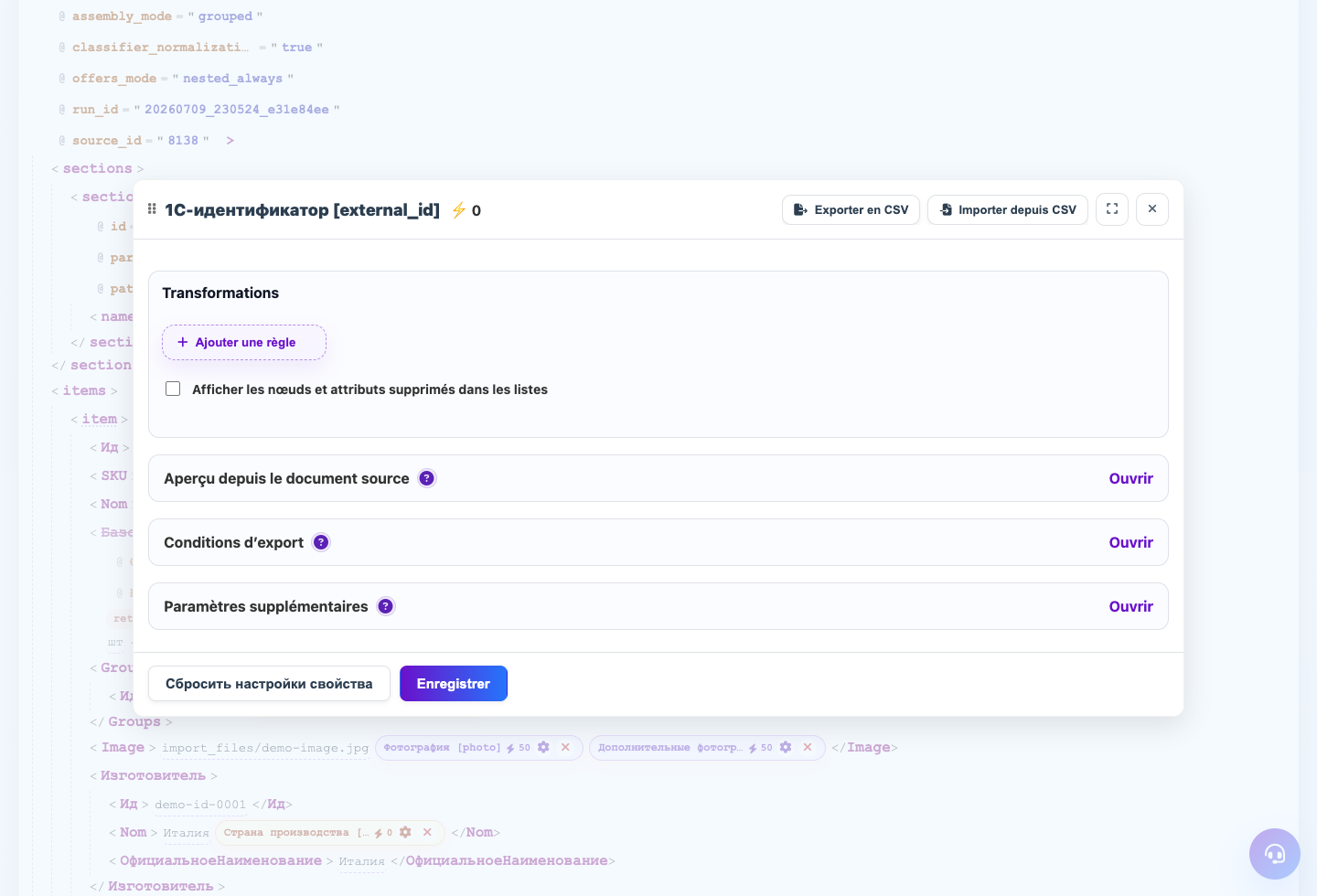
Ouvrez les réglages de valeur, choisissez l’onglet UMI.CMS et sélectionnez où écrire la valeur. Utilisez les champs produit pour les produits, offre pour les offres et section pour les sections.
Types De Propriété
Vérifiez le type avant l’export : chaîne, texte, nombre, date, drapeau, liste ou liste multiple. Pour les listes, Eofferix crée les valeurs de dictionnaire puis écrit la valeur choisie.
Réglages Supplémentaires
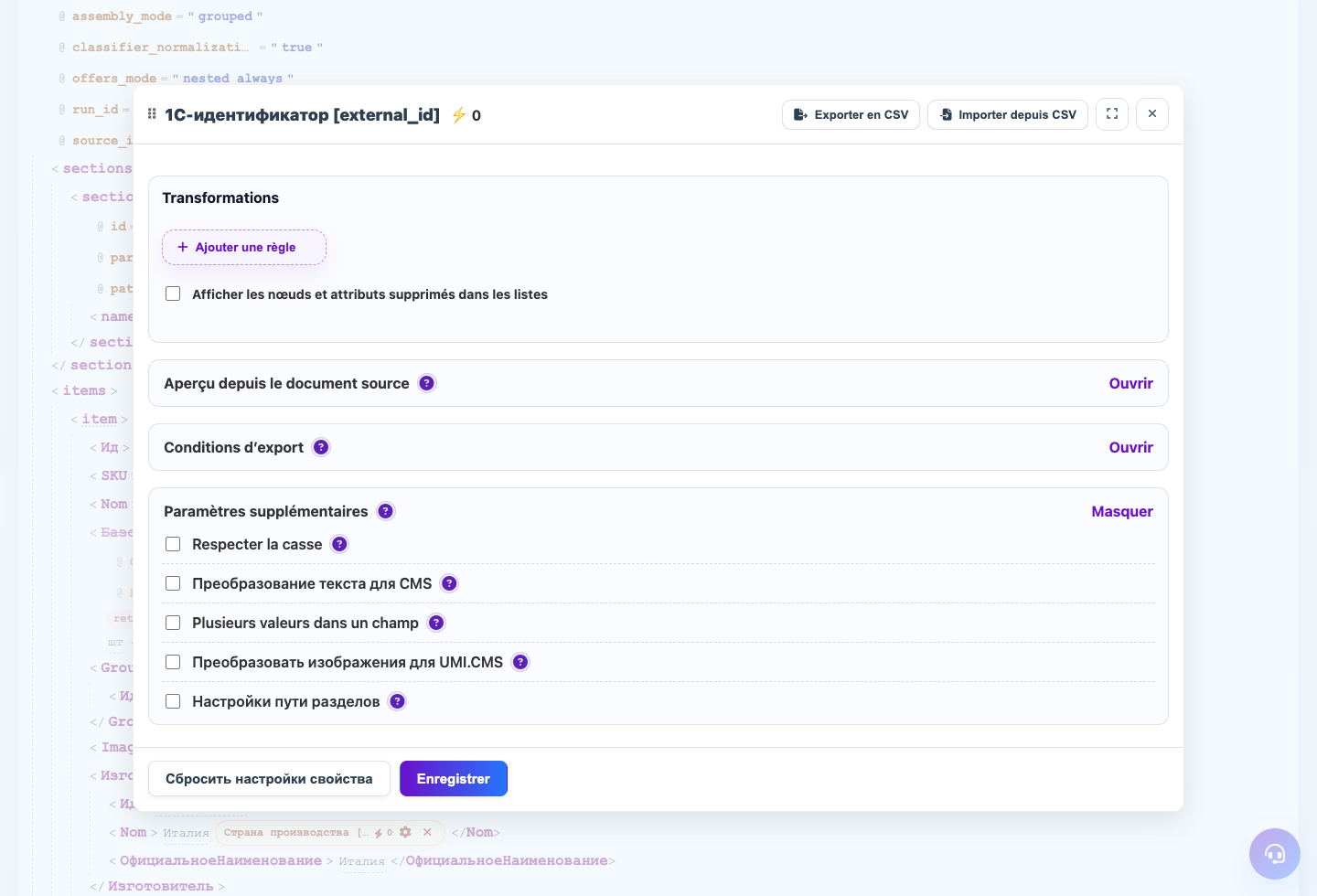
Les réglages supplémentaires contrôlent la casse, les valeurs multiples, la préparation du texte pour CMS et le traitement des images. Ces règles appartiennent au nœud choisi.
Valeurs Vides
Si la source envoie parfois une valeur vide, définissez le comportement des champs vides dans le modèle. C’est particulièrement important pour les images et fichiers.
Configuration Pas À Pas
- Ouvrez la valeur dans le snapshot et choisissez l’onglet UMI.CMS.
- Choisissez un champ existant ou créez un nouveau champ.
- Vérifiez le propriétaire : produit, offre ou section.
- Choisissez le type : chaîne, texte, nombre, date, booléen, liste ou liste multiple.
- Pour les listes, vérifiez la création des éléments de référence.
- Enregistrez et testez sur un ou deux objets.
Comment Vérifier Le Résultat
- Le nouveau champ est dans le bon type et groupe UMI.CMS.
- Le produit contient seulement les propriétés produit.
- Les offres contiennent les propriétés de variante.
- Un nouvel import ne crée pas de doublons de champs.
Erreurs Fréquentes
- Créer un champ d’offre dans le bloc produit.
- Changer le type après écriture de données.
- Oublier le séparateur des valeurs multiples.
- Laisser une valeur source vide effacer un champ si la source est parfois incomplète.
Étape Suivante
Après les propriétés, configurez les images et règles de suppression.