
Les images arrivent souvent séparément du XML : archive 1C, chemins relatifs ou liens. La règle photo doit définir le champ et le comportement si le fichier manque au prochain échange.
- les images produit sont envoyées dans UMI.CMS ;
- les images d’offre vont dans les offres si configuré ;
- un nouvel import ne supprime pas les photos si la source manque temporairement d’archive ;
- la suppression forcée est activée seulement volontairement.
Où Le Trouver
Snapshot XML → valeur image ou fichier → réglages du champ → Réglages supplémentaires.
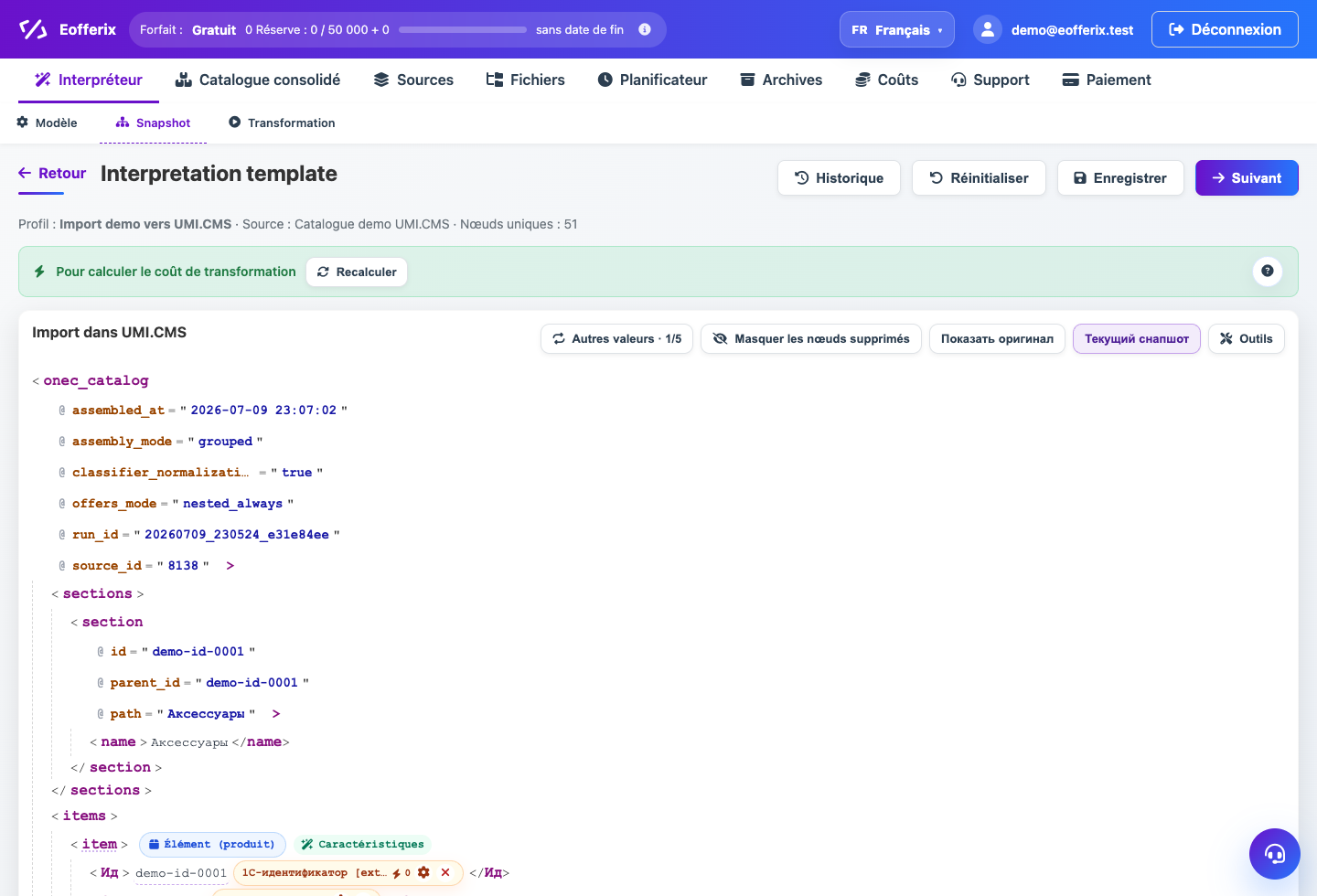
Les images peuvent arriver comme liens, chemins relatifs ou fichiers d’une archive source. Eofferix envoie à UMI.CMS seulement les fichiers trouvés et préparés.
Lier Une Image
Dans le snapshot, choisissez le nœud image et liez-le à un champ image UMI.CMS. Produit et offre peuvent utiliser des champs différents.
Préparation Des Images
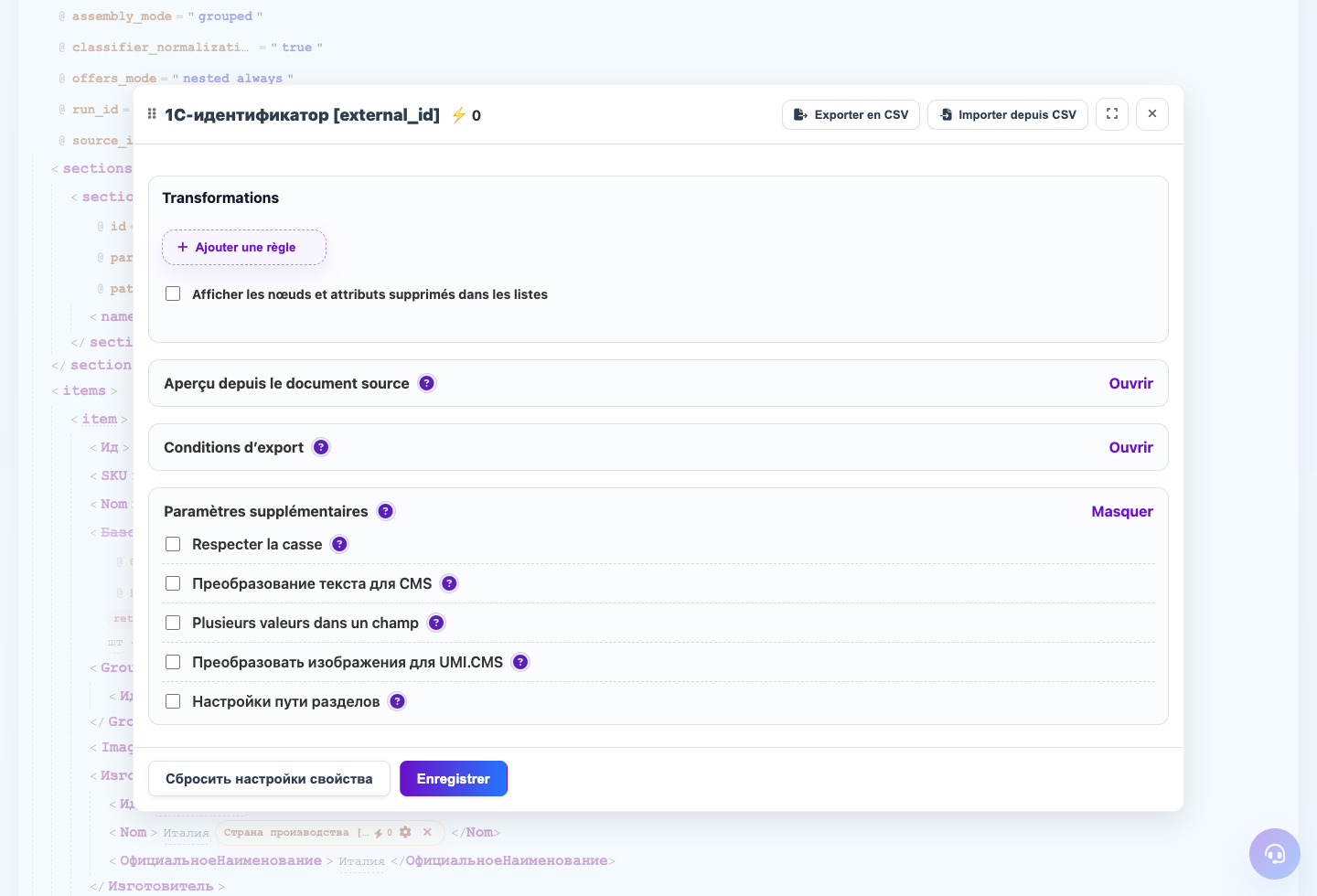
Les réglages supplémentaires peuvent préparer les images pour UMI.CMS. C’est utile si la source envoie des fichiers à convertir avant envoi.
Éviter La Suppression Accidentelle
Si la source n’envoie temporairement aucune image, l’import normal ne doit pas supprimer les anciennes images. Activez Supprimer de force les images absentes de l’export seulement si l’absence signifie suppression.
Vérifier Le Résultat
- ouvrez le produit dans l’administration UMI.CMS ;
- vérifiez les images produit et offre ;
- relancez l’import et vérifiez que les anciens fichiers restent si la suppression forcée est désactivée.
Configuration Pas À Pas
- Trouvez le nœud avec chemin ou lien image.
- Liez-le au champ UMI.CMS voulu : image produit, aperçu, hover ou image offre.
- Si les images arrivent en archive, confirmez que la source la contient.
- Activez la préparation image pour UMI.CMS si nécessaire.
- Gardez la suppression forcée désactivée tant que la source n’envoie pas toujours toutes les photos.
- Lancez un test et ouvrez le produit dans UMI.CMS.
Comment Vérifier Le Résultat
- Le produit affiche l’image principale et les autres images configurées.
- L’offre a sa propre image si elle existe dans la source.
- Un échange répété sans nouvelles images ne vide pas les anciennes photos.
- Si la suppression forcée est active, l’interface avertit clairement.
Erreurs Fréquentes
- Considérer une image absente comme ordre de suppression.
- Activer la suppression forcée sur un export 1C incomplet.
- Lier l’image d’offre à un champ produit.
- Ne pas vérifier que l’archive image est attachée à la source.
Étape Suivante
Quand champs, offres et images sont prêts, choisissez un scénario sûr.