
Fusionner des cellules similaires consiste à regrouper des lignes répétées avec une clé stable, puis à rassembler les valeurs d’une colonne dans une seule cellule de résultat.
Cette option sert souvent pour des tags, des liens d’images, des propriétés ou des catégories quand un fournisseur envoie un même produit sur plusieurs lignes.
Où trouver le réglage
- Ouvrez le snapshot tableau.
- Ouvrez les paramètres de la colonne dont vous voulez rassembler les valeurs. Pour des tags, ouvrez la colonne
tag. - Ouvrez Paramètres supplémentaires et activez Modifier la structure des lignes.
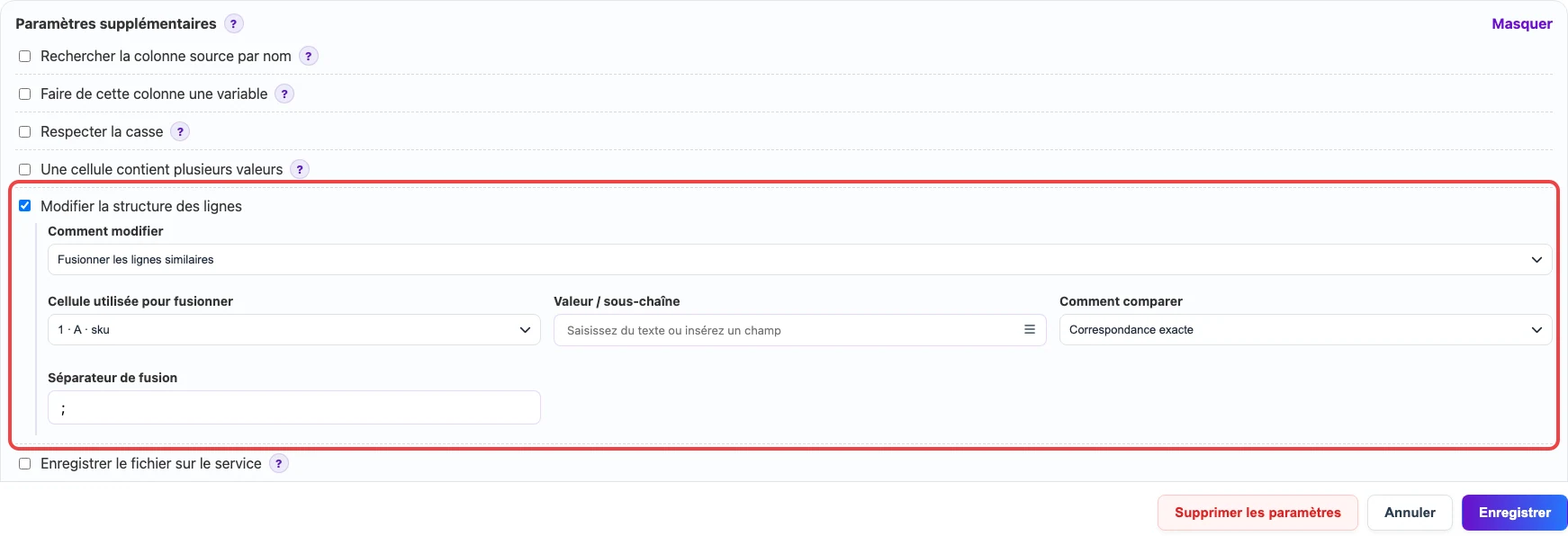
Modifier la structure des lignes, le mode choisi est Fusionner les lignes similaires. Les valeurs de cette colonne sont regroupées par le même sku.Comment le configurer
- Dans Comment modifier, choisissez Fusionner les lignes similaires.
- Dans Cellule utilisée pour fusionner, choisissez la clé qui identifie un produit ou un enregistrement. Dans un catalogue, c’est souvent
sku,idou une référence produit. - Laissez Valeur / sous-chaîne vide si tous les doublons de la clé doivent être fusionnés. Remplissez ce champ seulement si la fusion doit s’appliquer à une valeur précise ou à un fragment de texte.
- Dans Comment comparer, gardez Correspondance exacte si le filtre précédent n’est pas nécessaire ou si vous voulez fusionner uniquement des lignes précises. Utilisez la recherche par sous-chaîne seulement pour filtrer sur un fragment de texte.
- Dans Séparateur de fusion, indiquez un séparateur textuel visible entre les valeurs fusionnées, par exemple
;ou tout autre séparateur déjà présent dans le document source.
Ce que signifient les champs
| Champ | Rôle |
|---|---|
Modifier la structure des lignes | Active les opérations qui changent le nombre de lignes du résultat. Pour fusionner des lignes, cette option doit être activée. |
Comment modifier | Choisissez Fusionner les lignes similaires pour rassembler plusieurs lignes répétées en une seule ligne de résultat. |
Cellule utilisée pour fusionner | Clé de regroupement. Les lignes avec la même valeur de clé deviennent une seule ligne de résultat. |
Valeur / sous-chaîne | Filtre facultatif. Vide, il fusionne tous les doublons de la clé. Rempli, il limite la fusion aux lignes qui correspondent à cette valeur ou à ce fragment. |
Comment comparer | La manière dont Eofferix vérifie Valeur / sous-chaîne : valeur exacte ou sous-chaîne. |
Séparateur de fusion | Séparateur visible entre les valeurs réunies dans une seule cellule. |
Exemple
Le tableau source contient deux lignes avec le même SKU, car le produit a deux tags. Après fusion, il reste une seule ligne pour ce SKU et les tags sont réunis dans une cellule.
Avant
| sku | name | tag |
|---|---|---|
| SKU-100 | Office chair | new |
| SKU-100 | Office chair | sale |
| SKU-200 | Writing desk | stock |
Après
| sku | name | tag |
|---|---|---|
| SKU-100 | Office chair | new;sale |
| SKU-200 | Writing desk | stock |