
Le snapshot tabulaire montre la future structure tabulaire du résultat. L’entrée peut être CSV, XLS, XLSX, XML, JSON ou un autre format pris en charge ; cette étape définit l’apparence des données dans le tableau final.
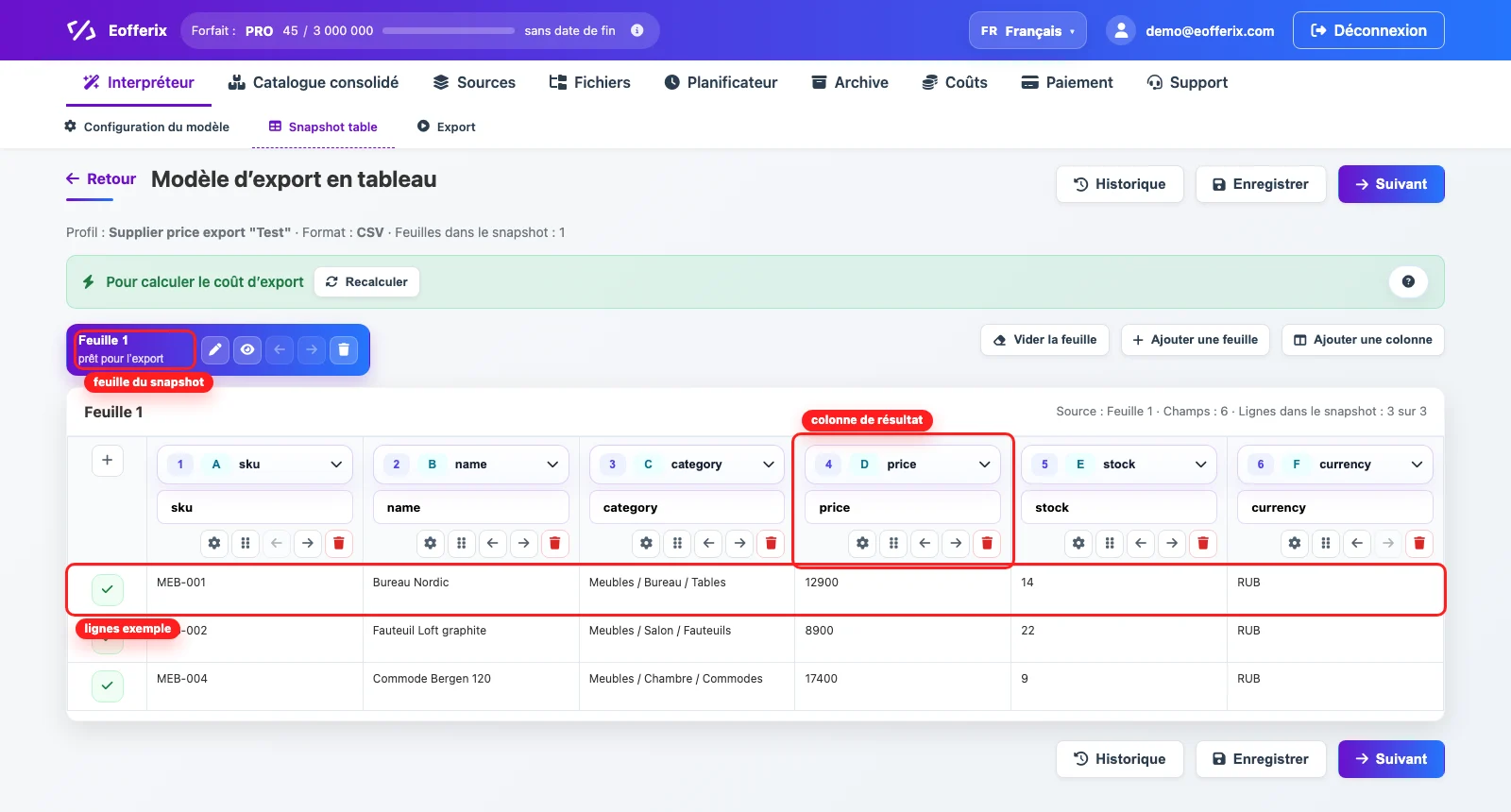
L’écran affiche un court exemple du résultat tabulaire construit à partir de la source. Il montre les feuilles, colonnes et lignes exemple utiles pour configurer l’export final.
Ce que montre le snapshot
La partie supérieure du tableau contrôle le futur export, tandis que les lignes en dessous montrent des exemples de valeurs après leur association au modèle. Cela permet de comprendre rapidement l’apparence du résultat.
- tout en haut se trouve la gestion des feuilles du tableau (prise en charge en XLSX et XLS) ;
- l’en-tête de colonne affiche le champ de résultat (c’est cet en-tête exact qui sera dans le fichier exporté) et la source sélectionnée pour remplir la colonne ;
- les boutons de l’en-tête permettent de déplacer ou supprimer la colonne, ainsi que de configurer les transformations de valeurs pour les champs de cette colonne ;
- l’icône + à droite des en-têtes permet d’ajouter des lignes supplémentaires au tableau et de les modifier manuellement. Ces lignes servent à mettre en forme le futur tableau : nom de l’entreprise, logo, coordonnées, etc. ;
- le corps du tableau dans le snapshot est un court exemple du futur fichier qui montre quelles valeurs arriveront dans le résultat ;
- la coche à gauche des lignes indique que la ligne participe à l’export. Elle sert lorsqu’il faut retirer une ligne précise de l’export ;
Paramètres de colonne
Pour modifier le comportement des cellules d’une colonne, ouvrez les paramètres. Vous pouvez y configurer les transformations, les conditions d’export et l’apparence des cellules.

- les transformations permettent d’ajouter une marge, d’arrondir, de construire un texte à partir de plusieurs cellules, de supprimer les espaces en trop et beaucoup plus ;
- les conditions d’export définissent quand une ligne ou une cellule doit arriver dans le résultat ;
- si une colonne est inutile, supprimez-la du modèle ;