
Une transformation de valeur est une règle qui modifie le champ sélectionné avant de télécharger le résultat. Dans ce cas, la source n'est pas réécrite : seuls le XML, le JSON, le tableau ou les données résultants qui entrent dans le catalogue récapitulatif changent.
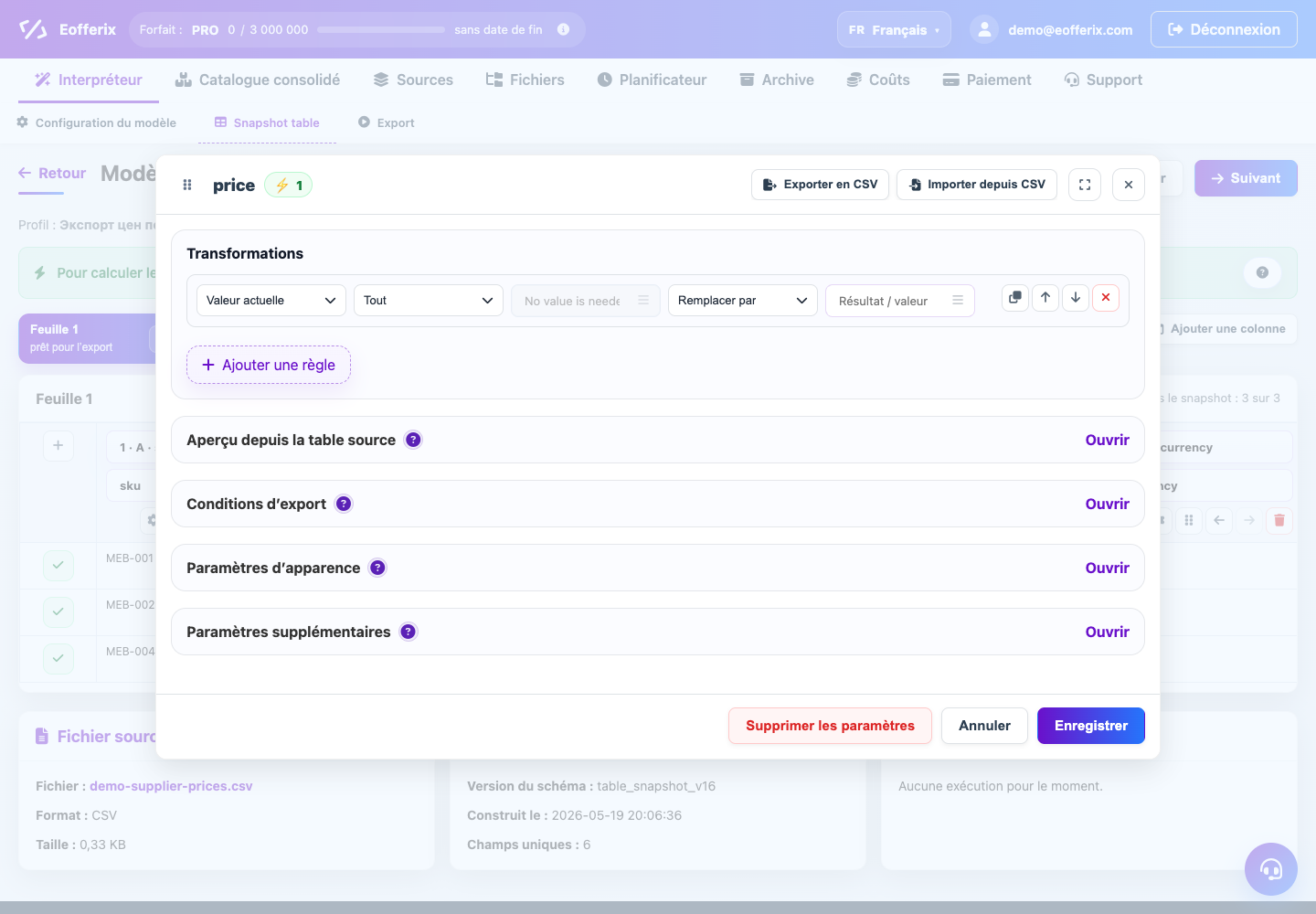
La règle se lit comme une courte phrase : si la valeur sélectionnée correspond à la condition, effectuez l'action et obtenez un nouveau résultat. Si la condition ne correspond pas, la règle est ignorée et la valeur continue sans modification.
A quoi ressemble une règle ?
Dans la fenêtre des paramètres du champ, il y a un bloc "Transformations". Vous pouvez ajouter une règle ou une chaîne de plusieurs règles.
De quoi est constituée une ligne ?
Ce que nous vérifions
Le premier choix détermine quelle valeur vérifier. Le plus souvent, il s'agit de la « Valeur actuelle », c'est-à-dire du champ que vous êtes en train de configurer. Dans les profils complexes, vous pouvez cocher un autre champ de la même ligne, produit ou article.
Quand utiliser
La condition détermine quand elle est déclenchée : toujours, uniquement si la valeur est vide, uniquement si elle contient le texte souhaité, uniquement si le nombre est supérieur à la valeur spécifiée, et ainsi de suite. Une liste détaillée des conditions est incluse dans l'article "Conditions de transformations".
Que rechercher ou avec quoi comparer
Le champ « Valeur » à côté de la condition est utilisé à des fins de comparaison. Par exemple, pour la condition « contient », un fragment de texte qui doit être trouvé est écrit ici. Pour les conditions "tout", "vide" et "non vide", ce champ n'est pas nécessaire.
Que faire
L'action modifie la valeur : remplacer, supprimer un fragment, ajouter du texte, changer la casse, effacer le code HTML, convertir la date, calculer le prix ou ne pas charger la valeur. Le comportement détaillé des actions est décrit dans l'article "Actions de transformation".
Que va-t-il se passer
Le dernier champ spécifie le nouveau paramètre de texte, de numéro ou d'action. Par exemple, pour « remplacer par », il s'agit du nouveau texte, pour « multiplier », il s'agit d'un multiplicateur, pour « augmenter de % », il s'agit d'un pourcentage.
Comment fonctionne la chaîne de règles
Les règles sont mises en œuvre de haut en bas. Le résultat de la première règle devient l’entrée de la seconde. L’ordre est donc important.
| Problème | Bonne commande | Pourquoi donc |
|---|---|---|
| Supprimez les espaces supplémentaires et ajoutez un préfixe | D'abord « réduire les espaces », puis « supprimer les espaces autour des bords », puis « ajouter au début » | Le préfixe sera ajouté à la valeur pure. |
| Calculer le prix avec majoration | Effacez d’abord le nombre, puis « augmenter de % », puis « arrondir » | Les mathématiques devraient produire un nombre, et il est préférable d’arrondir à la fin. |
| Ne videz pas les valeurs vides | Vérifiez d'abord s'il y a du vide, puis utilisez "ne pas charger" | Sinon, vous pouvez d'abord modifier la valeur, puis vérifier le résultat déjà modifié. |
Où les transformations sont appliquées
- Éditeur XML : au texte, à l'attribut ou à la valeur collectée d'un élément.
- Éditeur JSON : à la valeur d'un champ, d'un objet ou d'un élément de tableau.
- Editeur de tableaux : à une valeur de cellule ou de colonne au format CSV, XLS et XLSX.
- Catalogue collectif : aux données avant enregistrement dans les champs de produits, offres, sections, prix et soldes.
Quand utiliser une condition de déchargement plutôt qu’une transformation
La conversion change le sens. La condition de déchargement décide si un champ, une ligne, un produit ou un élément sera inclus dans le résultat. Si vous devez supprimer tous les produits à prix nul, il est préférable de configurer les conditions de déchargement pour l'ensemble de l'article. Si vous devez uniquement effacer le champ Prix, utilisez une conversion de valeur.
Comment vérifier le résultat
- Enregistrez les paramètres du champ.
- Ouvrez un aperçu ou un test du profil.
- Trouvez 2-3 lignes : normale, vide et une ligne avec une valeur inhabituelle.
- Vérifiez non seulement le champ modifié, mais également si la ligne ou l'élément entier a disparu.
- Si le résultat est inattendu, laissez temporairement une règle et vérifiez-la séparément.