
Un profil WooCommerce indique a Eofferix quelles donnees source utiliser et comment les envoyer a la boutique. L’utilisateur choisit dans le snapshot ce qui est categorie, produit, offre / variation, attribut, image et champ WooCommerce.
Ou se trouve la configuration
- Ouvrez Interpreteur.
- Creez un nouveau profil ou ouvrez un profil existant.
- Dans Modele, choisissez la source de donnees et l’application WooCommerce.
- Dans Snapshot, marquez les roles des noeuds et champs.
- Dans Transformation, verifiez le calcul et lancez l’export.
Source de donnees
Au debut du profil, choisissez d’ou prendre le catalogue : envoyer un nouveau fichier, connecter une source existante ou utiliser le catalogue consolide. Un fichier fournisseur mis a jour regulierement peut etre actualise selon un planning.

Ce qu’il faut preparer avant
- Un fichier, lien, tableau ou autre source de catalogue.
- Acces administrateur WordPress pour la premiere verification.
- Une cle produit stable pour les imports repetes : ID externe, SKU, code fournisseur ou autre champ stable.
- Une decision pour les articles absents du fournisseur : conserver, desactiver ou supprimer dans le perimetre de ce profil.
Connexion du site
- Creez ou ouvrez un profil WooCommerce.
- Indiquez l’adresse du site WordPress/WooCommerce.
- Indiquez l’identifiant et le mot de passe administrateur WordPress pour la premiere verification.
- Lancez la verification de connexion.
- Enregistrez le profil apres une verification reussie.

Roles dans le snapshot
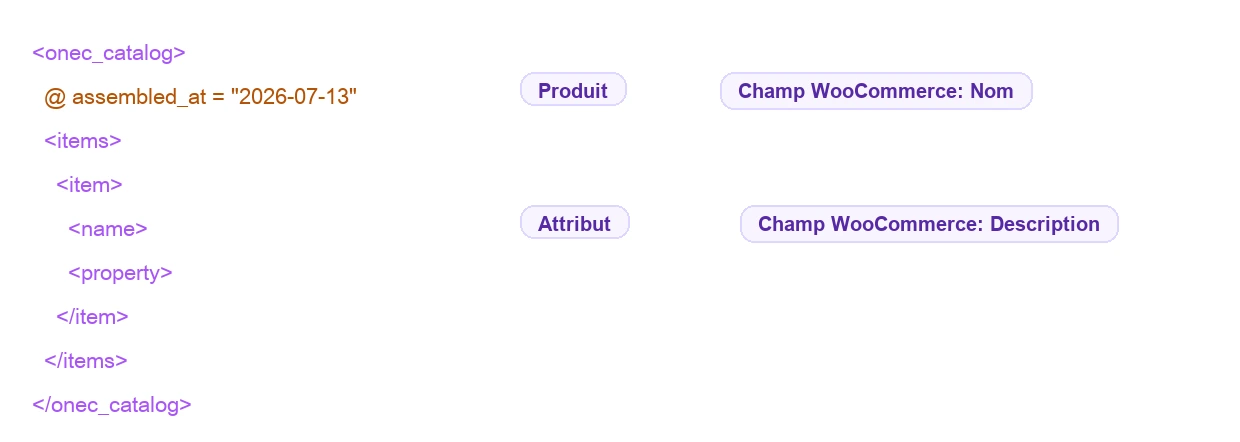
Un role repond a la question "que represente ce noeud ou ce champ pour WooCommerce". Si la source vient de 1C, d’un tableur ou d’un XML fournisseur, sa structure peut varier. Eofferix permet de marquer les roles explicitement.
- Categorie - cree une categorie de catalogue WooCommerce.
- Produit - fiche produit parente.
- Offre / variation - option vendable concrete qui devient une variation WooCommerce.
- Attribut - nom et valeur de propriete repetes.
- Image - lien ou fichier a envoyer vers WooCommerce.
Champs d’identification
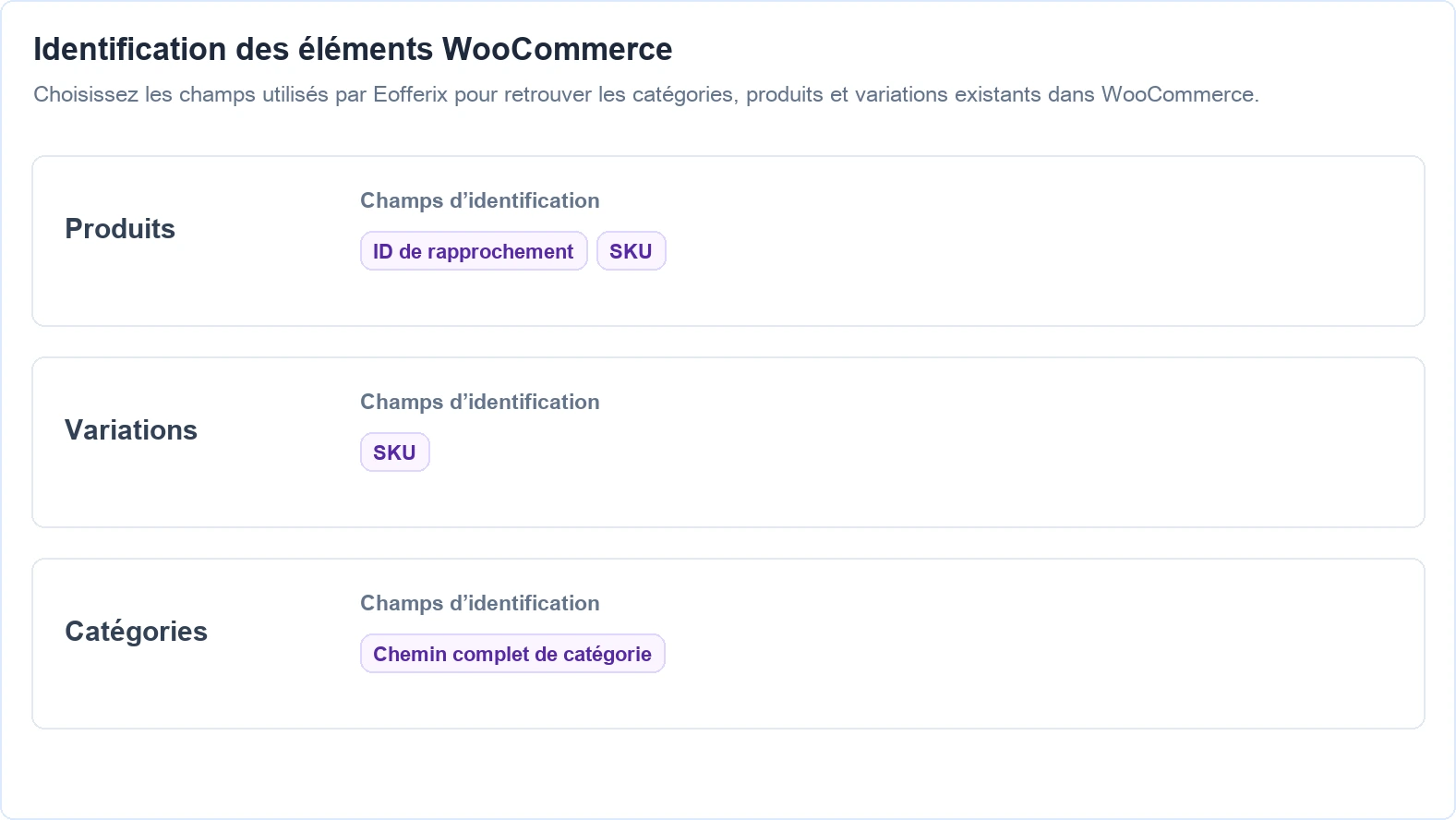
Les champs d’identification permettent aux imports repetes de mettre a jour les objets existants au lieu de creer des doublons. Pour les sources 1C, l’identifiant externe 1C est utilise par defaut pour produits et offres, sauf choix different.
Fonctionnement de ET et OU. Les pastilles d’identification séparées sont reliées par ET. Dans une même pastille, le bouton « ou … » ajoute des champs alternatifs testés de gauche à droite. Par exemple : (SKU OU Code externe OU Code-barres) ET Fournisseur ET (Marque OU Fabricant).
Eofferix s’arrête à la première combinaison complète qui retrouve des objets existants. Si cette combinaison en trouve plusieurs, l’ensemble complet est confié à la règle de doublons choisie ; la recherche ne passe pas à l’alternative suivante. Chaque groupe obligatoire doit avoir une valeur. L’utilisateur peut choisir n’importe quel champ disponible et les alternatives supplémentaires ne consomment pas de crédits supplémentaires.
| Objet | Que choisir |
|---|---|
| Produit | ID externe, SKU ou autre valeur stable qui ne change pas entre les lancements. |
| Variation | L’ID externe de l’offre et sa relation avec le produit parent. |
| Categorie | ID de categorie ou chemin complet. Si aucun champ n’est choisi, le chemin complet est utilise. |
Mapping des champs
Liez les valeurs source aux champs WooCommerce : nom du produit, SKU, prix, stock, description, categorie, parametres de variation, attributs et images. Les champs produit vont au produit, les champs variation a la variation, les champs categorie a la categorie.
| Donnees source | Cible WooCommerce | A verifier apres le test |
|---|---|---|
| Nom du produit | Titre du produit | La fiche produit a le titre attendu apres transformations. |
| SKU ou ID externe | SKU ou champ d’identification | L’import repete met a jour la meme fiche. |
| Prix et stock de variation | Champs prix et stock de variation | Chaque variation a son propre prix et stock. |
| Taille, couleur, matiere | Attributs de variation | La variation a des valeurs concretes, pas "n’importe lequel". |
| Image de variation | Image de variation | La variation selectionnee a sa propre image. |
Si le bouton Suivant est desactive
Cela signifie generalement qu’un champ obligatoire manque pour le role choisi. Revenez au debut du snapshot, lisez le message rouge, remplissez le champ indique et enregistrez le modele.
Conditions de chargement
Le modele peut limiter ce qui est importe. Par exemple, importer seulement les variations avec stock superieur a 0 et prix superieur a 100000. Les conditions s’appliquent dans Eofferix avant l’envoi vers WooCommerce.