
L’integration Eofferix avec WooCommerce envoie un catalogue produit depuis des sources externes vers une boutique WordPress. La source peut etre un fichier, un lien fournisseur, FTP/SFTP, Google Sheets, un echange 1C / CommerceML, XML, JSON, CSV, XLSX, YML ou un fichier telecharge depuis l’espace fournisseur. La source peut se lancer manuellement ou selon un planning.
Eofferix n’est pas un simple envoi de fichier. Le service lit la source, montre la structure dans le snapshot, applique les transformations, les conditions de chargement et le mapping choisi par l’utilisateur. Le plugin WooCommerce reste un adaptateur leger : il recoit des produits, variations, categories, proprietes, prix, stocks et images deja prepares.
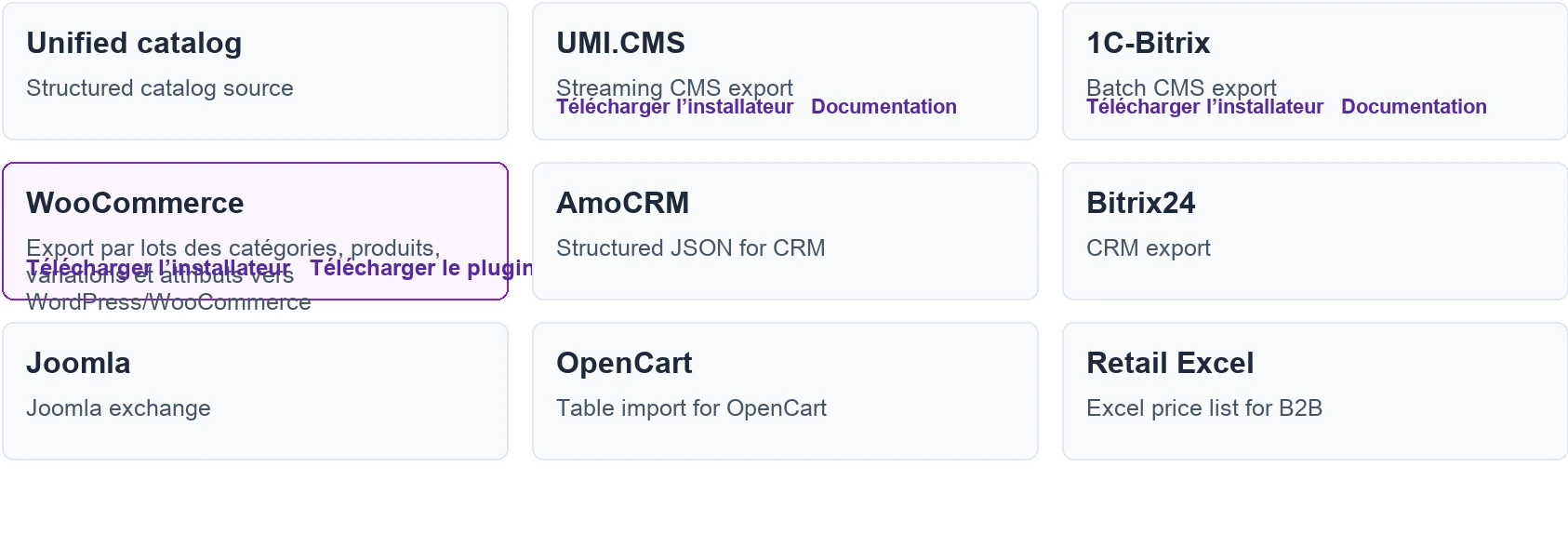
Les details sont expliques separement : installation du plugin, configuration du profil, produits, variations et categories, modes d’import et securite, prix, devises et images.
Termes utilises dans la configuration
| Terme | Signification |
|---|---|
| Source | Fichier, lien, tableau ou echange depuis lequel Eofferix lit le catalogue fournisseur. |
| Profil | La configuration qui indique au service ou et comment envoyer le catalogue. |
| Snapshot | Arbre ou tableau de donnees chargees ou l’utilisateur marque produits, categories, variations, prix, stock et images. |
| Role | Le sens d’un noeud ou d’une ligne : produit, variation, categorie, attribut, image ou champ normal. |
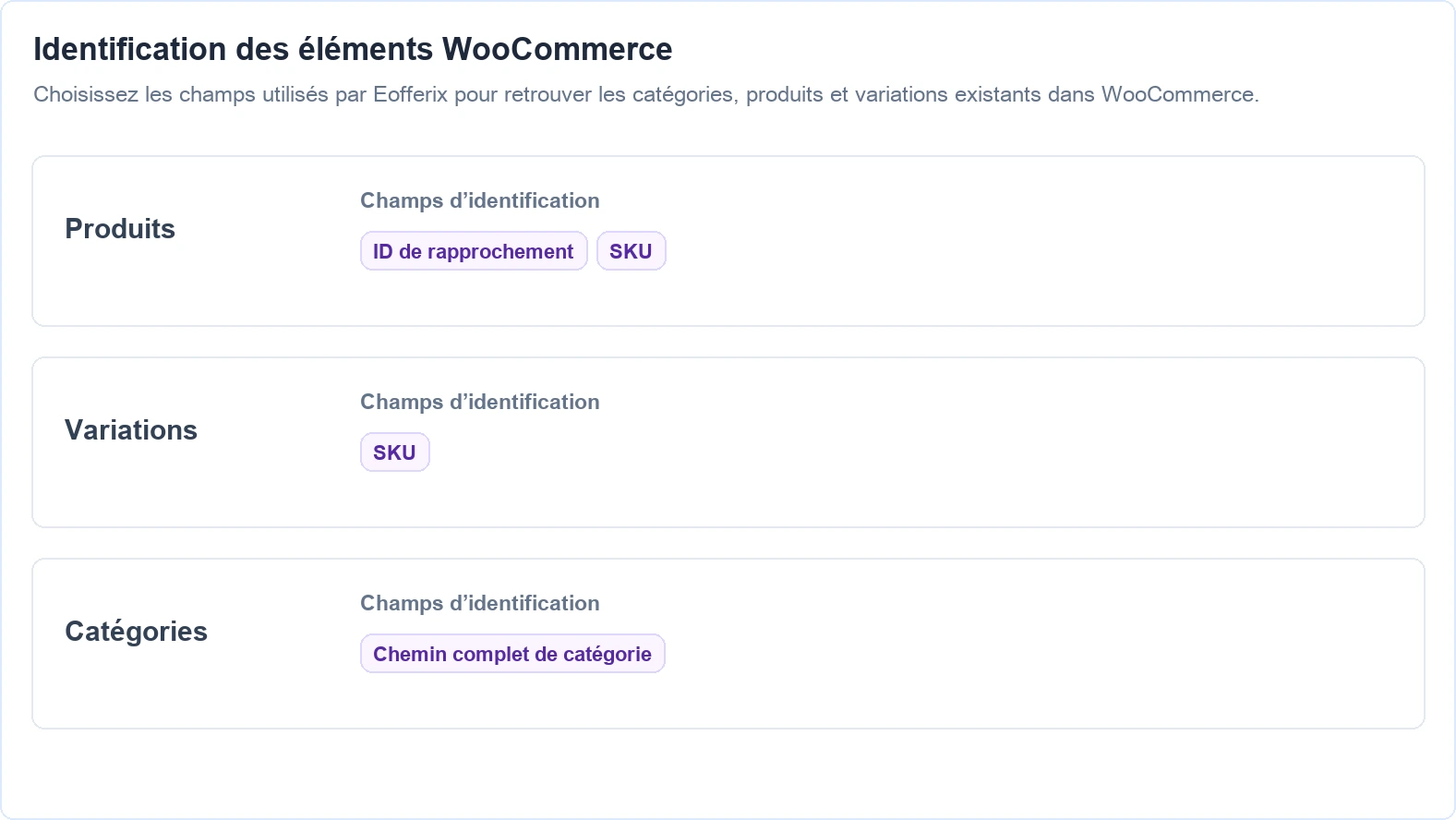
| Identification | Champs utilisés pour retrouver un objet existant. Lorsqu’une correspondance compatible est identifiée sans ambiguïté, l’objet est mis à jour sur place. |
| Offre | Offre commerciale du fournisseur. Dans WooCommerce elle devient generalement une variation. |
Parcours du premier import
| Etape | Action | Resultat attendu |
|---|---|---|
| 1 | Ajouter ou choisir une source de catalogue. | La structure des donnees est visible dans le snapshot. |
| 2 | Installer le plugin Eofferix dans WordPress/WooCommerce. | WordPress contient le plugin Eofferix actif. |
| 3 | Selectionner WooCommerce et verifier la connexion. | Eofferix recoit le schema WooCommerce. |
| 4 | Marquer les roles de donnees dans le snapshot. | Le service comprend categories, produits, variations, attributs et images. |
| 5 | Lier les champs obligatoires et choisir les champs d’identification. | Les imports répétés réutilisent la liaison conservée lorsqu’un objet compatible peut être identifié sans ambiguïté. |
| 6 | Ajouter des conditions de chargement si necessaire. | Par exemple : stock superieur a 0 et prix superieur a 100000. |
| 7 | Lancer un export de test. | Un petit ensemble de produits apparait dans WooCommerce. |
| 8 | Verifier WordPress puis lancer l’import complet. | Le lancement complet utilise des regles deja validees. |
Ce qui peut etre synchronise
| Donnees | Ce que fait l’integration |
|---|---|
| Categories | Cree et met a jour les categories WooCommerce, avec hierarchie et descriptions. |
| Produits | Cree et met a jour les fiches produit, champs, attributs, stock, prix et images. |
| Offres / variations | Envoie les offres fournisseur comme variations WooCommerce avec leurs propres parametres, SKU, prix, stock et image. |
| Attributs | Crée les attributs et valeurs absents ; les entités compatibles existantes ne sont réutilisées que lorsque la correspondance est sans ambiguïté. |
| Fichiers et images | Transfere les images de la source, y compris celles stockees dans les archives 1C lorsqu’elles sont presentes dans l’envoi. |
Etape 1. Preparer la source
Ajoutez la source depuis laquelle le catalogue sera collecte. Cela peut etre un fichier manuel, une URL fournisseur, un tableur, un export systeme ou une source mise a jour selon un planning.

Etape 2. Installer le plugin WordPress
Installez le plugin Eofferix une fois sur le site WordPress. Il permet a WooCommerce de recevoir les imports par lots et de renvoyer a Eofferix le schema des champs disponibles.
Etape 3. Creer un profil WooCommerce
Choisissez WooCommerce dans le profil, indiquez l’adresse du site et lancez la verification de connexion. Eofferix peut ensuite afficher les reglages des produits, variations et categories.
Etape 4. Choisir les roles dans le snapshot
Dans le snapshot, l’utilisateur marque ce qui est categorie, produit, variation, attribut, image et champ WooCommerce normal. Le module reste ainsi universel pour differentes structures fournisseur.
Etape 5. Lier les champs a WooCommerce
Liez nom, SKU, prix, stock, description, categorie, images, attributs produit et parametres de variation. Si l’objet a deja ete importe, Eofferix le retrouve par les champs d’identification choisis et le met a jour sur place.
Le nettoyage automatique de WooCommerce peut traiter séparément les produits, variations, catégories et images. Les attributs globaux WooCommerce et leurs valeurs ne sont ni supprimés ni détachés lorsqu’ils disparaissent d’une source ultérieure : Eofferix conserve la liaison et la réutilise lorsqu’un attribut ou une valeur compatible peut être identifié sans ambiguïté.
Etape 6. Configurer les conditions de chargement
Les conditions de chargement permettent d’importer seulement les positions necessaires. Par exemple : stock de variation superieur a 0, prix superieur a 100000, marque autorisee ou categorie choisie.
Etape 7. Verifier un export de test
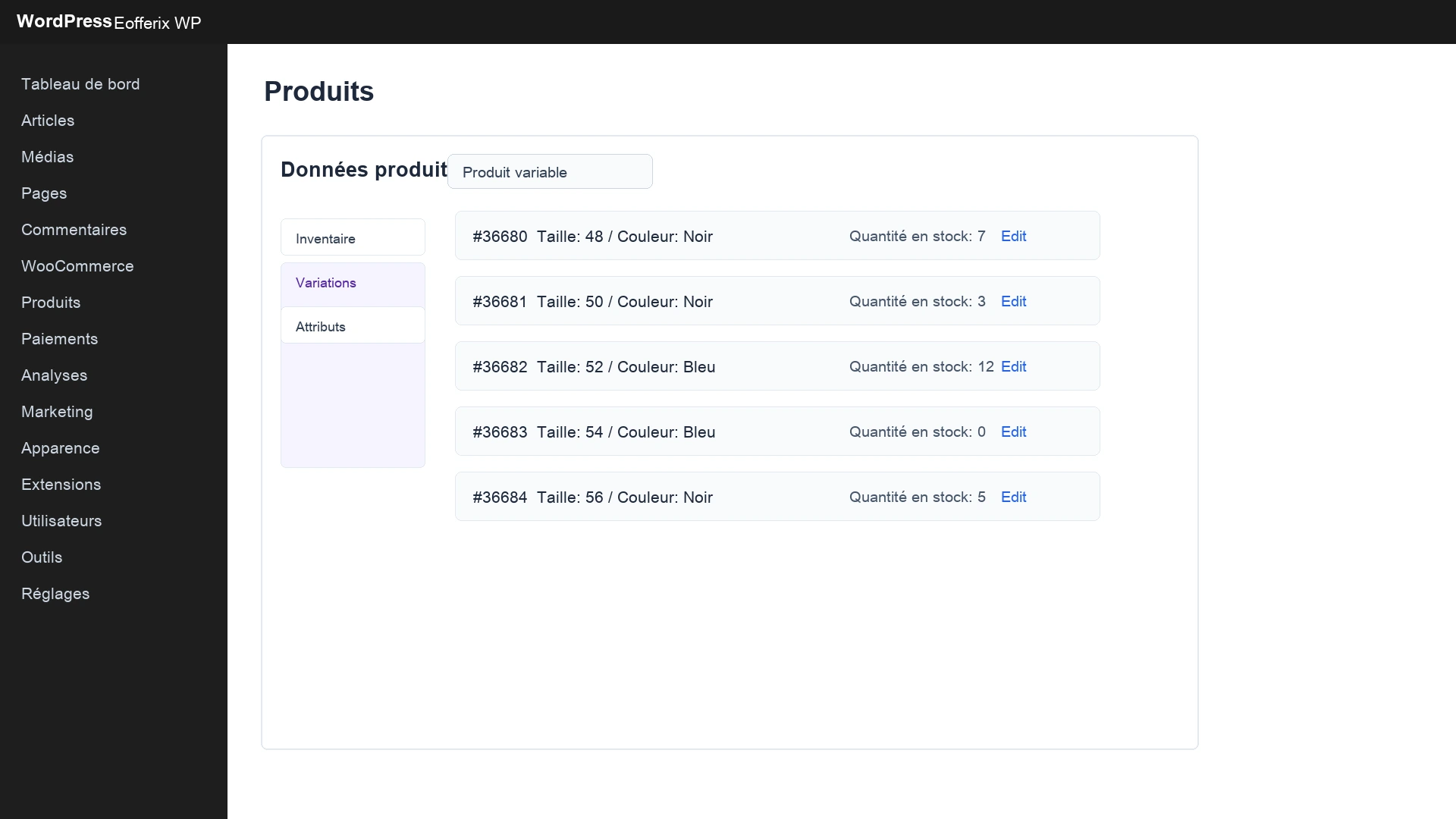
Commencez par un export de test et verifiez categories, fiches produit, variations, prix, stock, attributs et images dans WooCommerce.
Etape 8. Lancer l’import complet
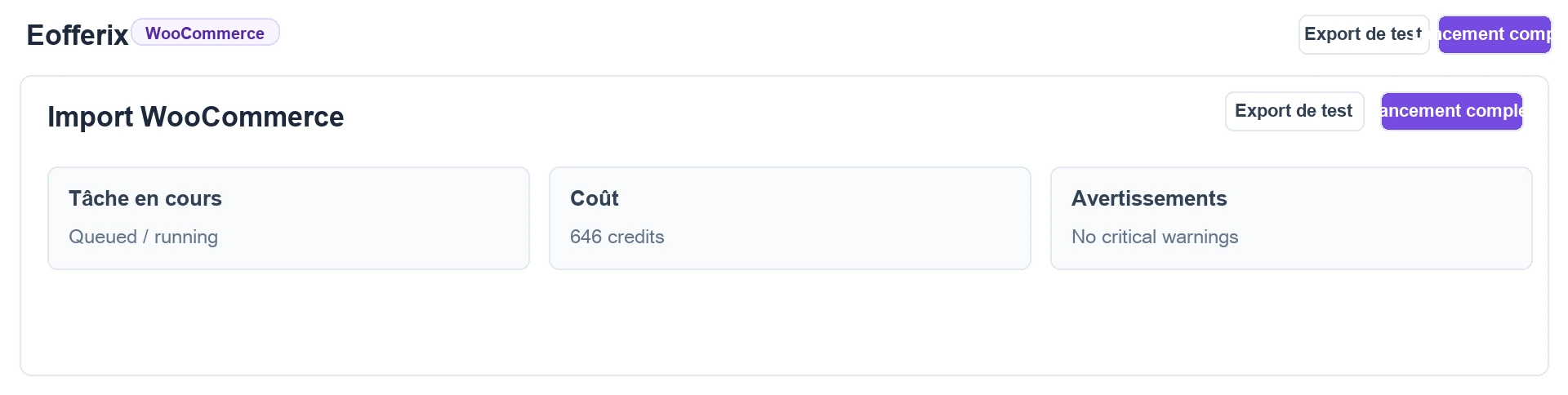
Un import complet envoie tout le catalogue qui passe les regles du modele. Les grands catalogues sont envoyes par lots. Les objets dont les donnees finales n’ont pas change sont ignores sans ecriture lourde dans WooCommerce.
Etape 9. Configurer les actions pour les produits absents
Si le fournisseur supprime une position, Eofferix peut la laisser, la desactiver ou la supprimer selon le mode d’import. Le nettoyage agit uniquement dans le perimetre des objets deja lies au meme profil et a la meme source.
Ce qui se configure dans Eofferix
| Reglage | Signification |
|---|---|
| Source et planning | D’ou prendre les donnees du catalogue et quand les mettre a jour. |
| Roles des donnees | Quels noeuds ou lignes sont categories, produits, variations, attributs et images. |
| Transformations | Comment normaliser titres, prix, stock, descriptions, marques et attributs avant import. |
| Mapping des champs | Ou chaque valeur est envoyee dans WooCommerce. |
| Identification | Comment retrouver les produits, variations et categories existants. |
| Conditions de chargement | Quelles positions sont importees et lesquelles sont ignorees avant envoi au site. |
| Rapport et facturation | Ce qui a ete cree, mis a jour, ignore sans changement, supprime ou termine en erreur. |
Ce qui reste un reglage WooCommerce
| Reglage de la boutique | Pourquoi cela reste dans WordPress |
|---|---|
| Devise de la boutique | Eofferix envoie la valeur numerique du prix. WooCommerce decide quel symbole de devise afficher. |
| Taxes | Les zones et taux de taxe dependent de WooCommerce et des plugins fiscaux. |
| Livraison et paiement | Les modes de livraison, passerelles de paiement et commandes ne font pas partie de l’import catalogue. |
| Theme et page produit | Eofferix remplit les donnees produit ; le theme WordPress controle leur affichage. |
En bref : Eofferix prepare, transforme et controle le scenario d’import. WooCommerce stocke le catalogue et l’affiche aux clients.
