
Le plugin Eofferix s’installe sur un site WordPress avec WooCommerce actif. Il permet au site de recevoir les donnees de catalogue d’un profil Eofferix et d’appliquer les changements via WooCommerce.
Avant l’installation
- Verifiez que WooCommerce est installe et active.
- Connectez-vous a WordPress comme administrateur.
- Telechargez soit l’archive d’installation, soit le ZIP du plugin.
Si la boutique est deja en production et recoit des commandes, il est prudent de faire une sauvegarde avant d’installer ou de mettre a jour un plugin WordPress.
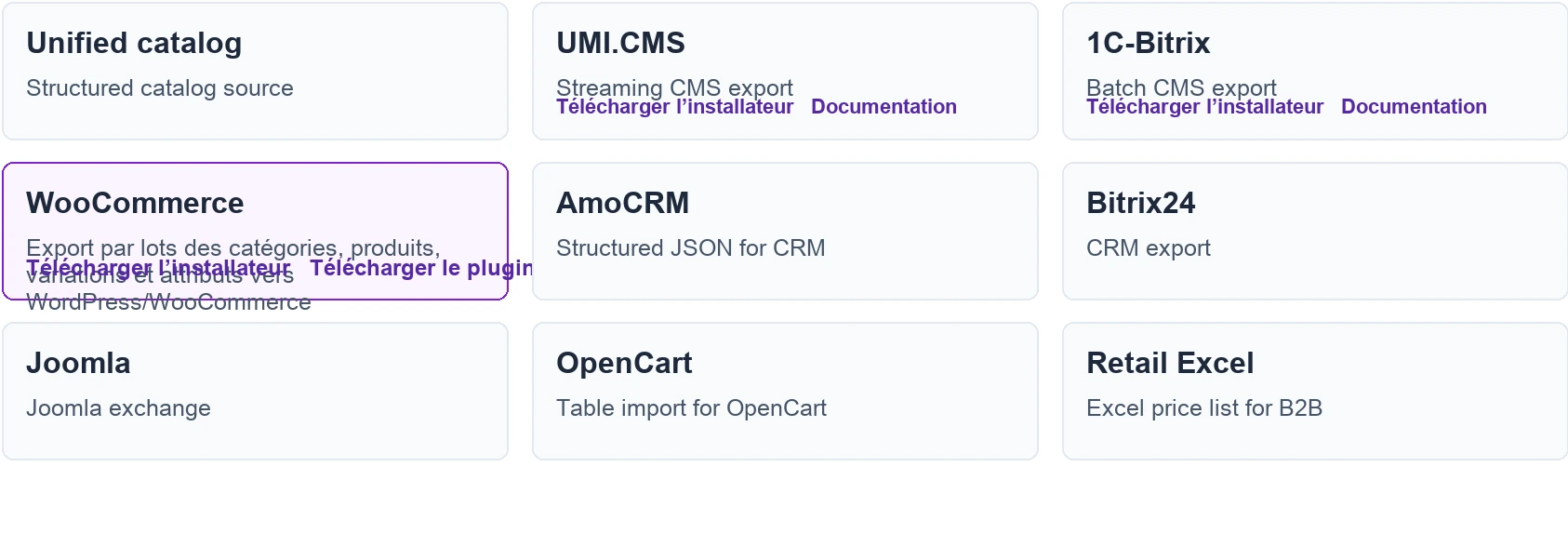
Quelle archive telecharger
| Archive | Quand l’utiliser |
|---|---|
eofferix-woocommerce-install.zip | Utilisez-la si vous preferez envoyer un dossier d’installation a la racine du site WordPress via FTP/SFTP ou le gestionnaire de fichiers. |
eofferix-woocommerce-plugin.zip | Utilisez-la pour le flux standard WordPress : Extensions, Ajouter une extension, Televerser une extension. |
Installation rapide avec l’installateur
- Telechargez
eofferix-woocommerce-install.zip. - Decompressez-la et envoyez le dossier
eofferix-woocommerce-installa la racine du site WordPress, a cote duindex.phpprincipal. - Ouvrez l’installateur dans la meme session de navigateur ou vous etes connecte a WordPress. Exemple :
https://site.com/eofferix-woocommerce-install/install.php. - Attendez le message d’installation et d’activation reussies.
- Supprimez le dossier d’installation
eofferix-woocommerce-installde la racine du site.
Installation manuelle depuis WordPress
- Telechargez
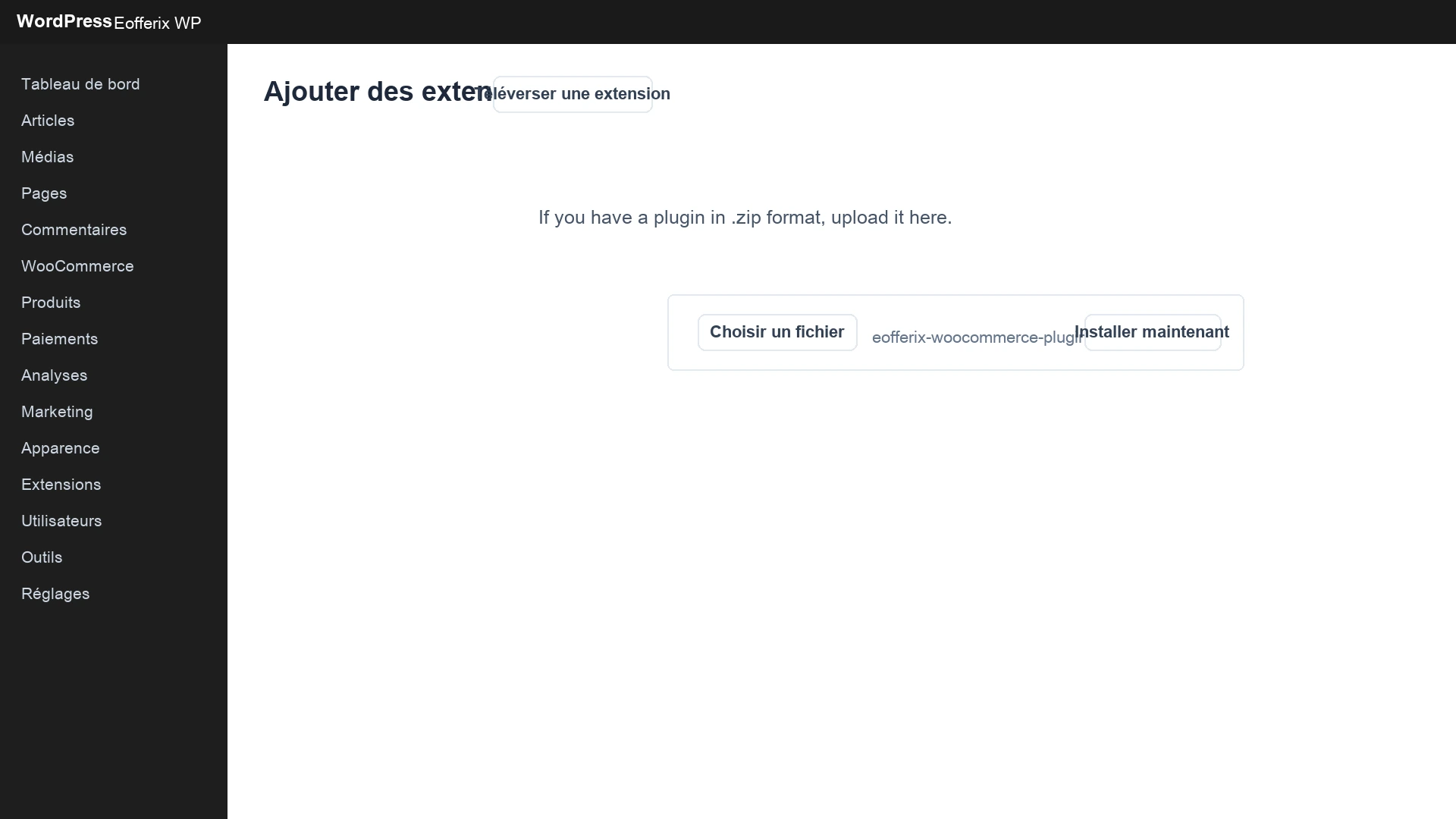
eofferix-woocommerce-plugin.zip. - Ouvrez l’administration WordPress, allez dans
Extensions -> Ajouteret choisissez l’envoi ZIP. - Envoyez
eofferix-woocommerce-plugin.zipet installez-le. - Activez le plugin.
- Ouvrez
WooCommerce -> Eofferixet verifiez que la page du plugin s’ouvre.
Connexion depuis Eofferix
Apres installation, ouvrez le profil WooCommerce dans Eofferix, indiquez l’adresse du site et les identifiants administrateur WordPress pour la premiere verification. Si elle reussit, Eofferix recoit le schema de la boutique puis travaille via le plugin installe.

Que faire apres une verification reussie
- Enregistrez le profil Eofferix.
- Ouvrez l’etape Snapshot et marquez les roles : categorie, produit, offre / variation, attribut et image.
- Choisissez les champs d’identification pour que les relances mettent a jour les produits sans doublons.
- Liez les champs WooCommerce obligatoires : nom, SKU ou ID externe, prix, stock, categorie et images.
- Lancez un export de test et verifiez le resultat dans Produits WordPress.
Ce qui confirme une installation reussie
- Le plugin Eofferix est installe et actif dans WordPress.
WooCommerce -> Eofferixs’ouvre dans le menu WordPress.- La verification de connexion du profil Eofferix se termine par un message vert.
- Apres la verification, les reglages d’identification WooCommerce sont disponibles dans le profil.
Erreurs courantes
| Situation | A verifier |
|---|---|
| L’URL de l’installateur ouvre une 404. | Verifiez que eofferix-woocommerce-install est envoye a la racine du site a cote de index.php. |
L’installateur affiche Forbidden. | L’hebergeur peut bloquer les fichiers PHP dans les dossiers envoyes. Utilisez l’installation manuelle ZIP de WordPress. |
| WordPress demande de se connecter. | Connectez-vous a WordPress dans le meme navigateur, puis rouvrez l’URL de l’installateur. |
| WordPress n’accepte pas le ZIP. | Assurez-vous d’envoyer eofferix-woocommerce-plugin.zip, pas l’archive d’installation. |
| La verification de connexion echoue. | Verifiez l’URL du site, les droits administrateur, le plugin actif et la disponibilite de l’API REST. Les plugins de securite ou pare-feu peuvent bloquer les requetes du service. |
