
Un proveedor envía un XLSX o CSV donde los atributos están en pares de columnas: Propiedad1, Valor1, Propiedad2, Valor2. Necesitas columnas normales como Color, Material y Potencia para filtrar, editar o exportar.
Usa un perfil de tabla y Constructor de campos. Para un solo archivo no hace falta el catálogo consolidado: el constructor convierte los pares repetidos en columnas normales antes de abrir el editor de tabla.
Cómo hacerlo en Eofferix
Crea un perfil de tabla para el XLSX o CSV del proveedor y espera el paso
Construcción de tabla antes del editor. Si la tabla ya está abierta, pulsaConstructor de campos.
La animación muestra la entrada al constructor, la máscara de columnas, la confirmación y el resultado en la tabla. Abre el grupo detectado de columnas repetidas. En el ejemplo, el título de la futura columna se toma de
Propiedad{i}y el valor deValor{i}.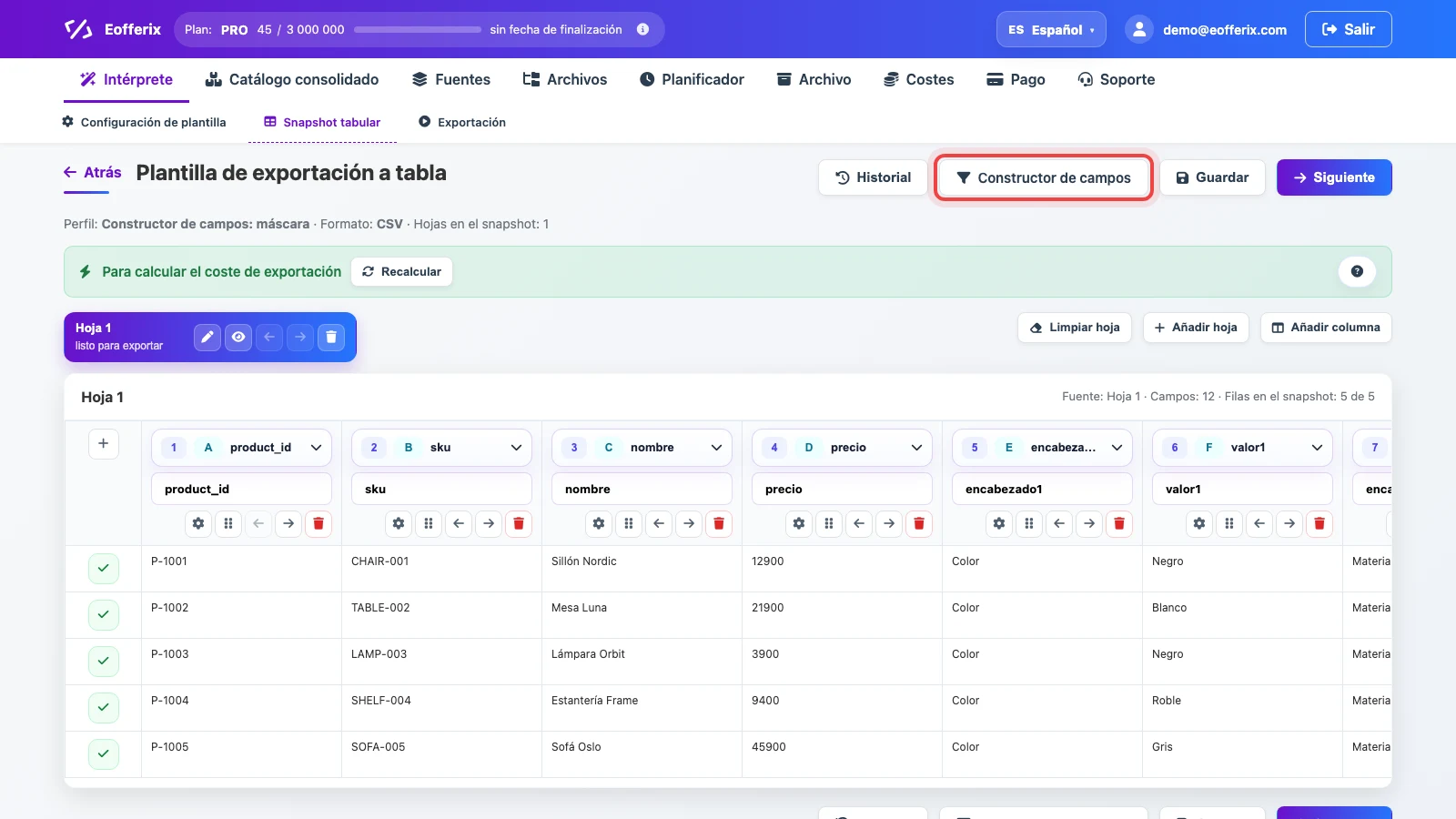
El constructor aparece antes del editor cuando se detectan pares de columnas repetidas. En el modo de máscara, indica la columna del nombre como
Propiedad{i}y la del valor comoValor{i}. El índice{i}une el primer par con el primer valor, el segundo con el segundo, etc.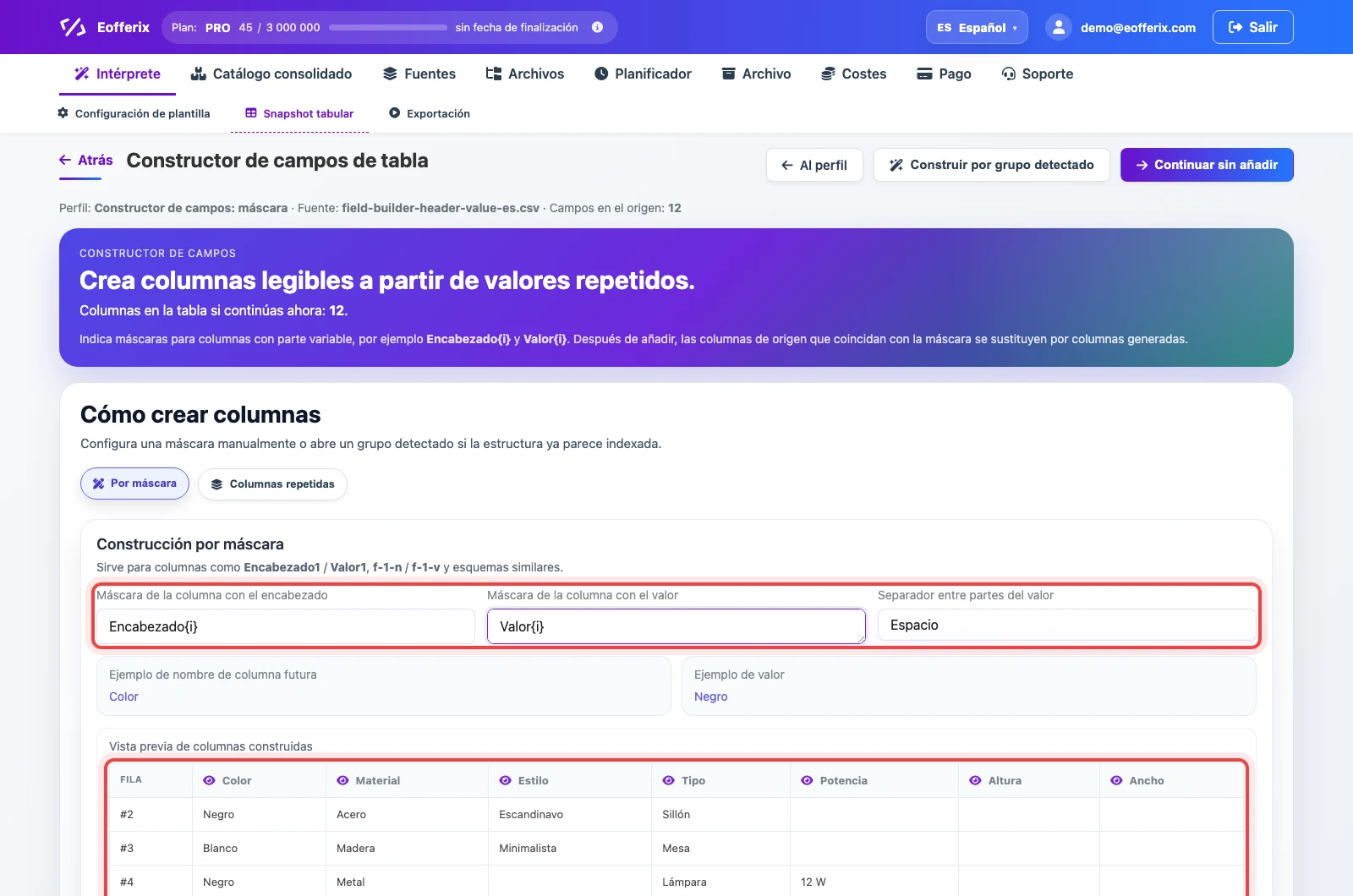
La máscara sirve cuando la tabla guarda atributos en columnas numeradas y no en un array. Revisa la vista previa de las columnas generadas. Si un atributo no hace falta, ocúltalo en la vista previa.
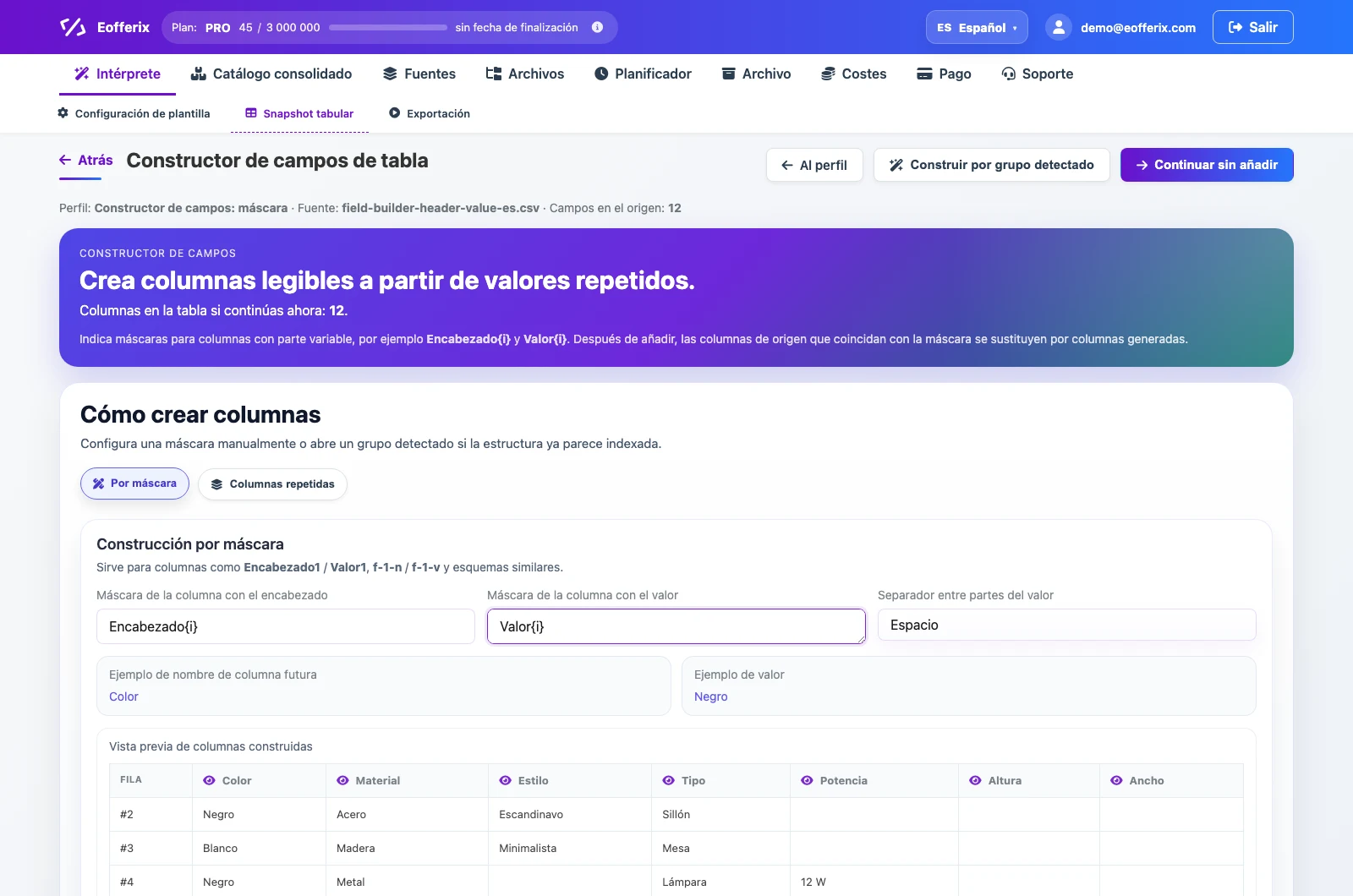
Después de confirmar, los pares técnicos originales no tienen que entrar en la tabla final. Pulsa
Añadir y continuary trabaja con una tabla normal: filtra filas, limpia valores y exporta CSV, XLSX, JSON u otro resultado.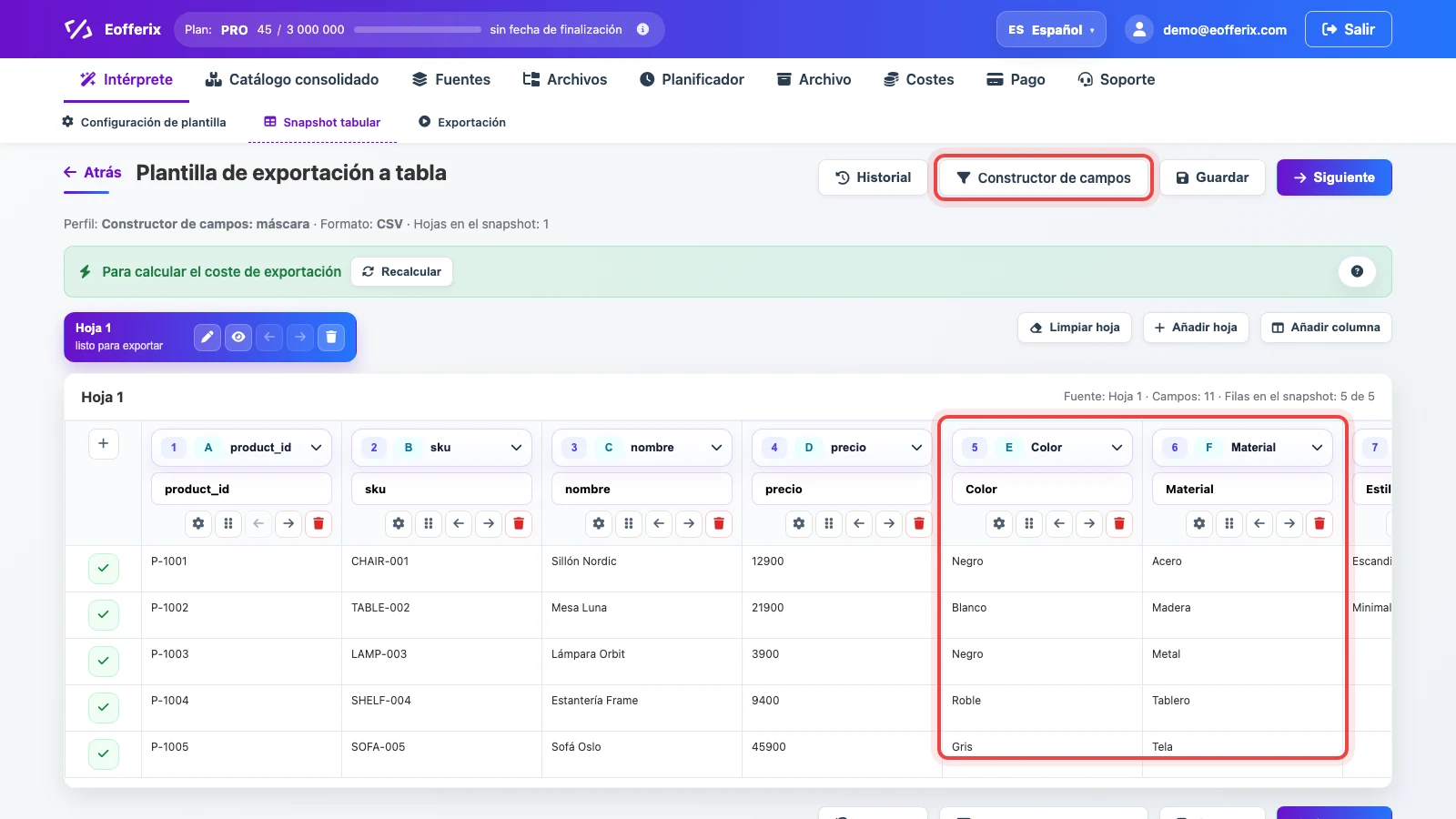
El resultado conserva campos directos del producto y columnas de atributos legibles.
Antes / después
Antes
datos de origen| sku | nombre | Propiedad1 | Valor1 | Propiedad2 | Valor2 | Propiedad3 | Valor3 |
|---|---|---|---|---|---|---|---|
| LMP-2201 | Lámpara Alba | Color | blanco | Material | acero | Potencia | 12 W |
Después
resultado| sku | nombre | Color | Material | Potencia |
|---|---|---|---|---|
| LMP-2201 | Lámpara Alba | blanco | acero | 12 W |
Cómo comprobar el resultado
- La tabla debe mostrar columnas de atributos, no pares técnicos como
Propiedad1yValor1. - Comprueba varias filas: cada valor debe caer en la columna nombrada por su mismo par.
- Si hay un solo archivo y solo necesitas un resultado transformado, no lleves el escenario al catálogo consolidado.