
Dos proveedores envían el mismo producto con SKU LMP-2201, pero en archivos, categorías y cantidades diferentes. Necesitas un solo producto en el catálogo consolidado, las existencias de cada fuente y un stock final disponible.
Carga cada lista como una fuente separada del catálogo consolidado, usa SKU como identificador del producto, activa Sincronización completa de la fuente para archivos completos, normaliza categorías con transformaciones y asigna las existencias a grupos de stock por proveedor. El stock final se calcula con una regla de suma.
Cómo hacerlo en Eofferix
Crea un perfil de importación al catálogo consolidado para el primer proveedor y carga su lista. En
¿En qué formato exportar?, abreAplicacionesy eligeCatálogo consolidado. Para el segundo proveedor crea otro perfil, de modo que cada fuente tenga su propia sincronización y su propio aporte de stock.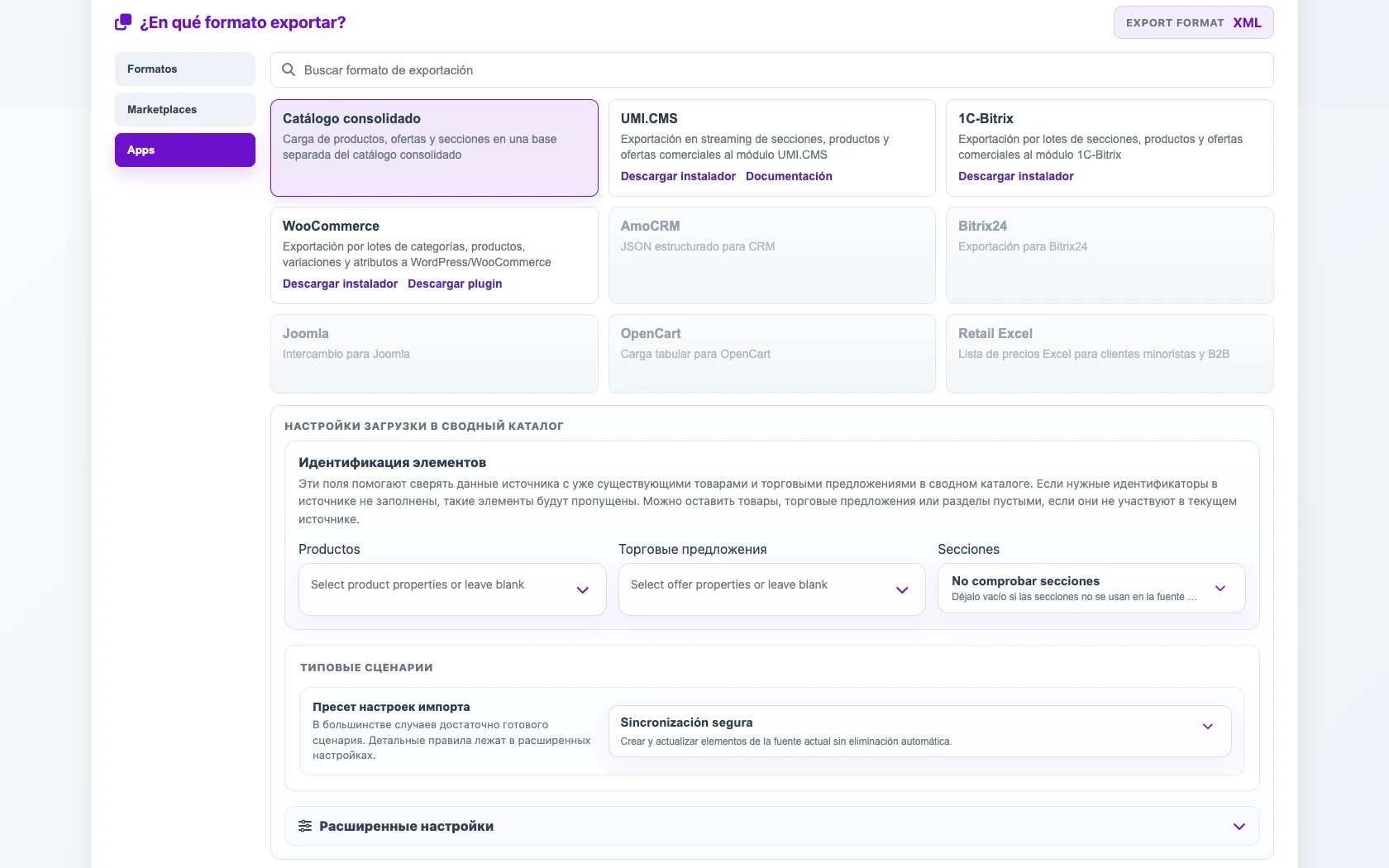
Catálogo consolidadoestá seleccionado en aplicaciones, por eso la fuente carga productos, ofertas y categorías en el catálogo consolidado interno.En
Identificación de elementos, seleccionaSKUcomo identificador del producto. Si el archivo tiene ofertas separadas, identifica la oferta por un SKU estable o por el mismo código de artículo.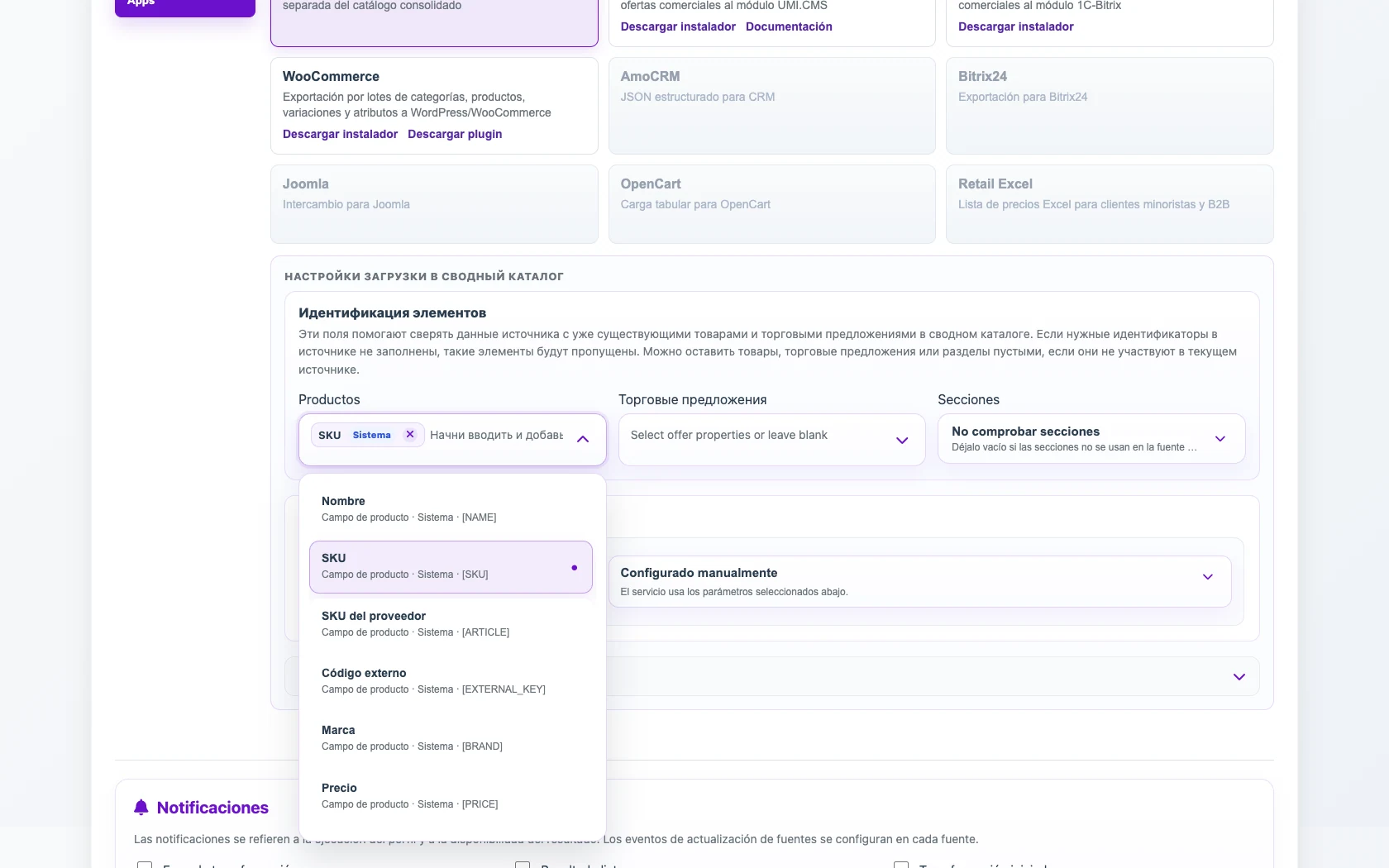
El identificador hace que el segundo proveedor actualice el mismo producto en vez de crear un duplicado. En escenarios típicos, elige
Sincronización completa de la fuente. Este modo actualiza o elimina solo la contribución de la fuente actual: si el proveedor Norte deja de enviar el producto, se limpia su aporte, pero el proveedor Sur permanece en el catálogo.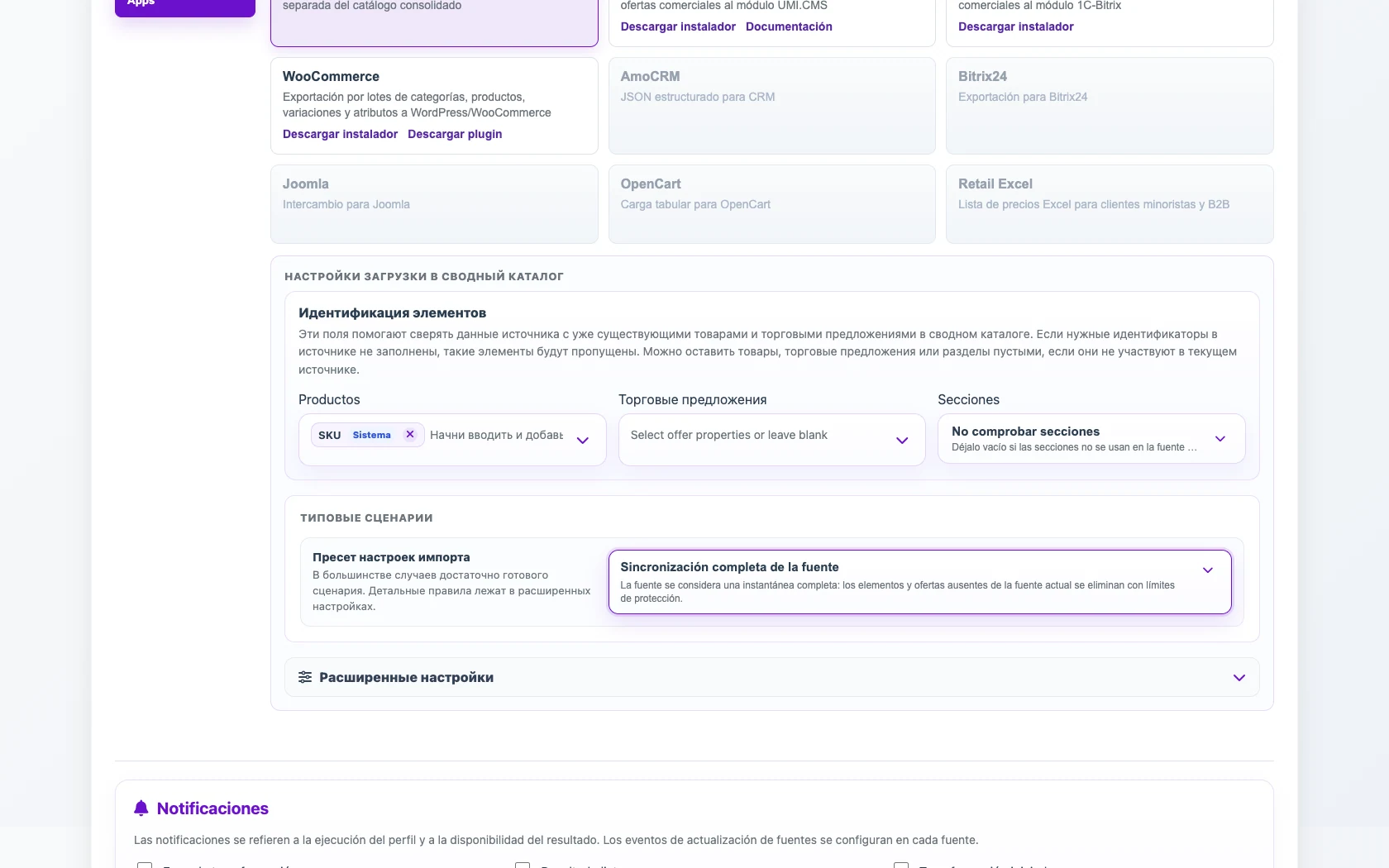
Úsalo solo cuando el archivo del proveedor sea una foto completa y actual del surtido. Añade transformaciones para categorías. Por ejemplo, convierte
Iluminación / MesayHogar / LucesenIluminación / Lámparas de mesa. Así las diferencias de nombres no separan el mismo producto en ramas distintas.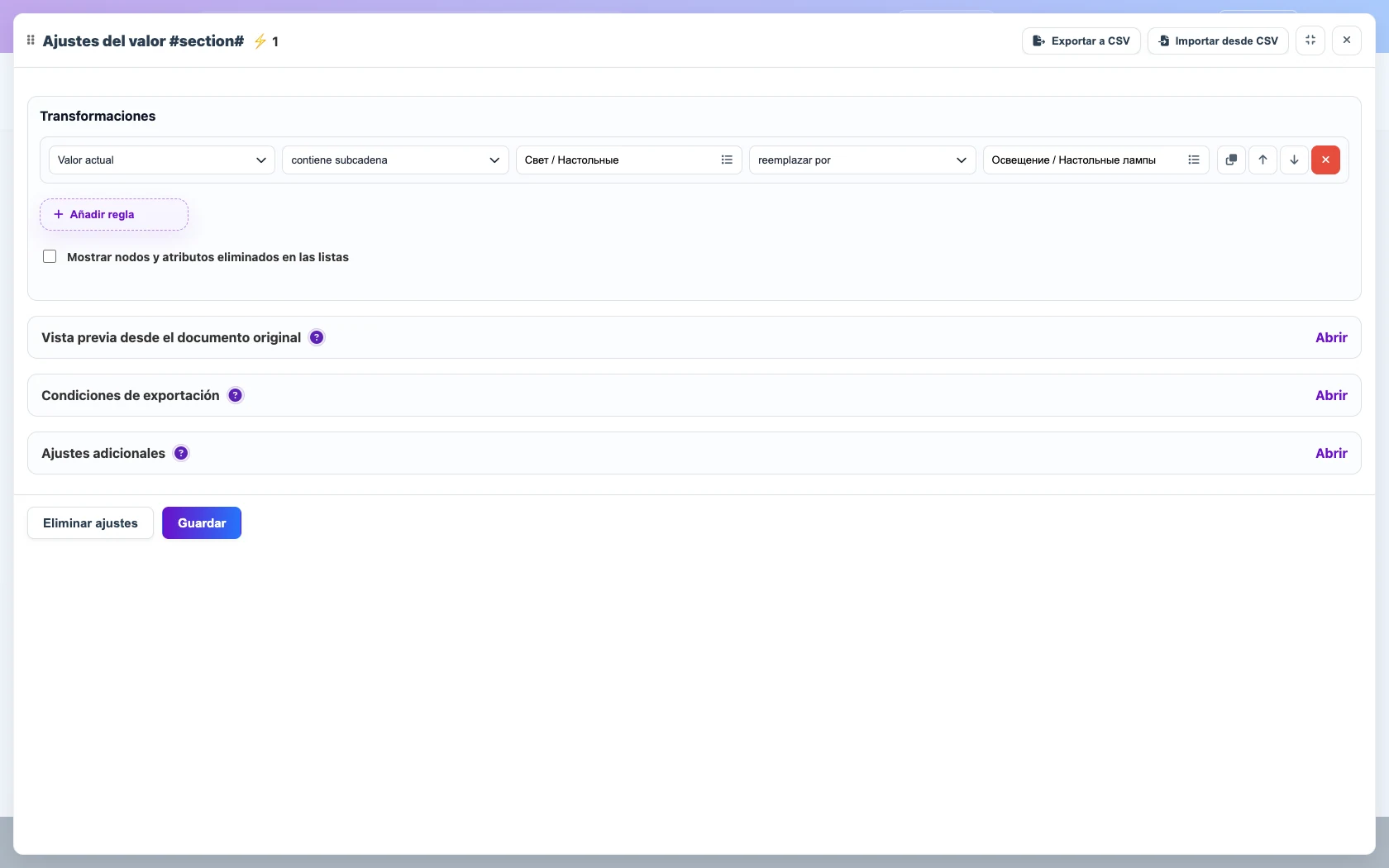
La regla reemplaza los nombres de categoría del proveedor por una ruta única en el catálogo consolidado. Asigna el campo
Stockdel primer proveedor al grupoProveedor Nortey el del segundo al grupoProveedor Sur. En la configuración de stock final, añade una reglaSumapara esos grupos.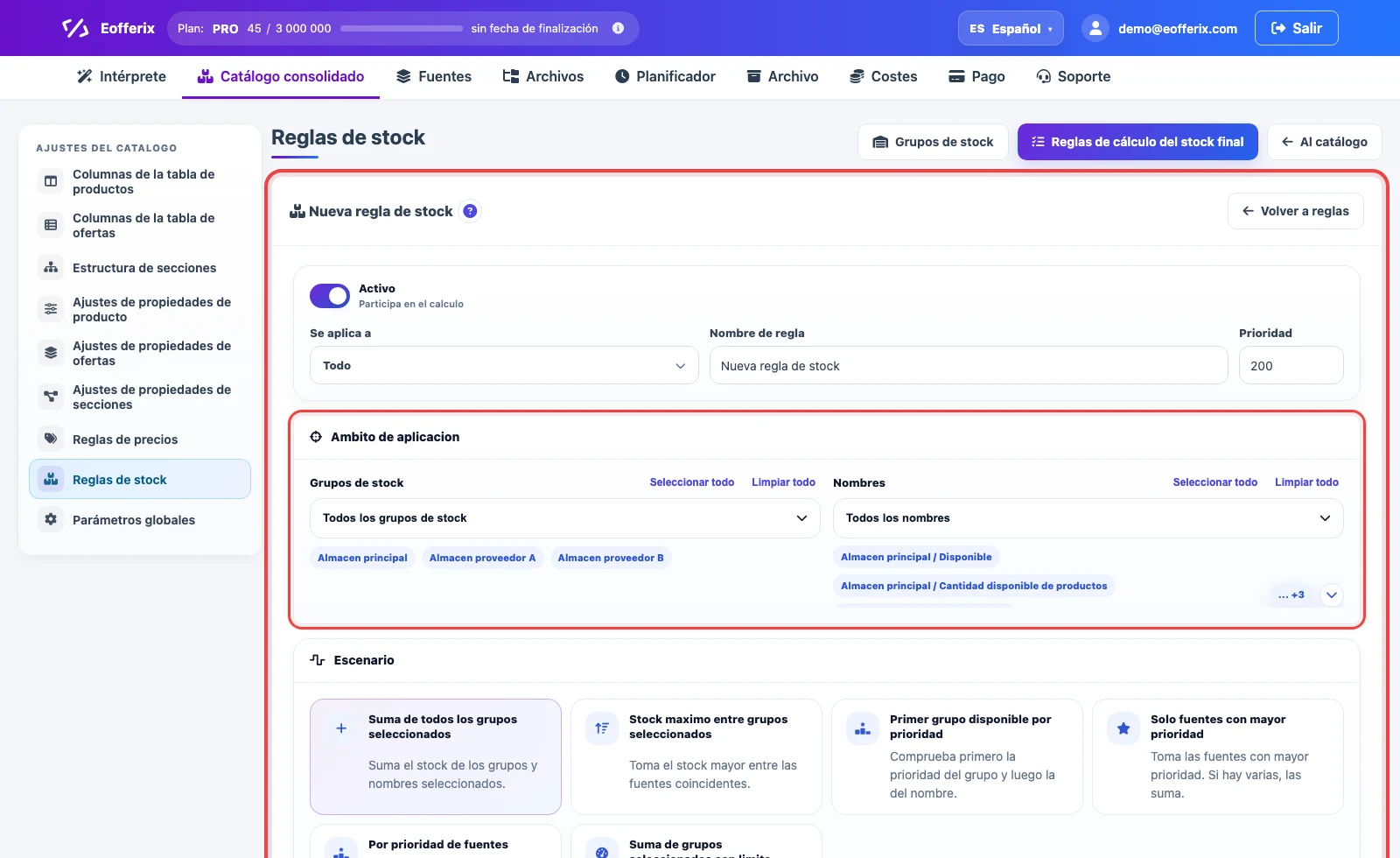
Selecciona los grupos de stock de proveedores y el escenario Suma de todos los grupos seleccionados.Ejecuta ambos perfiles y abre la ficha del producto en el catálogo consolidado. El SKU
LMP-2201debe quedar como un solo producto, con existencias separadas por proveedor.
Cuando un producto tiene varios códigos. Para la ficha del producto, crea una sola ficha como SKU o Código externo o Código de barras. Para la oferta del proveedor, añade Proveedor como ficha separada: (SKU O Código externo O Código de barras) Y Proveedor. Para reducir el riesgo de coincidencias entre códigos ajenos, puedes añadir otro grupo como Marca o Fabricante.
En cada grupo se puede usar cualquier campo disponible. Las alternativas se prueban de izquierda a derecha y la primera combinación que encuentra objetos existentes termina la búsqueda. Si se encuentran varios duplicados, la regla de duplicados de la plantilla recibe el conjunto completo. Las alternativas adicionales no consumen créditos adicionales.
Antes / después
Antes
datos de origen| Proveedor | SKU | Nombre | Categoría | Stock |
|---|---|---|---|---|
| Proveedor Norte | LMP-2201 | Lámpara Alba | Iluminación / Mesa | 4 |
| Proveedor Sur | LMP-2201 | Lámpara de mesa Alba | Hogar / Luces | 8 |
Después
resultado| SKU | Producto | Stock Norte | Stock Sur | Stock final | Categoría |
|---|---|---|---|---|---|
| LMP-2201 | Lámpara Alba | 4 | 8 | 12 | Iluminación / Lámparas de mesa |
Cómo comprobar el resultado
- En el catálogo consolidado debe haber una sola fila para el SKU
LMP-2201, no dos. - Abre la ficha del producto y revisa los grupos de stock de proveedores y el stock final.
- Ejecuta de nuevo una fuente sin el producto y comprueba que solo se elimina el aporte de esa fuente.