
El catálogo consolidado es una base de productos unificada dentro de Eofferix. Permite reunir datos de proveedores, normalizarlos en una sola estructura, corregir fichas manualmente y usar el catálogo para exportaciones, integraciones y tiendas.
Puedes subir un archivo puntual o crear una fuente que se actualice automáticamente: por URL, desde 1C, FTP/FTPS, hojas de cálculo, discos en la nube, adjuntos de email y otros canales compatibles. Después de recibir el archivo, Eofferix crea un snapshot de la estructura de origen. En ese snapshot se configuran roles de nodos, campos del catálogo, características, transformaciones, precios y stock.
De Dónde Pueden Llegar Los Datos
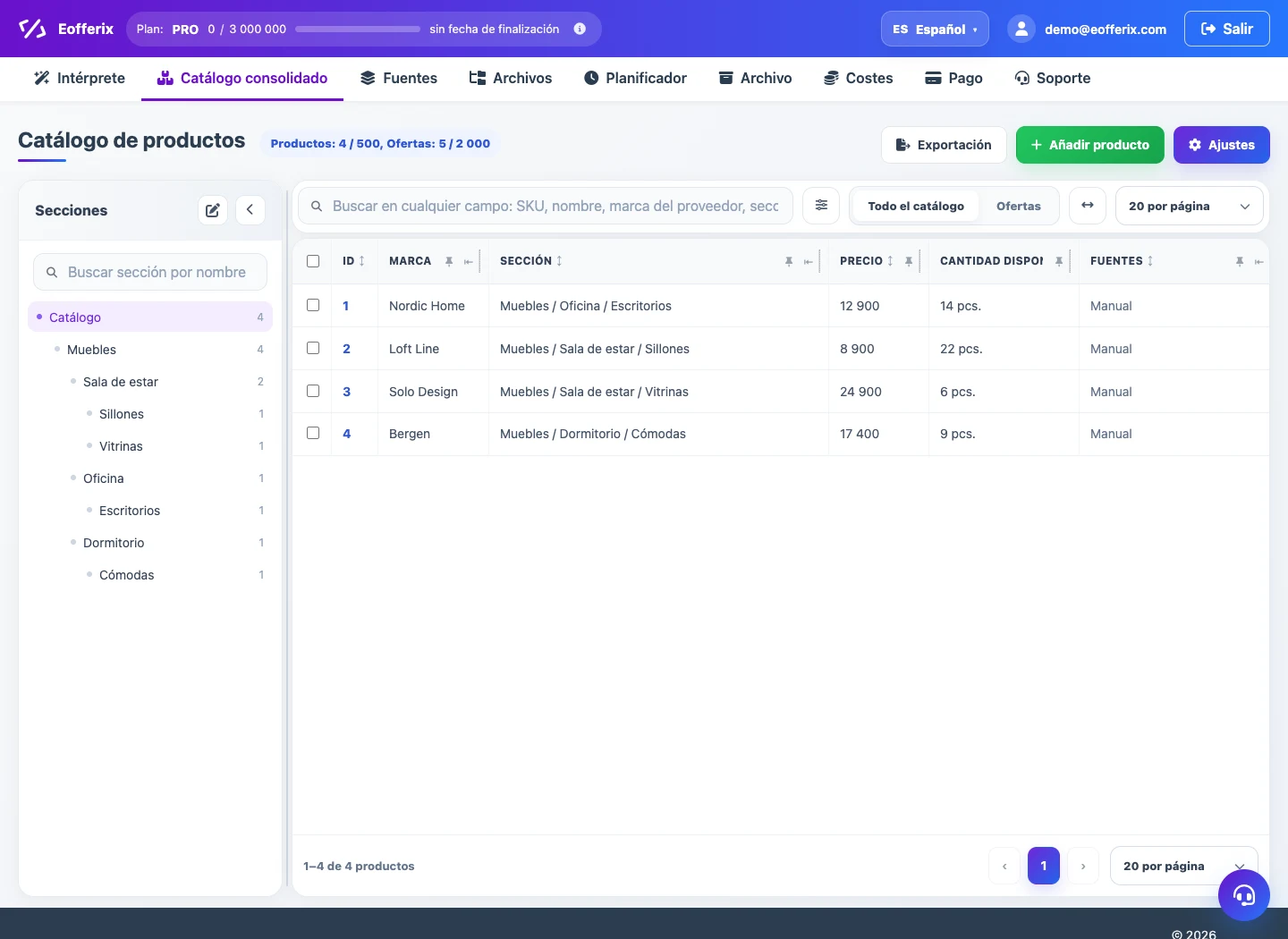
Una fuente describe desde dónde Eofferix recibe el archivo original o flujo de datos. Un mismo catálogo puede llenarse desde varias fuentes: por ejemplo, cada proveedor envía su propia lista de precios y el servicio las lleva a un modelo común.
- Archivo desde el equipo. Carga puntual de
XML,YML,CSV,JSON,XLS,XLSXo un archivo comprimido. - URL. Recepción de archivo por URL directa o enlace autorizado.
- FTP / FTPS. Recepción automática desde la carpeta del proveedor.
- Hojas y discos. Google Sheets, Yandex Tables, Google Drive y Yandex Disk.
- Email. Recepción de archivo desde un adjunto por IMAP.
- 1C / CommerceML. Recepción de archivos de intercambio
import.xml,offers.xml,price.xml,rests.xmly archivos comprimidos.
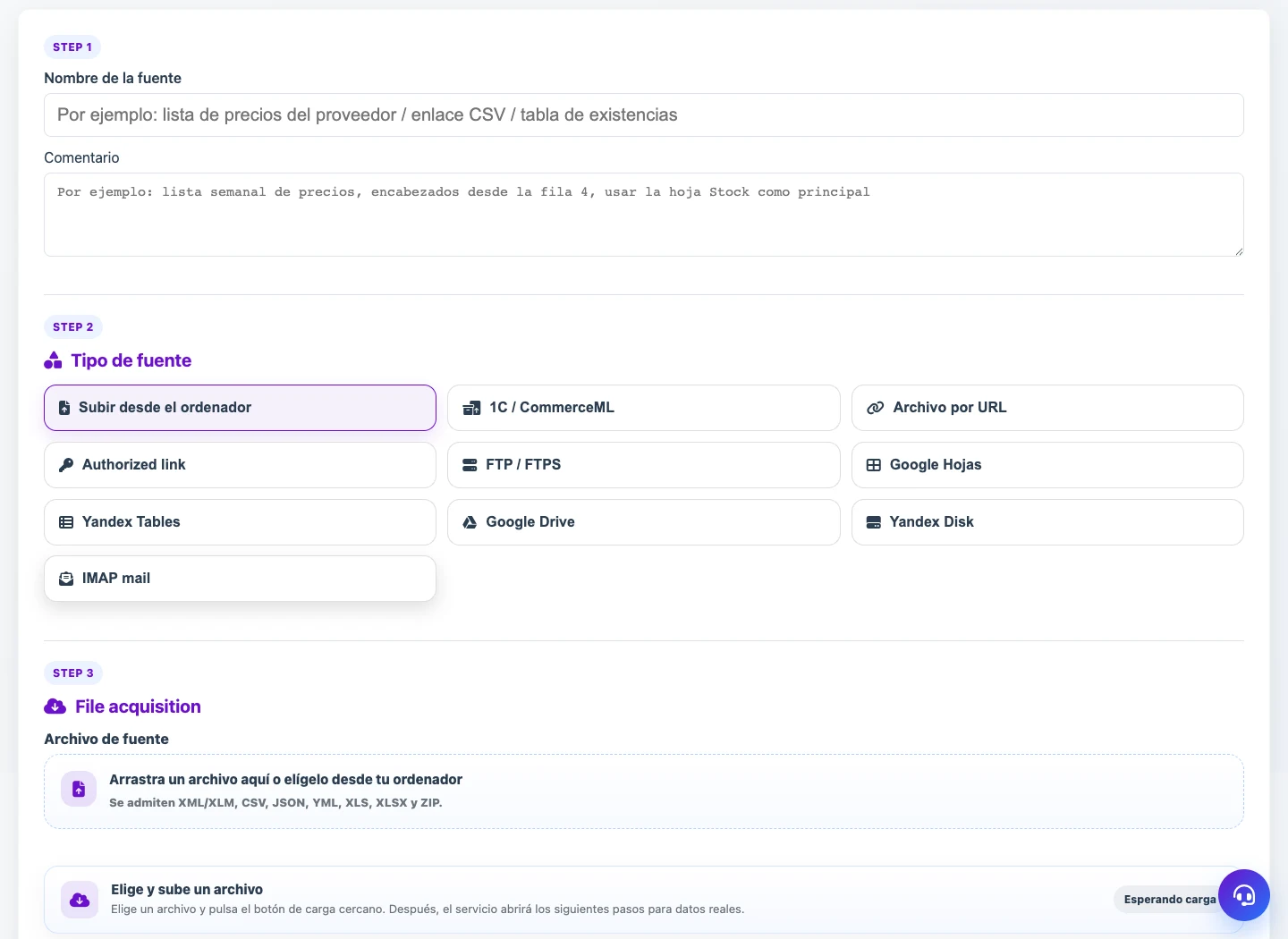
Para 1C, Eofferix crea una fuente separada con URL de intercambio, usuario y contraseña. Estos datos se indican en la configuración de intercambio de 1C; después Eofferix acepta archivos CommerceML y monta una fuente funcional.
Producto, Oferta y Sección
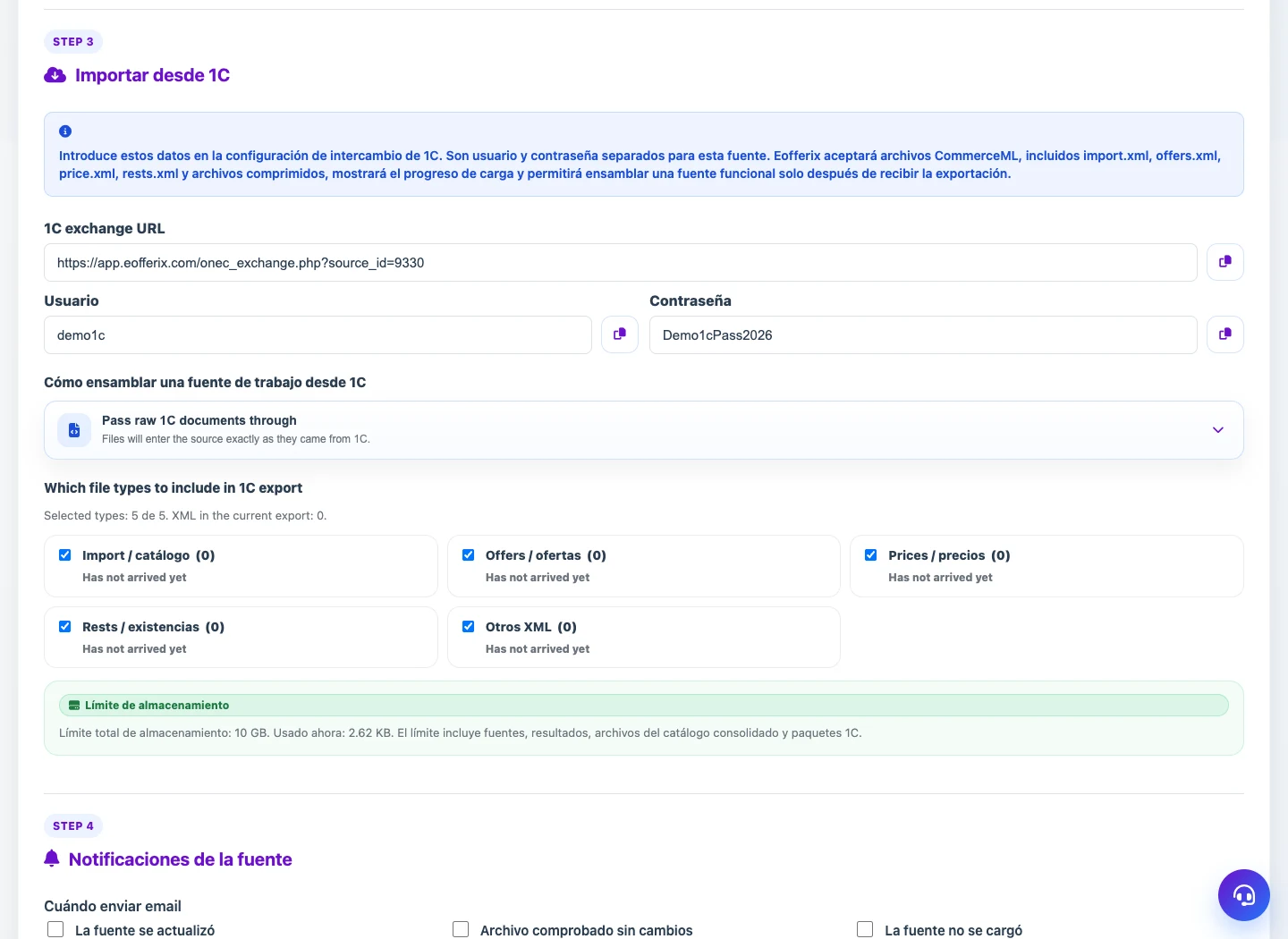
Antes de configurar la importación conviene separar tres entidades del catálogo. Así no se mezclan la ficha del producto, la oferta concreta del proveedor y el árbol de categorías.
- Producto es la ficha principal: título, marca, descripción, imágenes y características comunes. Un producto puede tener varias ofertas.
- Oferta es una línea que se puede vender realmente: un SKU concreto, color, talla, precio y stock. Un producto, por ejemplo
Camiseta, puede tener varias ofertas:SKU Color Talla Precio Stock 11-11 Rojo M 10.00 12 11-12 Azul M 9.00 18 11-13 Rojo XL 11.00 3 - Sección es una rama del catálogo. Conviene indicar un nodo de secciones separado cuando el archivo de origen tiene una lista de categorías independiente, por ejemplo
sections/section. Si la ruta de sección ya está dentro del producto, por ejemploproduct/category, normalmente es más sencillo construir el árbol de secciones desde esa propiedad y no asignar un nodo de sección separado.
Snapshot y Asignación de Campos
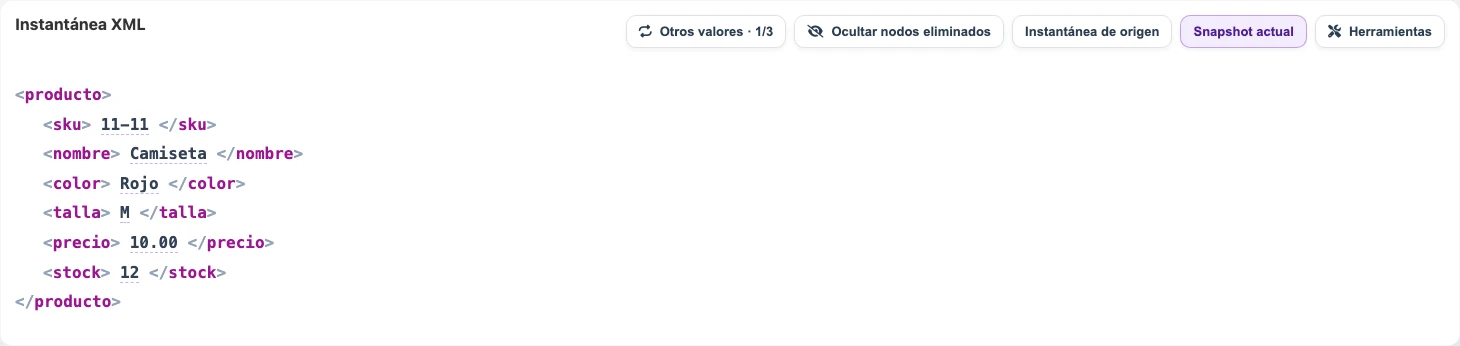

Después de cargar el archivo de origen, Eofferix lo analiza y lo convierte en un snapshot corto con nodos únicos y valores de ejemplo. Si el documento contiene mil productos, el snapshot muestra un elemento repetido típico, no mil ramas iguales. En el primer ejemplo la estructura es plana: el producto contiene directamente SKU, nombre, color, talla, precio y stock.
Roles de Nodos
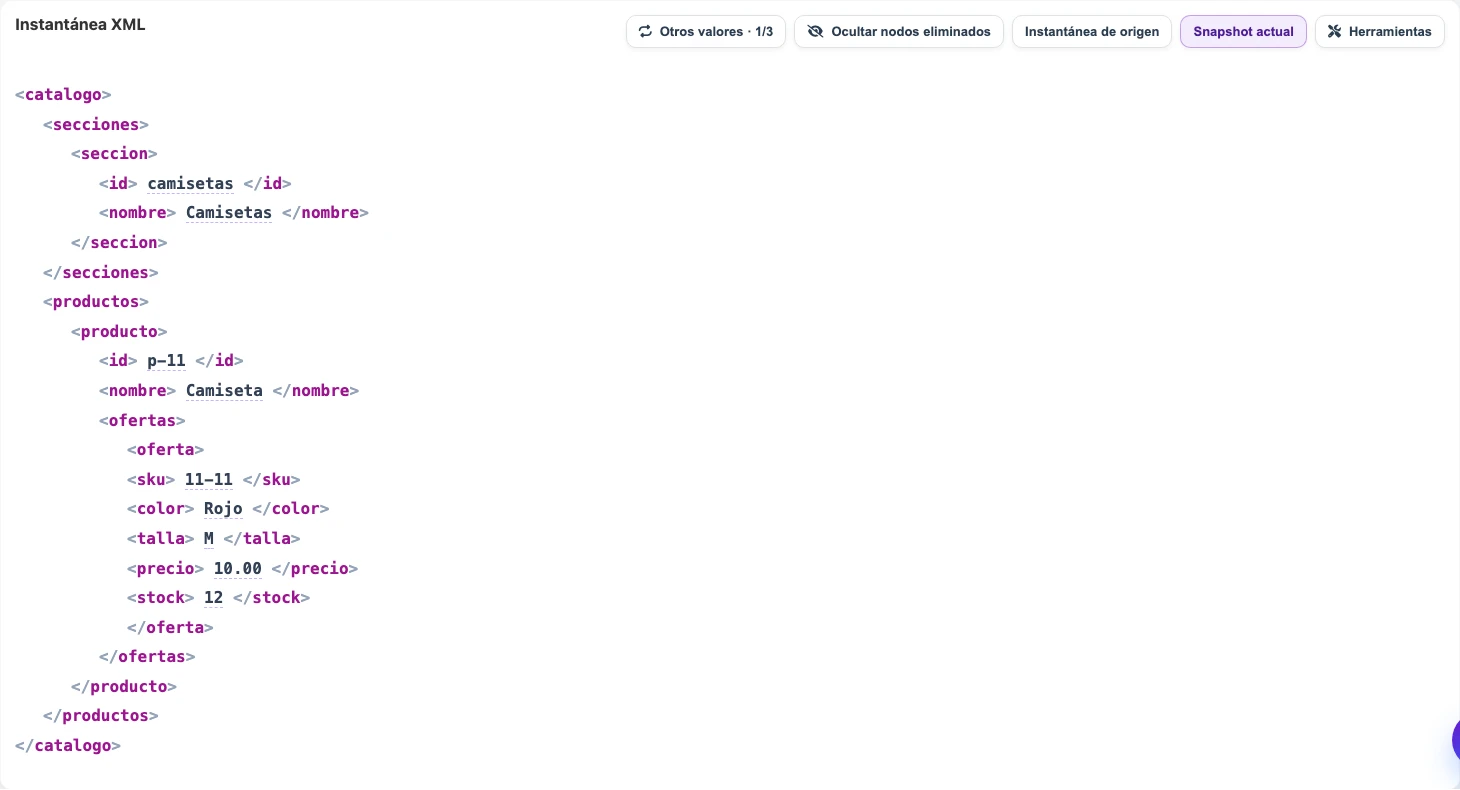
A los nodos repetidos se les asigna un rol: Sección, Producto u Oferta. En el segundo ejemplo, las secciones van en una lista separada, los productos en otra lista y las ofertas están dentro del producto. En esa estructura, sections/section puede asignarse como secciones, products/product como productos y offers/offer como ofertas.
Cómo Asignar un Valor a un Campo del Catálogo
Haz clic en un valor del snapshot y elige dónde cargarlo. Por ejemplo, sku puede asignarse al SKU del proveedor y name al título del producto. Si se eligió el campo equivocado, la asignación se puede quitar y crear de nuevo.
Características Manuales y en Lote
Las características se pueden crear directamente desde el snapshot. Sirven para material, color, talla, país de origen o cualquier otro atributo de producto enviado por el proveedor.
- Manualmente. Haz clic en el valor necesario y elige una característica existente o crea una nueva, por ejemplo
Material.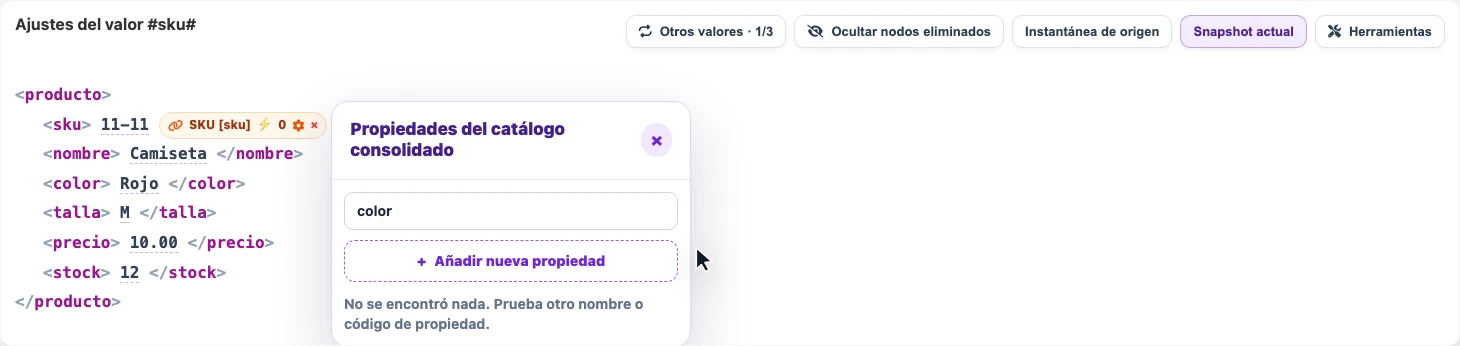
Si la característica aún no existe, puede crearse directamente desde la ventana de selección. - En lote. Si las propiedades llegan como pares
attributes[].name+attributes[].value, activa la creación de nuevos atributos desde la fuente. Eofferix podrá crear características usando nombres del archivo.
Al hacer clic en el botón de características se abren los ajustes del nodo, donde se activa la creación desde campos repetidos.
Si el proveedor no envía campos separados Material, Color y Talla, sino pares nombre/valor, la creación en lote evita crear cada característica manualmente.
Transformaciones Antes de Importar
Las transformaciones se ejecutan antes de escribir datos en el catálogo consolidado. Pueden cambiar el valor actual, comprobar condiciones y usar otros nodos del documento: precio, stock, marca, moneda, almacén o indicador de actividad.
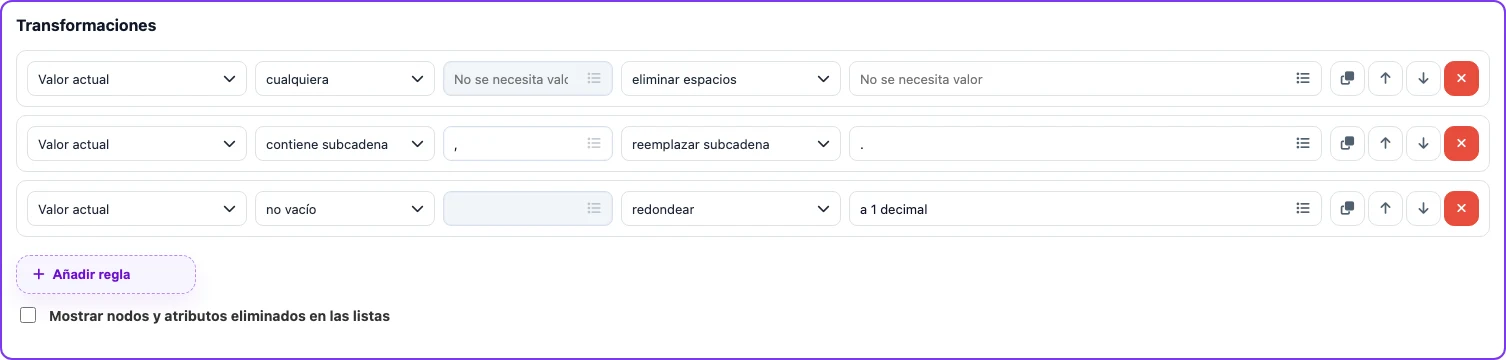
Tareas habituales de las reglas:
- Limpiar valores: eliminar espacios, símbolos extra, marcas de moneda y HTML.
- Normalizar números: reemplazar separador decimal, redondear precio, calcular margen o descuento.
- Filtrar datos: no cargar ofertas sin SKU, sin precio, sin stock o con una marca no adecuada.
- Usar otros nodos: por ejemplo, si
brand = TestBrand, multiplicar el precio por un coeficiente; si el stock está por debajo del umbral, no cargar la oferta.
Grupos de Precios y Stock
Conviene crear un grupo de precios y un grupo de stock separados para cada proveedor.
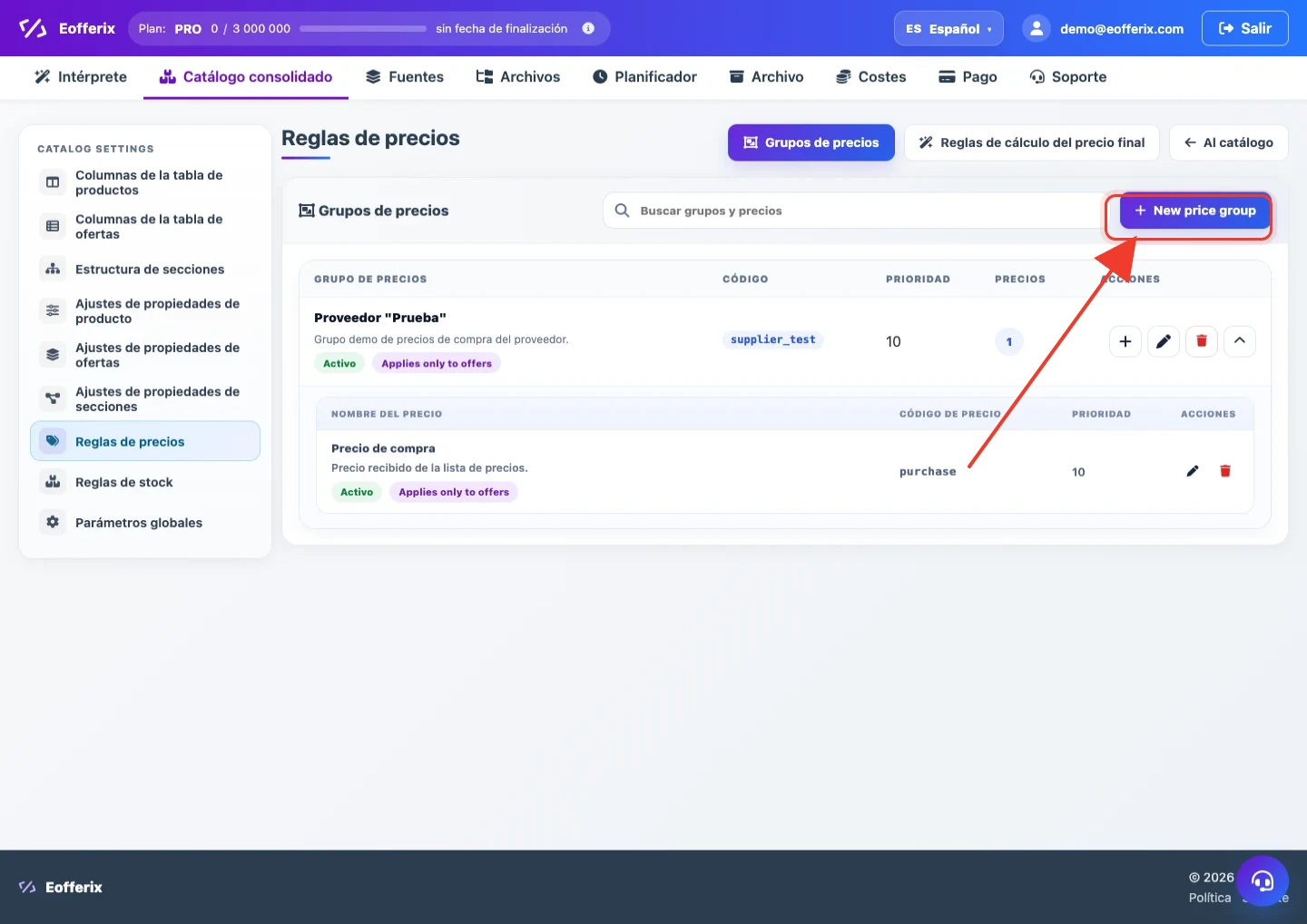
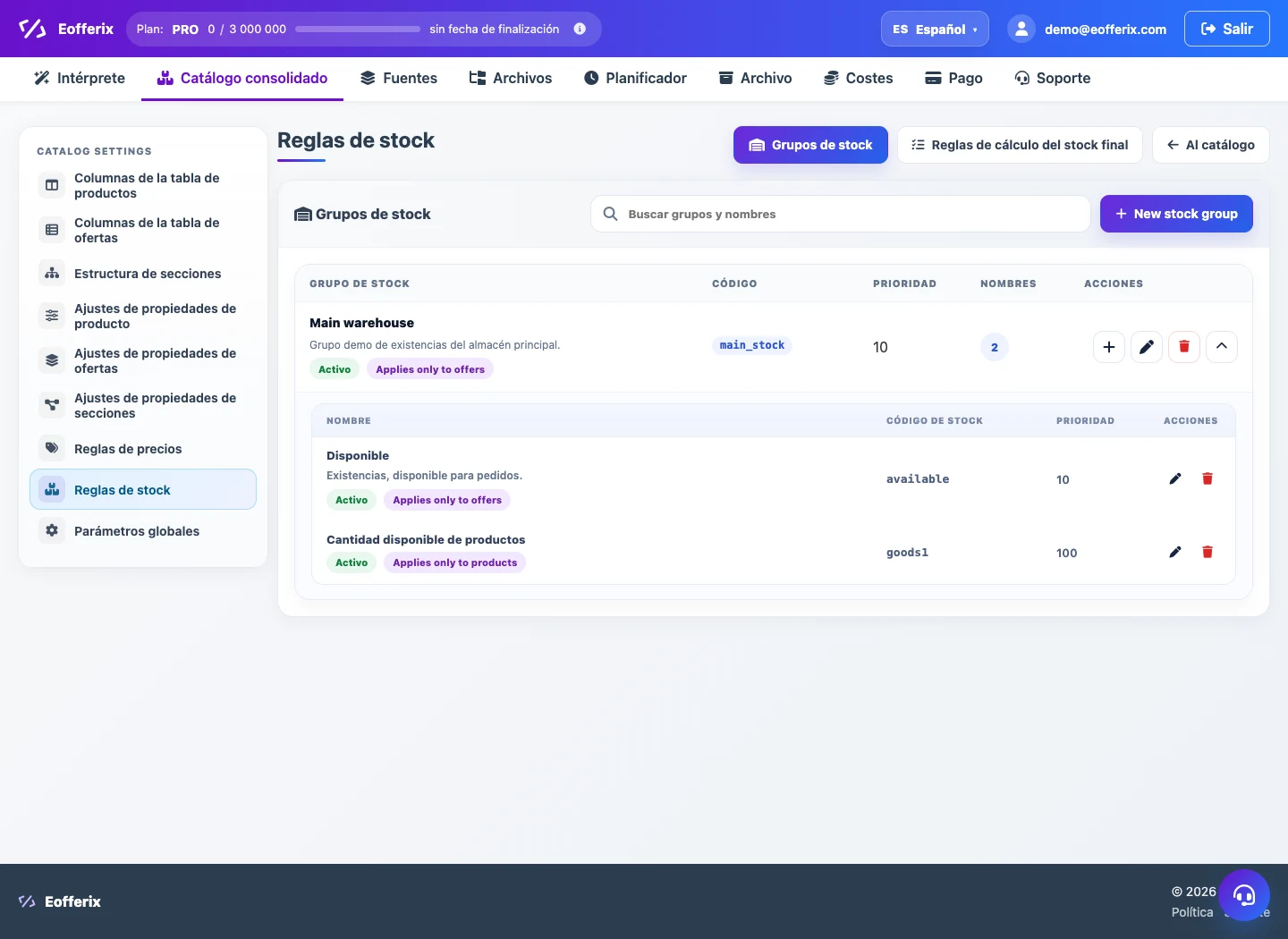
Un grupo de stock funciona igual: normalmente un grupo corresponde a un proveedor o a su almacén, y dentro puede contener varios valores como disponible, reservado, exposición, en tránsito o stock total.
- Si un proveedor envía varios precios, mantenlos en un grupo del proveedor en lugar de crear un grupo separado para cada columna.
- Si el proveedor tiene varios almacenes, se pueden guardar como varios valores dentro de un grupo de stock.
- Las reglas de precio final y stock final decidirán luego qué valor usar en el catálogo y con qué prioridad.
Ejemplo Simple de Configuración
Supongamos que un proveedor envía JSON con productos, precios, stock y una lista de atributos. Para una primera carga, el recorrido puede ser corto.
- Crea una fuente: sube un archivo manualmente o elige un canal automático de datos.
- Abre el snapshot y asigna al array de productos el rol Producto. Si la estructura tiene un array separado de variantes vendibles, asígnale el rol Oferta.
- Haz clic en
skuy asígnalo al SKU del proveedor. Haz clic ennamey asígnalo al título del producto. - Para el precio, agrega transformaciones: eliminar espacios, reemplazar separador y redondear. Si hace falta, añade condiciones por marca, stock o actividad.
- Crea para el proveedor un grupo de precios separado y un grupo de stock separado.
- Ejecuta la importación y revisa productos, ofertas, secciones, precios y stock en el catálogo consolidado.