
La integración mediante Eofferix amplía considerablemente los ajustes del intercambio entre 1C y el sitio. Puedes configurar reglas que un intercambio directo normalmente no cubre sin trabajo adicional: ajustar nombres y descripciones, redondear o recalcular precios, añadir margen, quitar posiciones innecesarias y mucho más.
Por ejemplo, Eofferix puede tomar el precio base de 1C, añadir un porcentaje para grupos concretos, convertir la talla 46-48 en una variante clara para el sitio, crear el valor de un campo nuevo desde varios campos, por ejemplo META Title desde "Comprar + nombre + SKU", y convertir el tamaño, la calidad y el formato de una imagen desde el archivo de exportación. Después de estas reglas, Eofferix envía al sitio el catálogo preparado: secciones, productos, ofertas, propiedades, precios, stock, imágenes y archivos.
Qué Se Transfiere De 1C A Bitrix
| Datos de 1C | Resultado en Bitrix |
|---|---|
| Grupos de productos | Secciones del catálogo. Si no se elige un campo de identificación separado, las secciones se comparan por la ruta completa de nombres. |
| Productos | Productos en el bloque de catálogo elegido. |
| Características de productos, ofertas y secciones | Características de productos, ofertas y secciones: tallas, colores, conjuntos, precios separados, stock y propiedades de grupos del catálogo. |
| Atributos y propiedades | Propiedades de producto, oferta o sección, según dónde vincules el campo en la estructura. |
| Precios y stock | Valores del producto o de una oferta concreta. |
| Imágenes y archivos | Imágenes y archivos de las fichas si existen en la fuente o en el archivo de exportación. |
Cómo Configurar El Intercambio Del Catálogo
- Crea o elige la fuente con la exportación de 1C.

Puedes subir un archivo nuevo o elegir una fuente existente que se actualice manualmente o por horario. - En el perfil, elige la plantilla 1C-Bitrix y comprueba la conexión con el sitio.

Después de comprobar la conexión, Eofferix ve el módulo instalado y los ajustes del catálogo elegido. - Elige el catálogo de Bitrix donde deben cargarse los productos.

Aquí se elige el bloque de productos. Eofferix detecta el bloque de ofertas desde los ajustes del catálogo comercial de Bitrix. - En la estructura de la fuente, marca dónde están secciones, productos, ofertas y propiedades.
- Vincula los campos: nombre, precio, stock, imágenes, ruta de secciones, ID externo, SKU y propiedades necesarias.
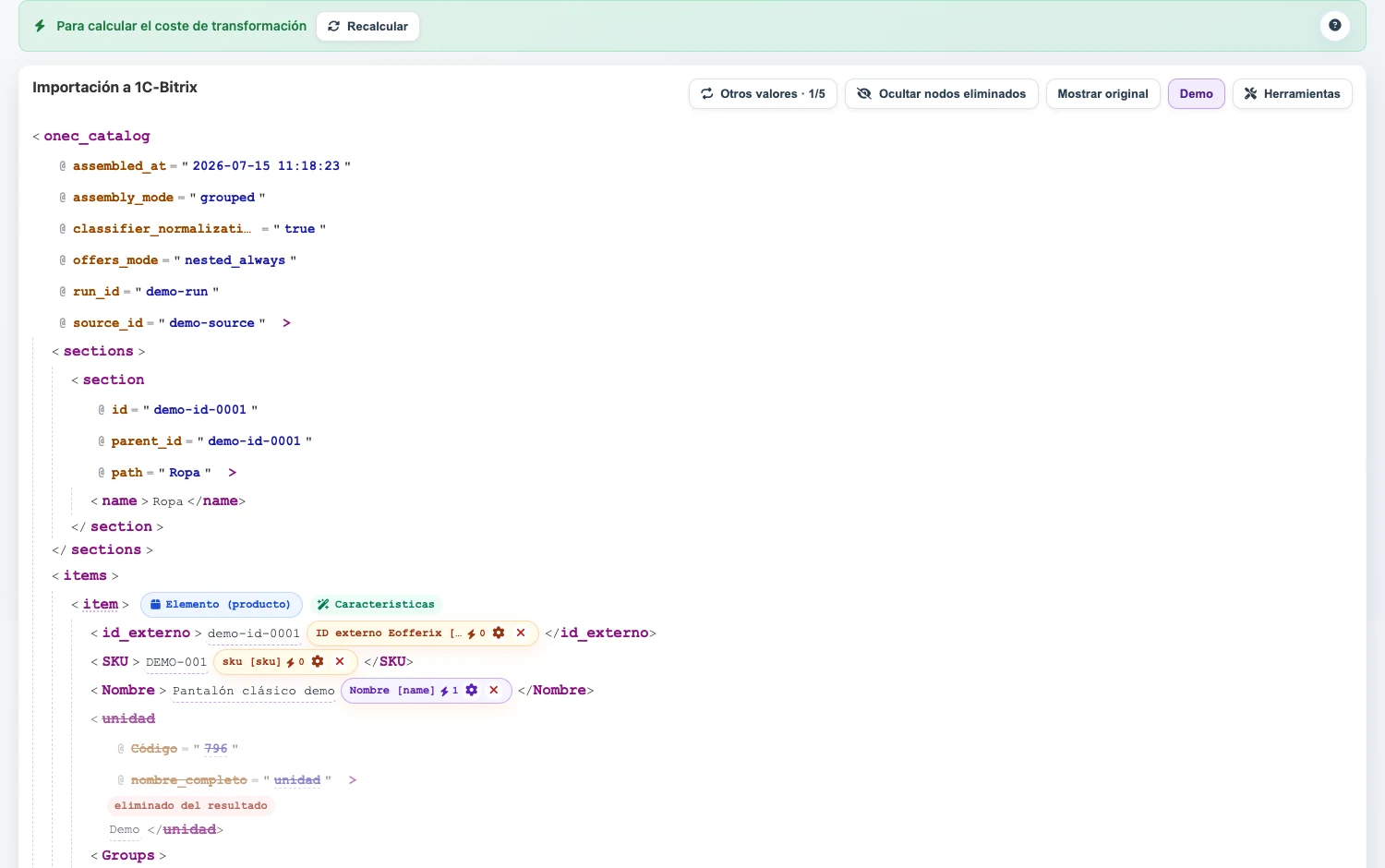
En la estructura se elige qué datos de 1C serán producto, oferta, sección, precio, stock, imagen o propiedad. - Elige un escenario: actualización segura, sincronización completa de la fuente, actualización de objetos encontrados u otro preajuste adecuado.

El escenario define qué ocurre con productos nuevos, productos encontrados, valores vacíos y objetos que desaparecieron de la fuente. - Ejecuta una exportación de prueba, revisa el resultado en la administración de Bitrix y después ejecuta el intercambio completo.

Usa la exportación de prueba para la primera revisión. Ejecuta el intercambio completo después de revisar productos, ofertas, propiedades e imágenes en la administración de Bitrix.
Productos Y Ofertas
En Bitrix, los productos y las ofertas normalmente están en bloques de información distintos: los productos padre están en el bloque del catálogo, y las variantes en el bloque de ofertas vinculado. Por eso los datos de la ficha principal y los datos de una variante concreta deben vincularse por separado.
Normalmente no hace falta elegir el bloque de ofertas por separado en Eofferix. Después de elegir el catálogo de productos, el servicio lee el bloque de ofertas vinculado desde los ajustes del catálogo comercial de Bitrix. Si esta vinculación no está configurada en Bitrix, las ofertas no se cargarán como variantes del producto: configura primero la vinculación en Bitrix y repite la comprobación de conexión.
Por ejemplo, una camiseta puede ser un producto padre, y las tallas S, M y L pueden ser ofertas separadas. El precio, stock, color, talla y SKU de una talla concreta deben ir a la oferta, no al producto padre.
Intercambio De Pedidos Entre Un Sitio Bitrix Y 1C
Eofferix envía el catálogo al sitio, pero no transfiere pedidos. El intercambio de pedidos debe configurarse directamente entre 1C y Bitrix con las herramientas estándar de 1C y Bitrix.
Para que 1C pueda reconocer los productos de los pedidos del sitio después de ese intercambio, conserva el código externo original de 1C en el campo de código externo de Bitrix. En Bitrix, este campo normalmente se llama Código externo; en pantallas antiguas también puede aparecer como XML_ID.
La regla es sencilla: el código externo del producto de 1C debe ir al código externo del producto en Bitrix, y el código externo de la oferta de 1C debe ir al código externo de la oferta en Bitrix. No uses valores de servicio como eofferix-* como código externo de 1C.
Si el código externo está vacío, guardado solo en el producto padre o reemplazado por un valor de servicio, 1C puede no comparar la línea del pedido con el producto o la variante necesaria.
Si El Catálogo Ya Está Cargado En El Sitio
Si los productos ya existen en el sitio y necesitas compararlos con el catálogo de 1C, elige una clave de identificación fiable que exista tanto en el catálogo de 1C como en el catálogo del sitio: ID externo, SKU, nombre + SKU u otra combinación que coincida exactamente con el catálogo antiguo.
Después Eofferix podrá actualizar las fichas existentes y rellenar el código externo de 1C sin crear duplicados.
Más sobre campos de búsqueda: ajustes de exportación a Bitrix. Más sobre pruebas y lanzamientos completos: ejecución de la exportación.
