
La integración de Eofferix con Bitrix traslada el catálogo desde fuentes externas a un sitio con CMS 1C-Bitrix. La fuente puede ser un archivo, un enlace, FTP/SFTP, una hoja de Google, intercambio 1C / CommerceML, XML, JSON, CSV, XLSX, YML o una exportación descargada desde la cuenta del proveedor. La fuente puede ejecutarse manualmente o por horario si está configurado en Eofferix.
Eofferix no solo envía un archivo al sitio. Convierte el formato original, aplica transformaciones de valores como redondear precios, sumar valores, cambiar texto y muchas otras operaciones, y después aplica condiciones de carga que permiten importar solo determinados elementos, no todo el origen.
Esta guía sigue el escenario principal del primer importe. Los detalles están separados: instalación del módulo, ajustes del perfil, ejecución de la exportación, integración de 1C y Bitrix mediante Eofferix, horario del perfil y horario de la fuente.
Ruta Corta
- Instala el módulo Eofferix en el sitio 1C-Bitrix.
- Crea o elige una fuente.
- En Plantilla, elige 1C-Bitrix, comprueba la conexión, elige el catálogo y define las reglas.
- Marca secciones, productos, ofertas y campos en la estructura de la fuente.
- Ejecuta una prueba.
- Ejecuta el intercambio completo.
- Usa detener, continuar o deshacer si hace falta.
- Activa el horario si debe ejecutarse solo.
1. Preparar El Sitio
Instala primero el módulo: instalar el módulo Eofferix para 1C-Bitrix. Después, los ajustes se hacen en Eofferix.
2. Crear Fuente Y Perfil
La fuente es de donde Eofferix recibe el catálogo. En el perfil puedes subir un archivo nuevo o elegir una fuente existente. Después elige 1C-Bitrix en Aplicaciones.

3. Conectar Eofferix Con Bitrix
Introduce la dirección del sitio, el usuario y la contraseña de una cuenta con derechos de administrador, y pulsa Comprobar conexión. Después de una comprobación correcta, elige el bloque de catálogo en Bitrix donde deben cargarse los productos y define las reglas de carga. Más detalles: ajustes de exportación a 1C-Bitrix.

Escenarios Típicos De Intercambio Con Bitrix
En los ajustes del perfil puedes elegir un escenario de intercambio preparado. Define qué hacer con productos nuevos, productos ya encontrados, ofertas y objetos que desaparecieron de la fuente.
| Escenario | Cuándo usarlo |
|---|---|
| Intercambio seguro | Eofferix crea nuevos productos y actualiza los encontrados, pero no elimina automáticamente los ausentes. Tampoco vincula productos y ofertas a un perfil concreto. |
| Sincronización completa de la fuente | El perfil vincula todos los productos importados consigo mismo. Una ejecución repetida del perfil elimina productos y ofertas que desaparecieron de la fuente y añade los nuevos que aparecieron con la siguiente actualización. |
| Actualizar encontrados | Este escenario sirve cuando necesitas cambiar precios, stock, nombres o propiedades solo en productos y ofertas ya encontrados. No se crean productos nuevos. |
| Añadir solo nuevos | Úsalo cuando hay que añadir productos y ofertas ausentes, pero dejar sin cambios los datos que ya existen en el sitio. |
| Reescritura completa del catálogo | Este escenario elimina productos, ofertas y secciones ausentes dentro del ámbito elegido y después crea o actualiza los objetos de la fuente actual. Las propiedades y los valores de diccionario se conservan. |
También puedes configurar manualmente el comportamiento del intercambio para productos, ofertas y categorías de productos.
4. Marcar La Estructura
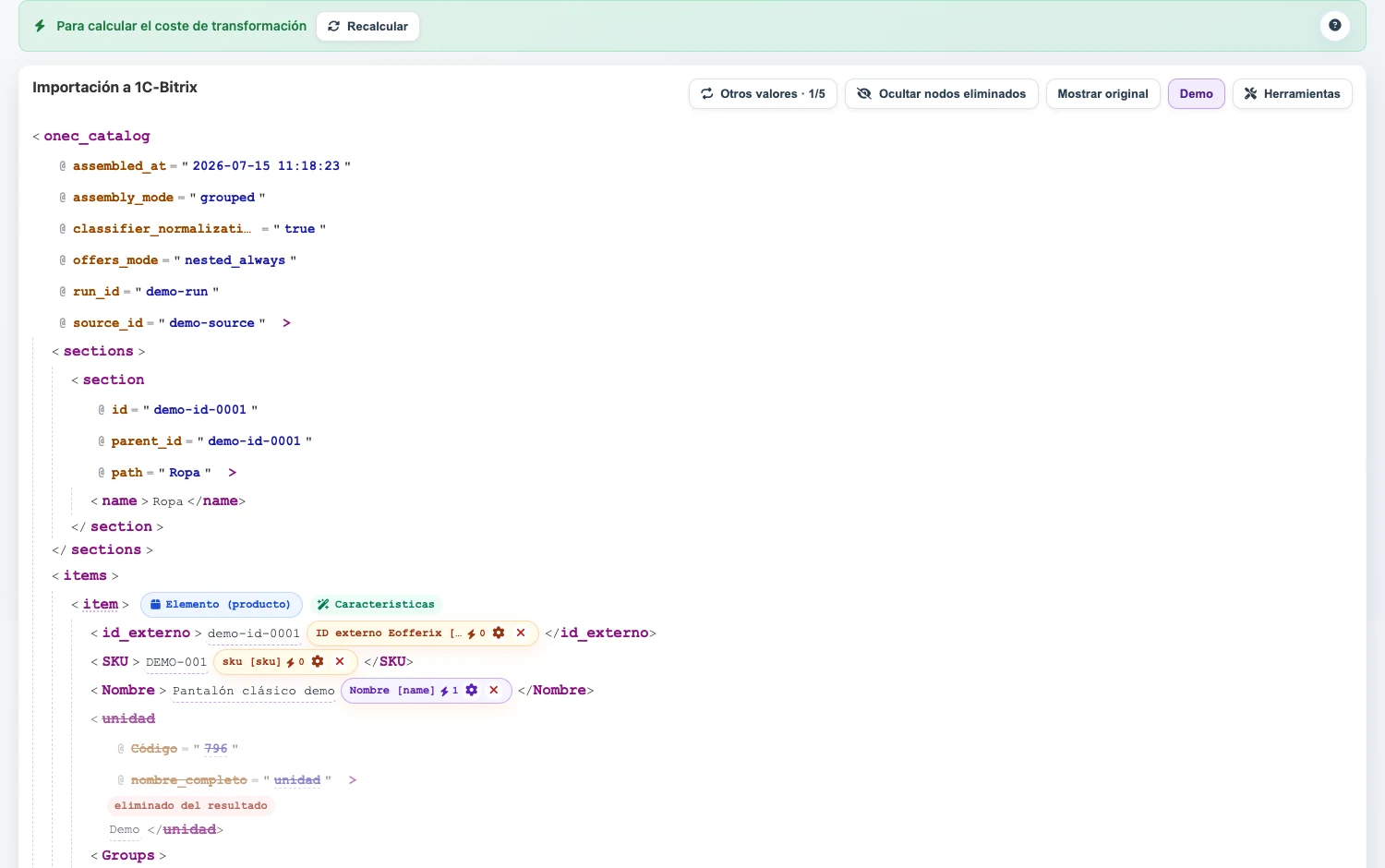
Marca qué es producto, qué es oferta y qué valores serán nombre, precio, stock, ruta de sección, imagen e ID de búsqueda. Si la fuente viene de 1C, revisa antes del primer lanzamiento la guía de integración de 1C y Bitrix.
5. Ejecutar Una Prueba
Envía primero una pequeña muestra y revisa en Bitrix los productos, ofertas, propiedades, secciones e imágenes.

6. Ejecutar Todo El Intercambio
Cuando la prueba esté correcta, pulsa Ejecutar. Eofferix envía el catálogo por partes y permite detener o continuar la tarea.
7. Detener, Continuar Y Deshacer
Durante un intercambio completo puedes detener la tarea. El servicio no la detiene al instante, por eso hay que esperar un poco. Después de una detención o un error, la importación puede continuar desde el último punto confirmado, sin crear de nuevo productos, ofertas y secciones ya procesados.
La pantalla de resultado solo muestra un punto de rollback confirmado y disponible para el mismo destino físico de 1C-Bitrix. Volver a ese punto puede deshacer la ejecución elegida y las importaciones posteriores del mismo destino; no debe afectar a otro destino. Comprueba la hora y el ámbito del punto antes de confirmar.
La limpieza automática de datos ausentes no elimina ni desvincula las propiedades ni los valores de diccionario usados por el perfil. Si faltan temporalmente en una fuente posterior, permanecen en el catálogo; cuando vuelven a aparecer, Eofferix reutiliza la vinculación conservada cuando puede identificar de forma inequívoca un objeto compatible. Las reglas para productos, ofertas, secciones e imágenes ausentes funcionan por separado.
8. Activar El Horario
Abre el bloque Programación de carga, elige Por horario, indica la hora y guarda el perfil. Si primero debe actualizarse la fuente, configura su horario aparte y pon la importación del catálogo Por evento, eligiendo ejecutar el intercambio después de que se actualice la fuente necesaria.

