
La exportación de Eofferix a Ozon envía un catálogo desde fuentes externas a una cuenta de vendedor Ozon. La fuente puede ser un archivo, una URL, FTP/SFTP, Google Sheets, intercambio 1C / CommerceML, XML, JSON, CSV, XLSX, YML o una exportación del proveedor.
Eofferix no solo reenvía un archivo. El servicio lee los datos, los muestra en la pantalla de preparación, aplica cambios de valores, condiciones de envío y las reglas elegidas por el usuario. Ozon recibe fichas, ofertas, precios, stock, imágenes y características ya preparados.
Para Ozon no se instala ningún módulo en un sitio web. El usuario conecta la cuenta de vendedor en Eofferix, configura la plantilla, rellena los campos en la pantalla de preparación y después ejecuta una comprobación o un envío real. Artículos detallados: conexión con Ozon, campos de Ozon, inicio de la exportación, programación del perfil y programación de la fuente.
1. Elige la fuente y el formato Ozon
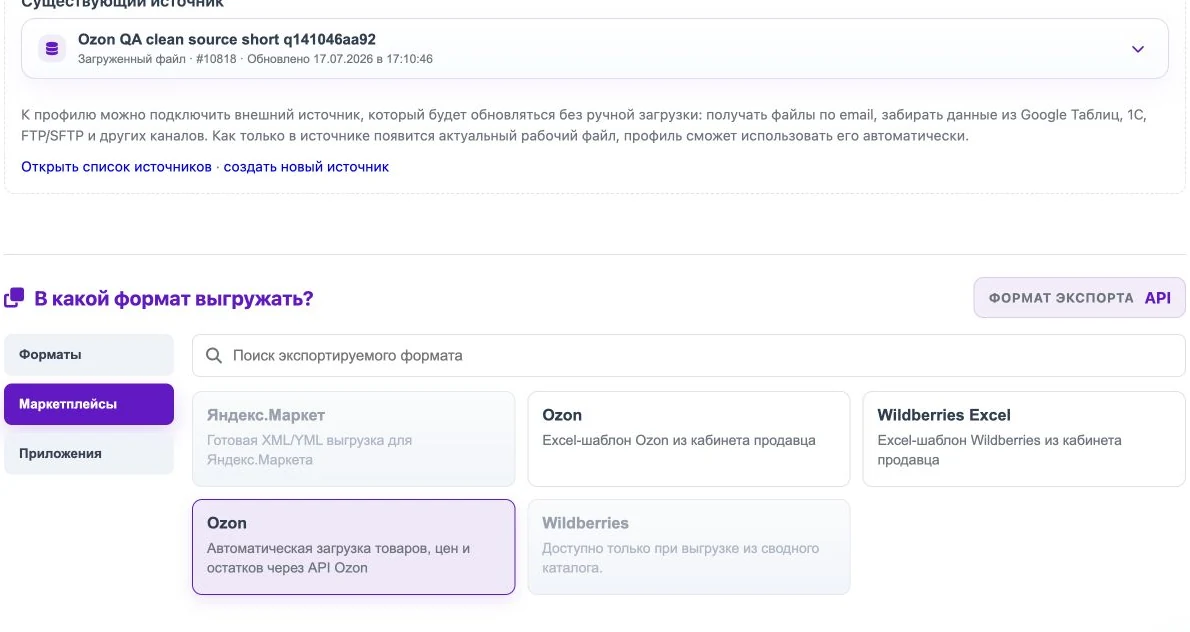
Crea un perfil o abre uno existente. Elige una fuente de datos, abre Marketplaces en el bloque de formato y selecciona la tarjeta automática Ozon.
2. Configura la plantilla del perfil
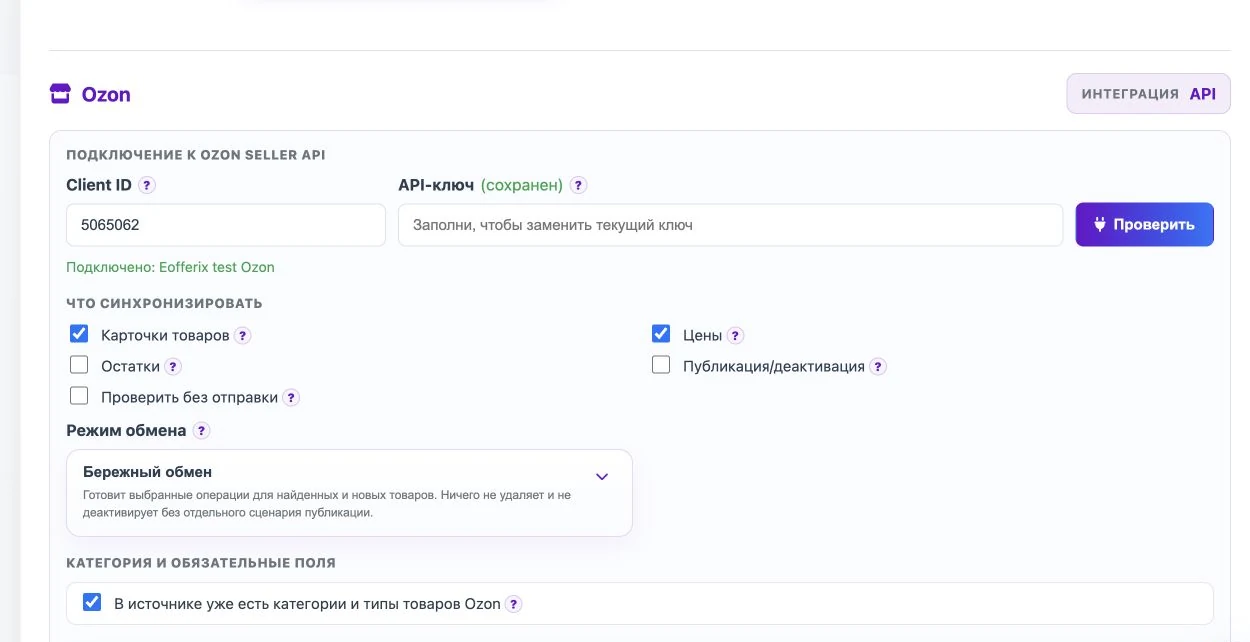
La plantilla del perfil guarda la conexión, qué se envía, el modo de intercambio, la acción de publicación y las categorías. No elige la columna exacta de cada producto.
Indica Client ID y la clave de la cuenta de vendedor Ozon, pulsa Comprobar y elige si se enviarán fichas, precios, stock o publicación. Para el primer inicio activa Comprobar sin enviar.
3. Elige cómo trabajar con categorías
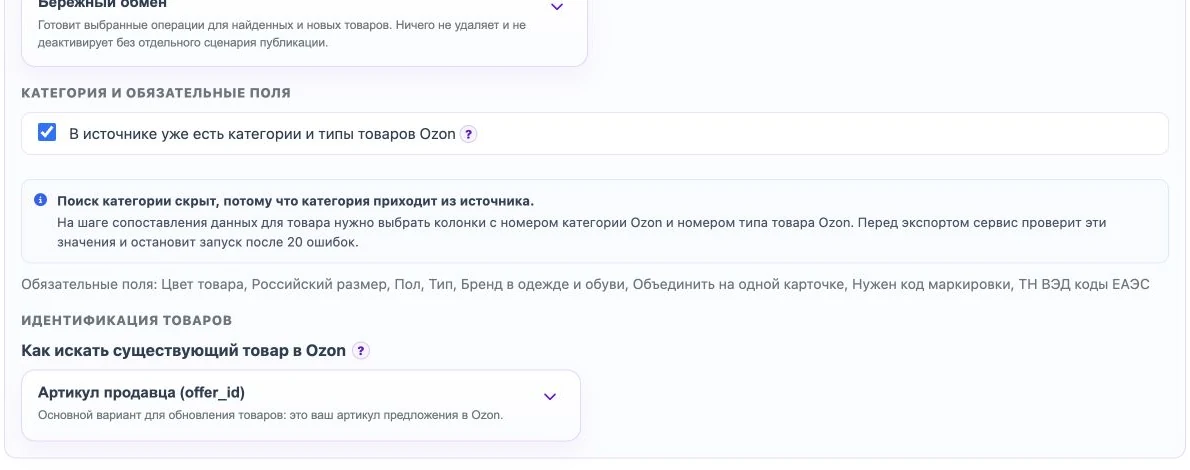
Si todos los productos pertenecen a una categoría, búscala en el perfil y carga los campos obligatorios. Si la misma fuente contiene varias categorías, activa el modo donde la categoría y el tipo de producto ya vienen en la fuente y elige esos campos en la pantalla de preparación.
4. Rellena campos en la pantalla de preparación
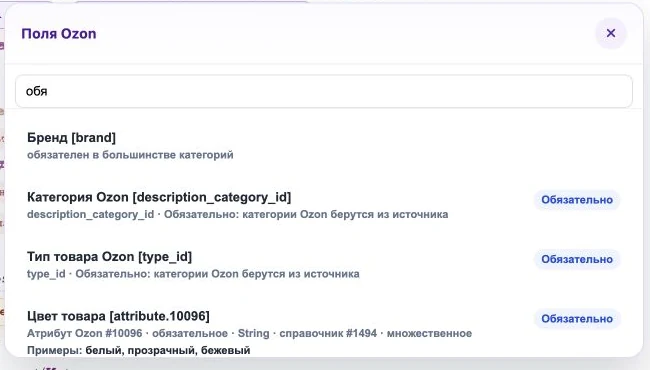
Usa Elemento para la ficha común y Oferta comercial para talla, color, artículo, precio y stock. Los campos obligatorios de Ozon están marcados; algunas características muestran ejemplos de valores de Ozon.
5. Usa cambios de valores y condiciones
Si los valores de la fuente no encajan con Ozon, cámbialos junto al campo necesario: crear nombre, limpiar artículo, reemplazar valor, normalizar color o añadir descripción. Las condiciones pueden omitir productos sin imagen, precio o dato obligatorio.
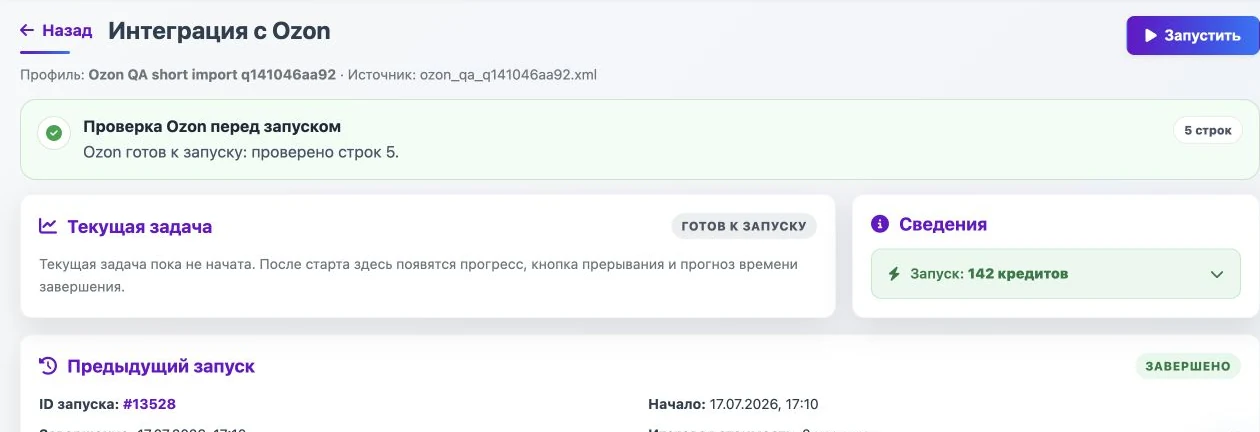
6. Ejecuta comprobación y exportación
Primero ejecuta una comprobación. Si todo está correcto, desactiva Comprobar sin enviar e inicia el intercambio. Eofferix envía solo las partes elegidas del catálogo y muestra el resultado del último inicio.
Antes del primer envío real
- la conexión con Ozon está comprobada;
- solo están activadas las acciones necesarias;
- el primer inicio se prueba sin enviar;
- categoría y tipo de producto están en el lugar correcto;
- los roles de producto y oferta están seleccionados;
- los campos obligatorios de Ozon están rellenos;
- las imágenes se abren, el precio es mayor que cero y el artículo es único.