
La empresa mantiene sus propios productos y stock en 1C. Parte del surtido se lleva en una hoja de Google. Además, un proveedor colaborador envía un catálogo XML, y la empresa quiere publicar parte de esos productos en Ozon desde su propia cuenta de vendedor. Hace falta un catálogo limpio y una sola configuración de envío.
Añada 1C, la hoja de Google y el XML del proveedor como fuentes separadas, cargue todo en el catálogo unificado con reglas de limpieza, revise los productos finales y cree una exportación a Ozon desde ese catálogo. Primero ejecute una comprobación sin envío y después envíe los datos.
Cómo hacerlo en Eofferix
Abra Fuentes y añada todos los lugares que entregan datos: 1C, la hoja de Google y el XML del proveedor.
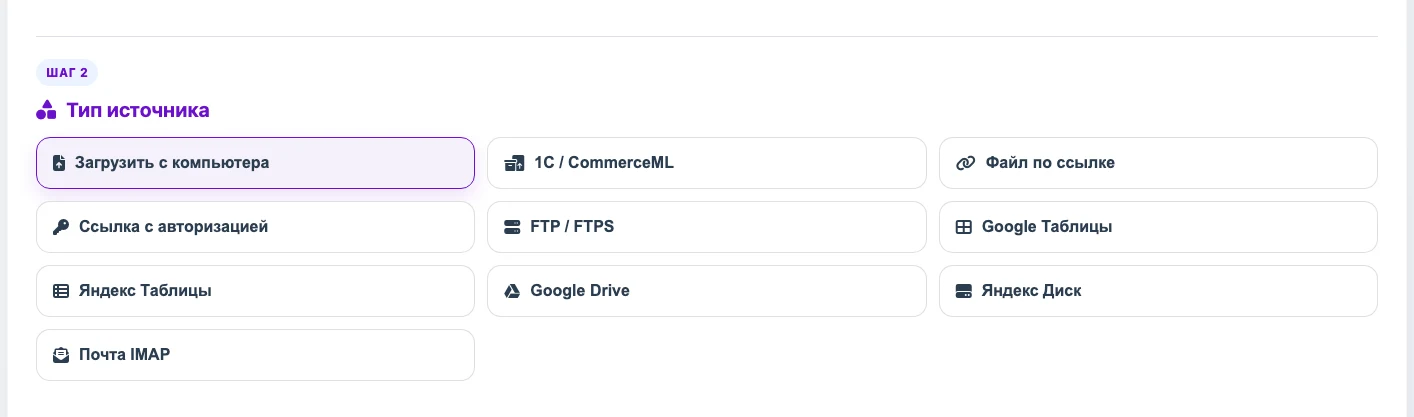
Este caso usa tres fuentes: 1C para el stock propio, una hoja de Google para parte del surtido y el XML del proveedor como archivo o enlace. Cree un perfil para cada fuente y elija Catálogo unificado como resultado.
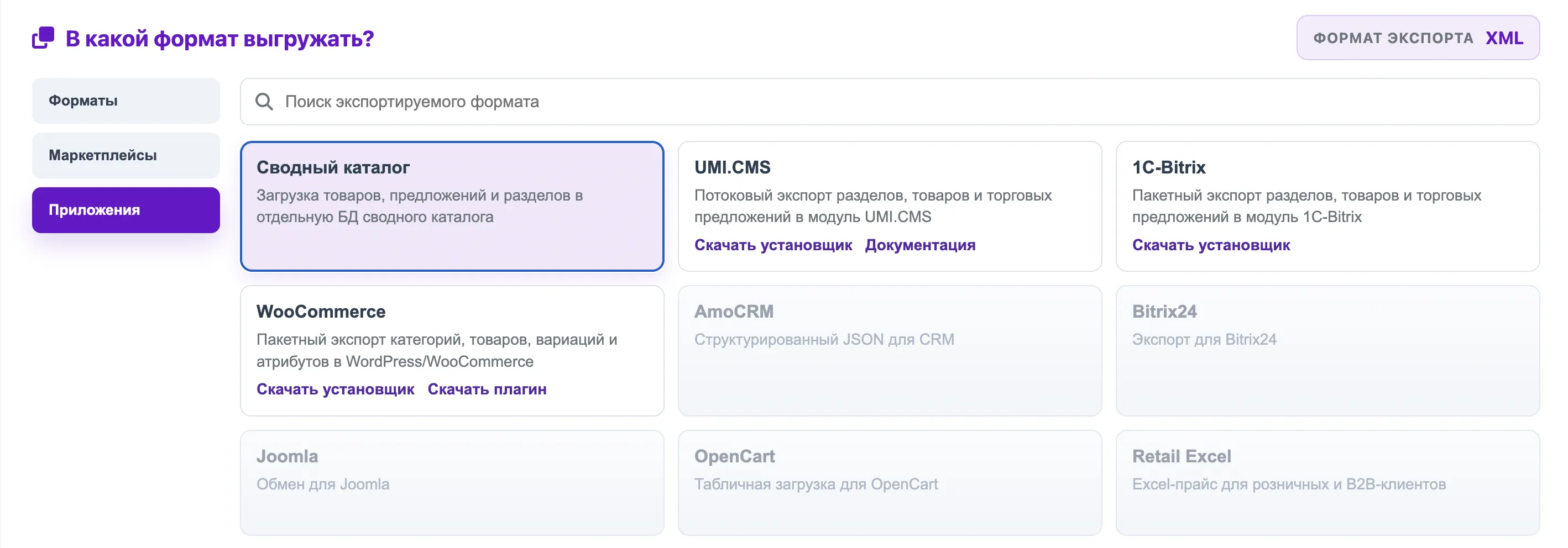
Abra Aplicaciones y elija Catálogo unificado. Este perfil carga productos, ofertas y secciones en el catálogo común. En la preparación de datos, elija las filas de producto y oferta, y conecte los valores de la fuente con los campos del catálogo.
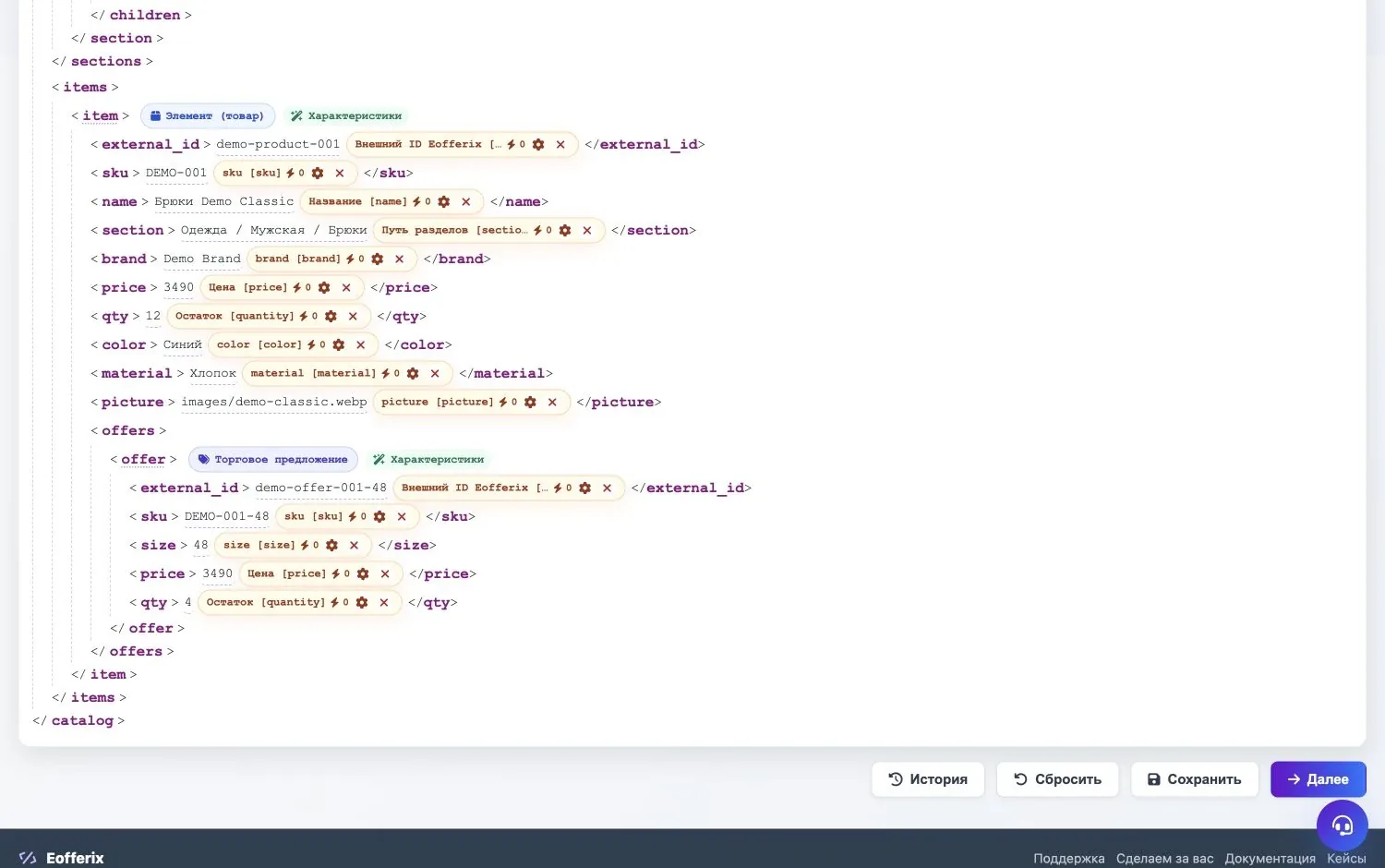
Marque dónde está el producto, dónde está su oferta y elija los campos del catálogo para los valores necesarios. Añada reglas para limpiar nombres, recalcular precios, normalizar talla y color, y rellenar la categoría Ozon y el tipo de producto.
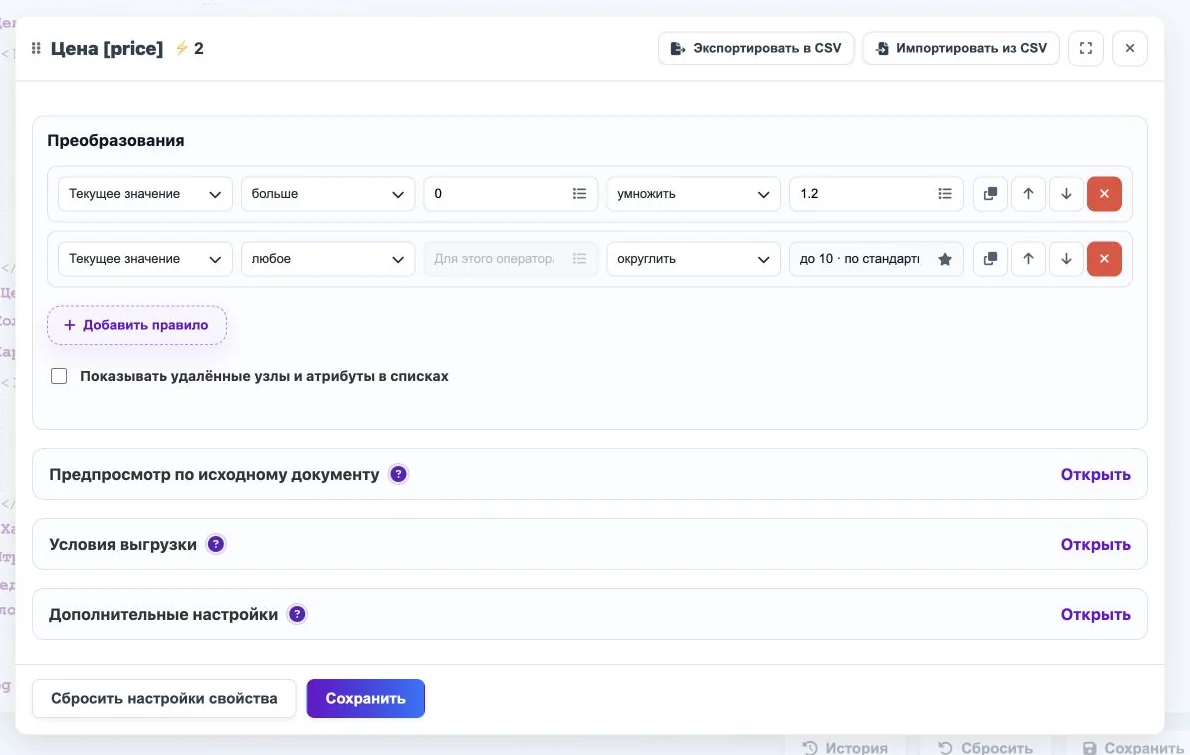
Ejemplo para el precio: si el valor es mayor que cero, Eofferix añade 20% y redondea el resultado a 10. Ejecute cada perfil y abra el Catálogo unificado. Compruebe productos, ofertas, precios, stock, fotos y campos de Ozon.
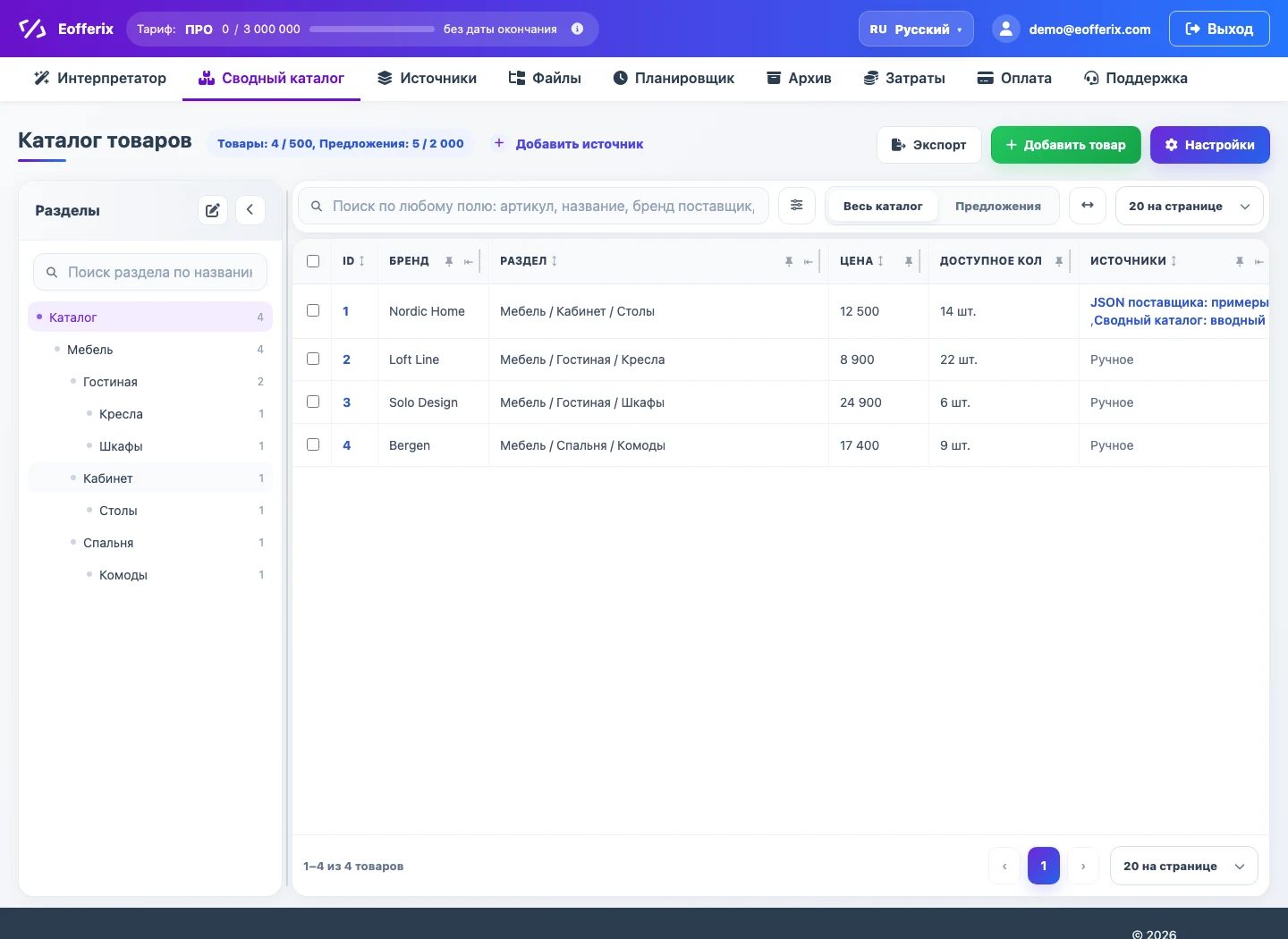
El catálogo muestra secciones, productos, ofertas, precios, stock y fuentes de datos. Cree un perfil de exportación y elija Catálogo unificado como fuente.
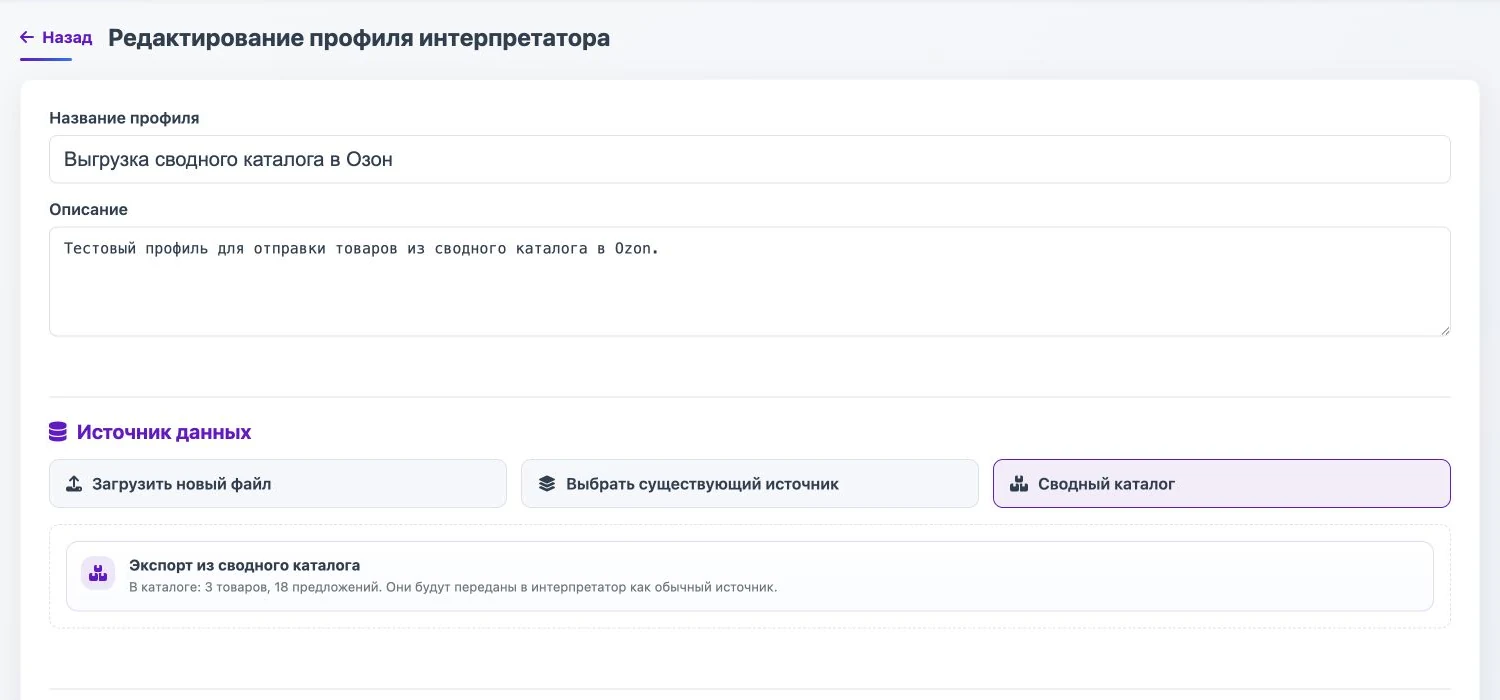
Después de reunir el catálogo, se usa como fuente de un nuevo perfil. Seleccione Ozon como formato de envío: los datos se envían directa y automáticamente a la cuenta de vendedor mediante Ozon Seller API.
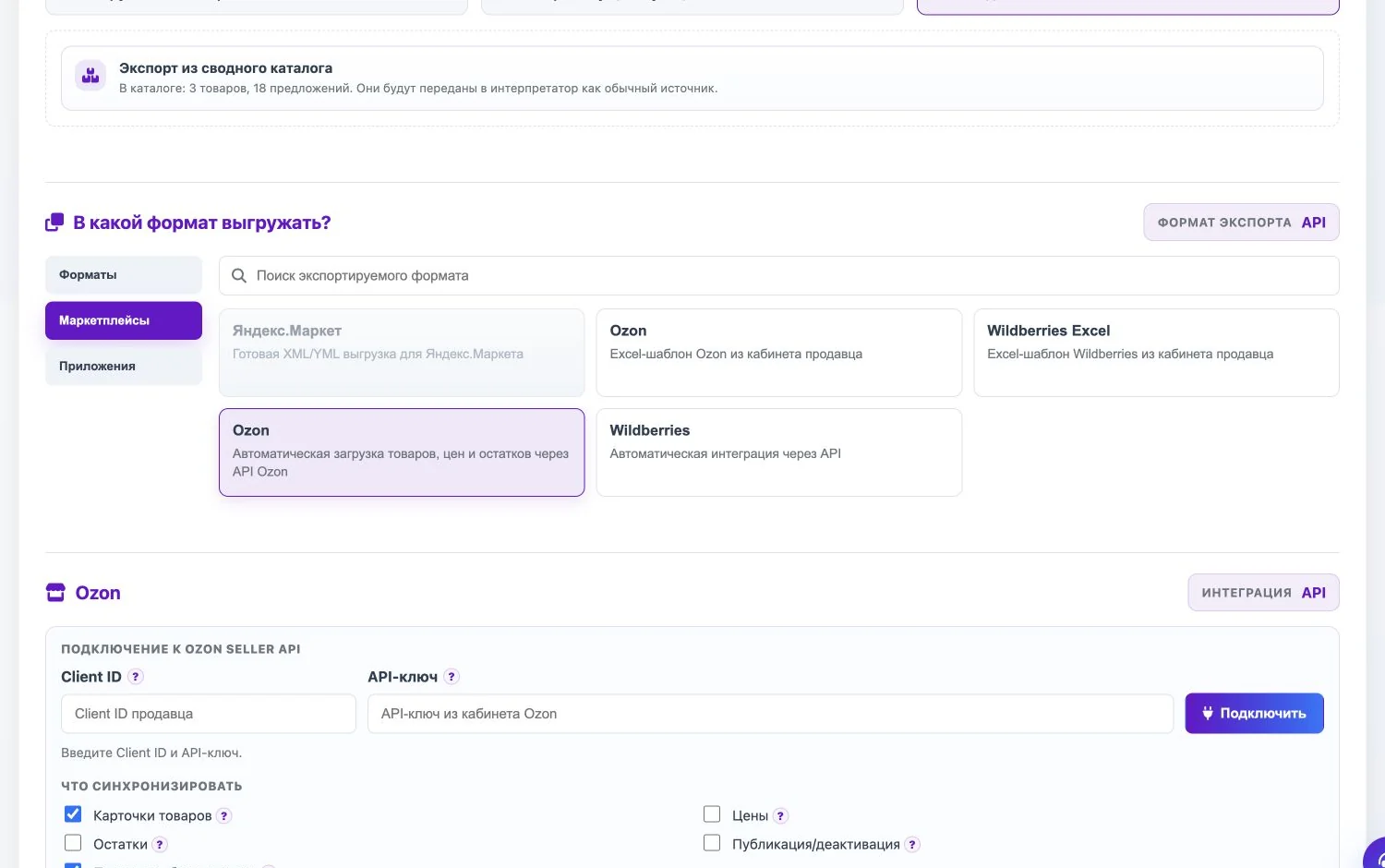
Elija Ozon para enviar automáticamente productos, precios y stock mediante Ozon Seller API. Conecte la cuenta de vendedor y elija qué enviar: fichas, precios, stock y acción de publicación. Si hay varias categorías Ozon, active que la categoría y el tipo ya vienen en la fuente.
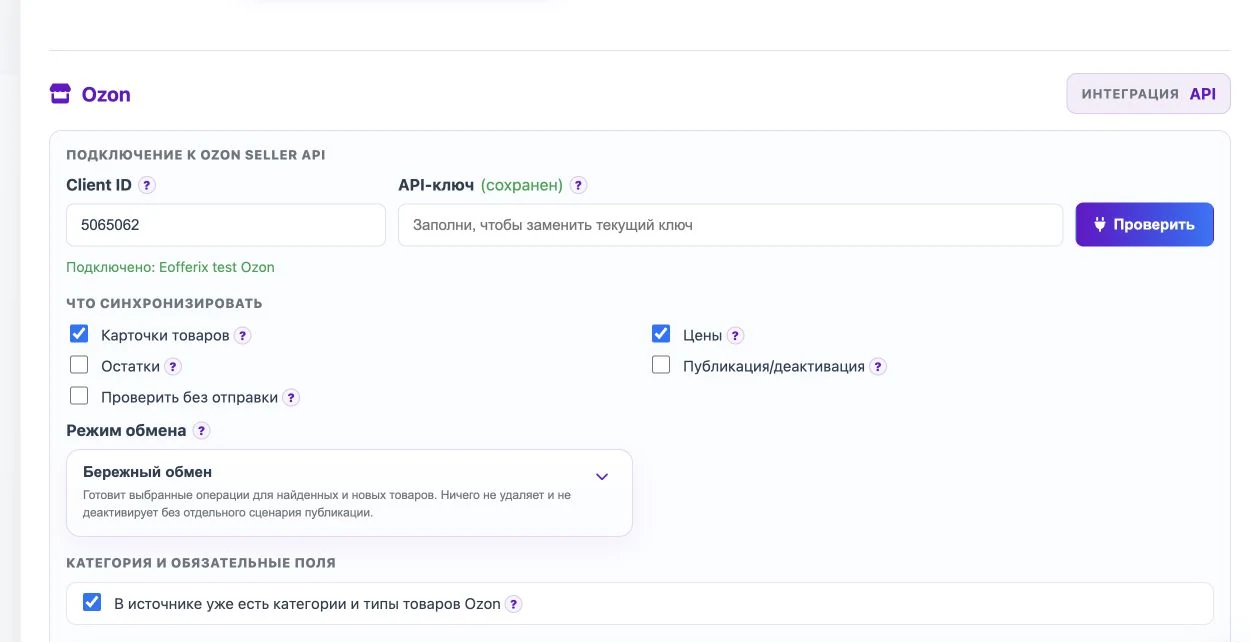
El perfil Ozon controla la conexión, qué se envía y el modo en el que las categorías vienen de la fuente. En la preparación de datos, elija el rol de producto y el rol de oferta. Después seleccione los campos de Ozon: artículo del vendedor, nombre, precio, stock, foto, descripción, categoría, tipo y características obligatorias.
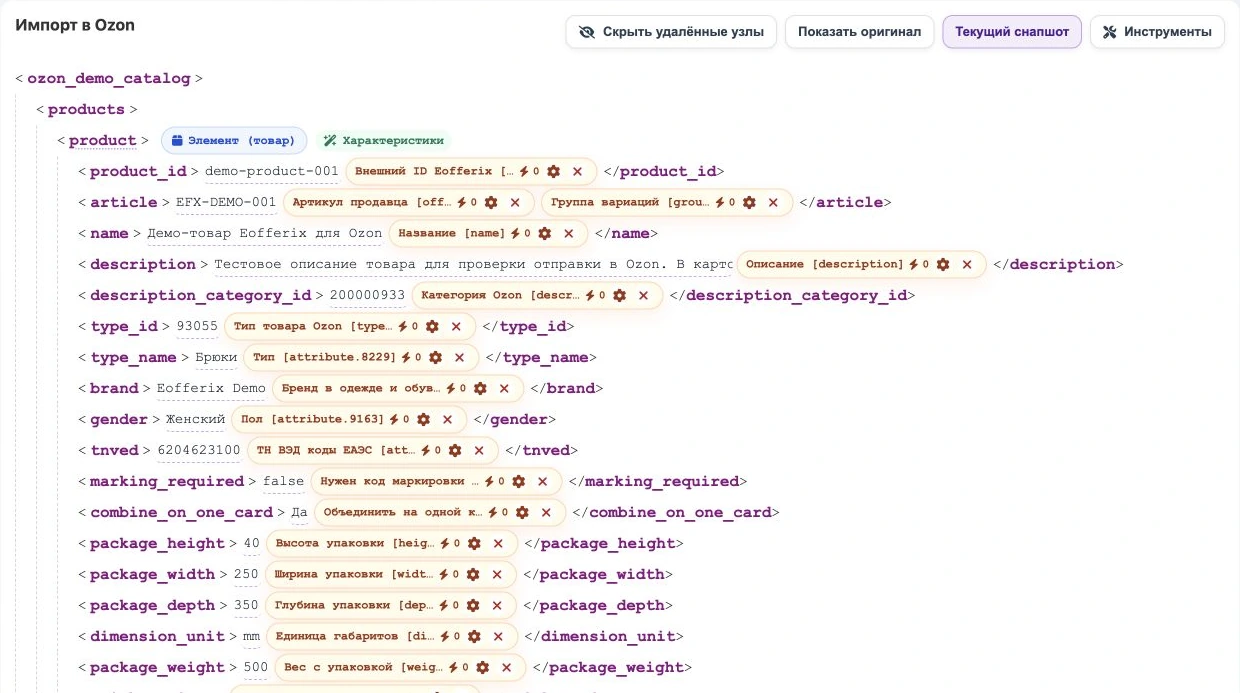
La ficha de producto tiene campos Ozon para artículo, nombre, descripción, categoría, tipo, características obligatorias, dimensiones y peso. 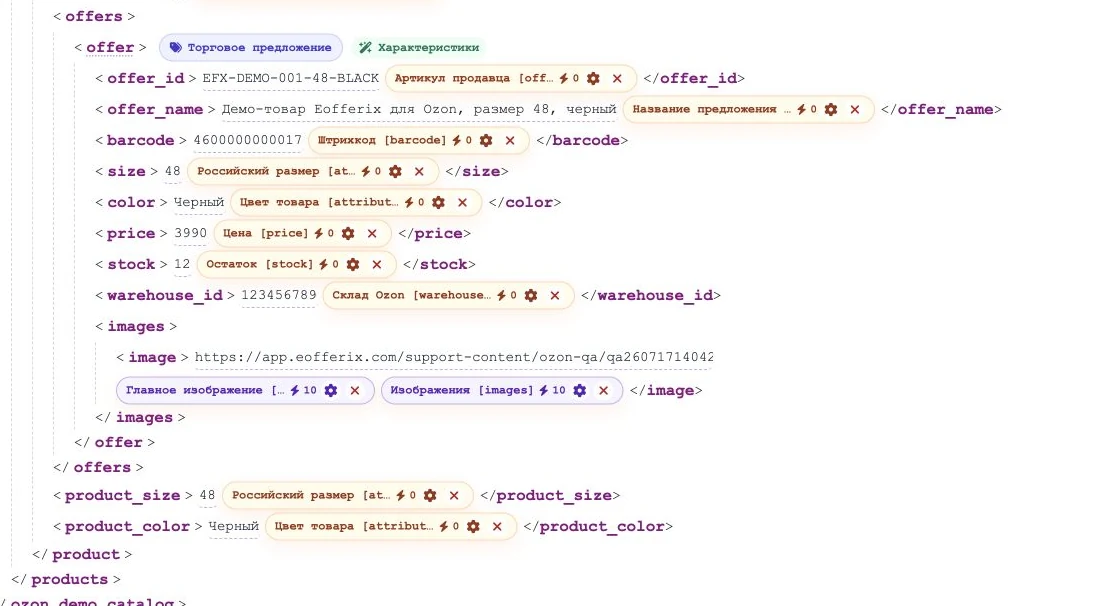
La oferta tiene campos Ozon para artículo, nombre, código de barras, tamaño, color, precio, stock, almacén e imagen. Guarde la configuración y ejecute una comprobación sin envío. Corrija los campos marcados y después envíe los datos a Ozon.
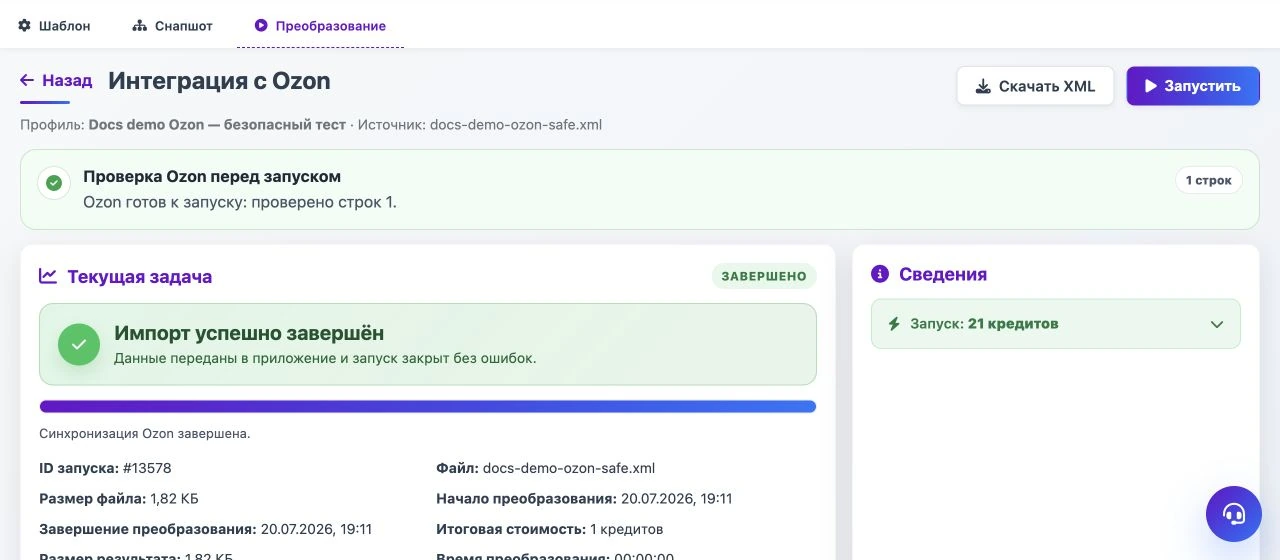
Después de guardar, Eofferix muestra la comprobación de Ozon, el botón de lanzamiento, la tarea actual y el resultado.
Qué comprobar antes del envío
- El artículo del vendedor no cambia entre envíos.
- Si hay varias categorías Ozon, cada producto tiene categoría y tipo. También puede crear un perfil de importación separado para cada categoría Ozon: Eofferix completará los IDs necesarios de categoría y tipo de producto.
- Los campos obligatorios de Ozon están seleccionados.
- El primer lanzamiento se hace como comprobación sin envío.
- Si hay muchos errores de categoría o tipo, Eofferix muestra los primeros 20 y no envía nada.
Cuándo usar este escenario
Use el catálogo unificado aquí porque los datos están repartidos entre 1C, la hoja de Google y el XML del proveedor colaborador. Es más fácil reunir un catálogo, llevar las propiedades de los productos a una estructura y formato comunes, y después configurar una sola vez el envío a Ozon.
Si más adelante todo el surtido, el stock, las descripciones y los campos de Ozon están en una sola fuente, puede que el catálogo unificado no sea necesario. Mientras los datos viven en varios lugares, el catálogo mantiene previsible el envío a Ozon.
Guías relacionadas
Consulte también carga de fuentes al catálogo unificado, catálogo unificado, configuración de Ozon, campos de Ozon y lanzamiento del envío.