
Qué cuenta como fuente del catálogo
Una fuente son los datos de entrada que el perfil lee y después importa al catálogo consolidado. Se elige al crear un perfil de importación al catálogo consolidado: app.eofferix.com/profiles/new?target_template=summary_catalog.
El perfil puede trabajar con estos tipos de entrada:
- archivos subidos: XML/YML, JSON, CSV, XLS, XLSX, XLSM y ZIP;
- datos preparados mediante el gestor de fuentes: URL, URL con autorización, FTP/FTPS/SFTP, email, Google Sheets, Yandex Tables, Google Drive, Yandex Disk, 1C/CommerceML y otros módulos de proveedor compatibles;
- el catálogo consolidado de la cuenta actual elegido como fuente para un perfil de exportación.
Si los datos de entrada tienen campos con URL de imágenes, esos campos se pueden asignar a las imágenes del producto. Después, las reglas del perfil pueden convertir las imágenes a otro formato compatible, cambiar su tamaño o aplicar una marca de agua.
Después de subir un archivo o seleccionar una fuente, Eofferix analiza los datos de entrada y crea un snapshot corto. El snapshot muestra nodos, elementos, atributos, columnas y filas de ejemplo únicos, no todo el archivo grande.
Elegir la fuente en el perfil
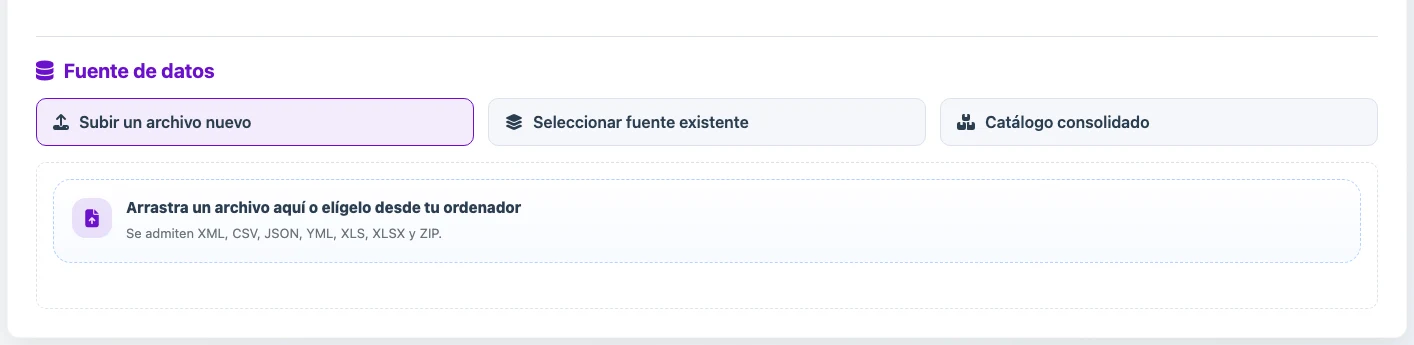
Si el archivo ya está en tu ordenador, elige "Subir un archivo nuevo". Después de la carga, el perfil detecta el formato, prepara el archivo de trabajo y abre los ajustes de importación.
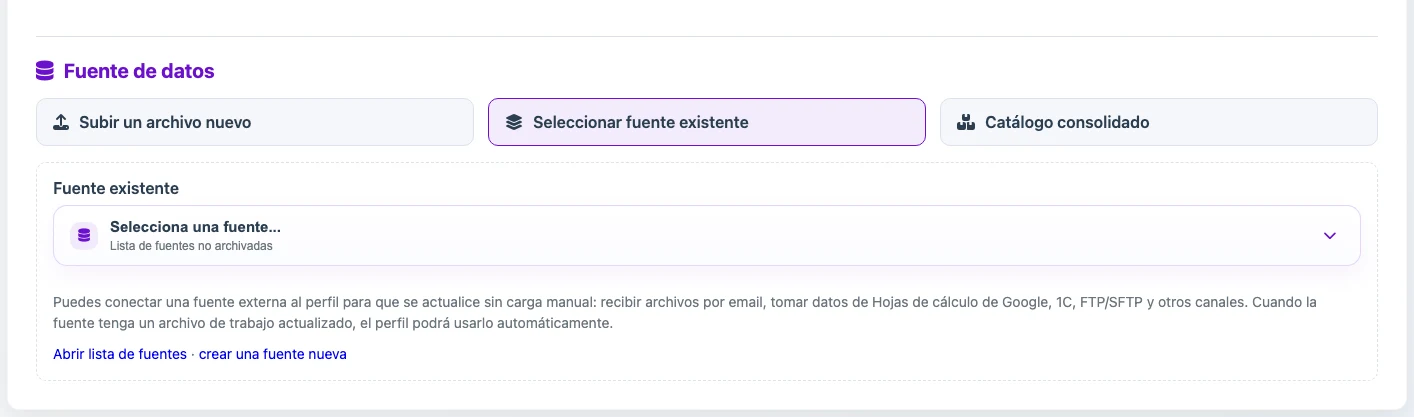
Si la fuente ya está configurada en Fuentes, selecciónala en el perfil. Esa fuente puede actualizarse aparte del perfil, por ejemplo desde una URL, email, almacenamiento en la nube, 1C o FTP/FTPS/SFTP.
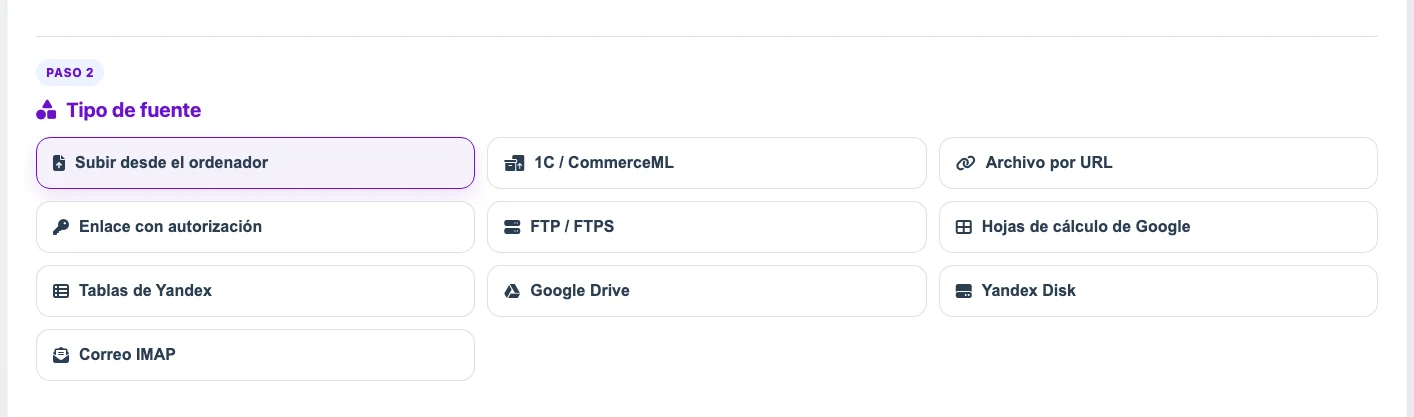
Si la fuente aún no existe, créala en Fuentes. En la página de nueva fuente se elige cómo Eofferix debe recibir los datos: carga desde ordenador, 1C/CommerceML, archivo por URL, enlace con autorización, FTP/FTPS, Google Sheets, Yandex Tables, Google Drive, Yandex Disk o correo IMAP.
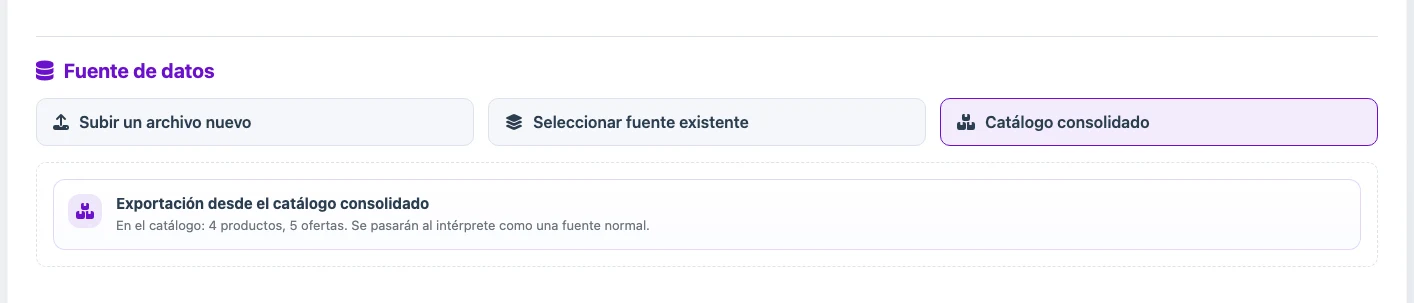
Puedes elegir el catálogo consolidado de la cuenta actual como fuente al crear un perfil de exportación. El perfil recibe los productos, las ofertas y las secciones de ese catálogo para filtrarlos y transformarlos antes de exportarlos al formato externo seleccionado. Esta fuente no se puede usar para volver a importar el resultado al mismo catálogo consolidado.
Qué revisar en la configuración
Antes de configurar el snapshot, define los campos de identificación del producto y de la oferta. Usa valores estables, como SKU, ID externo o una combinación de campos que permita reconocer el mismo artículo en cargas posteriores.
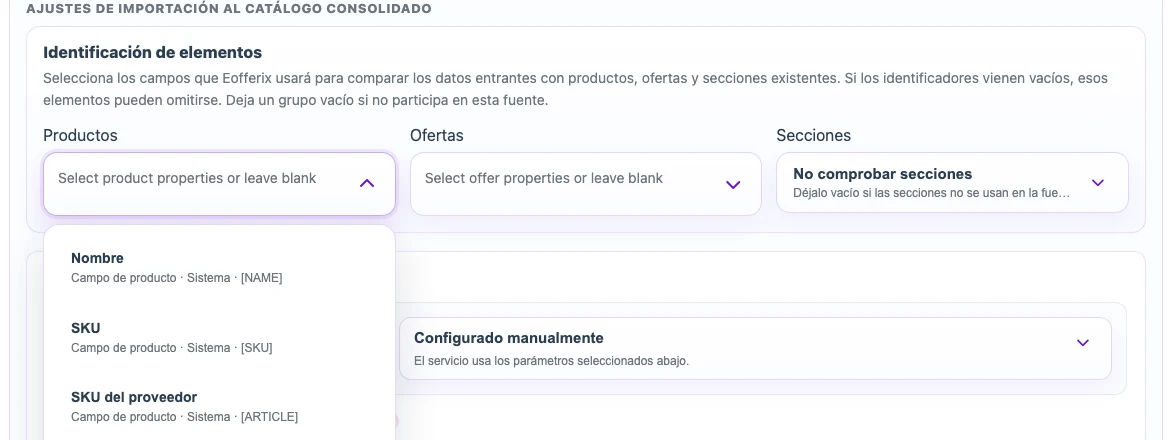
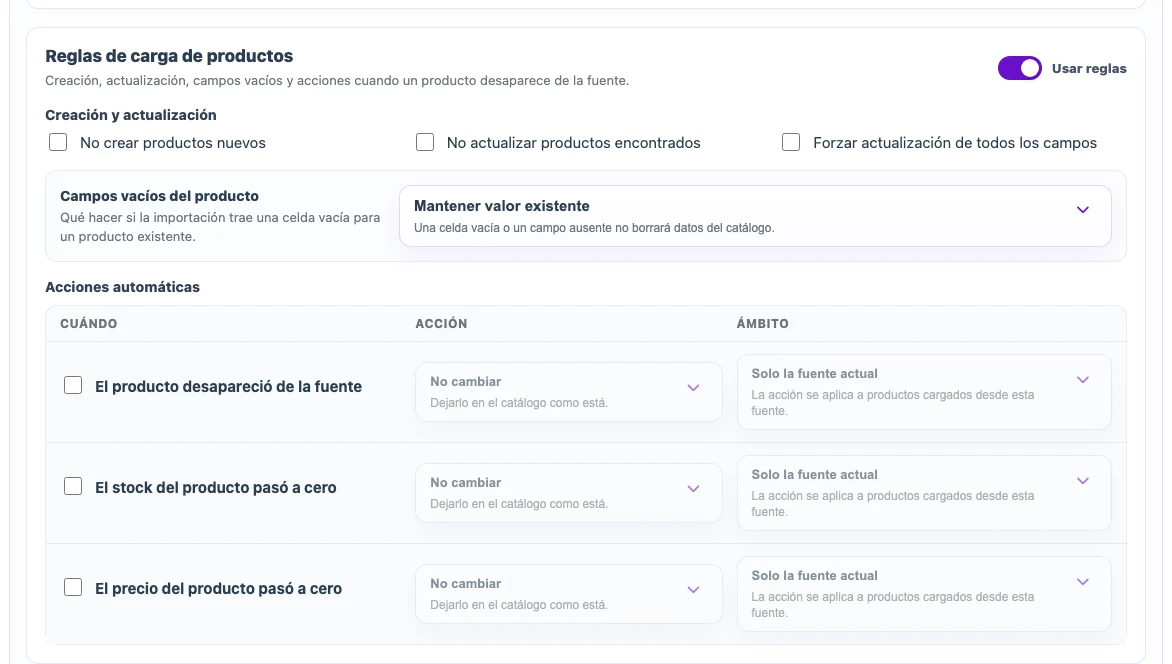
Las reglas de importación definen acciones para registros encontrados y nuevos: si se crean productos y ofertas, si se actualizan registros encontrados y qué hacer con valores vacíos, stock cero o precio cero.
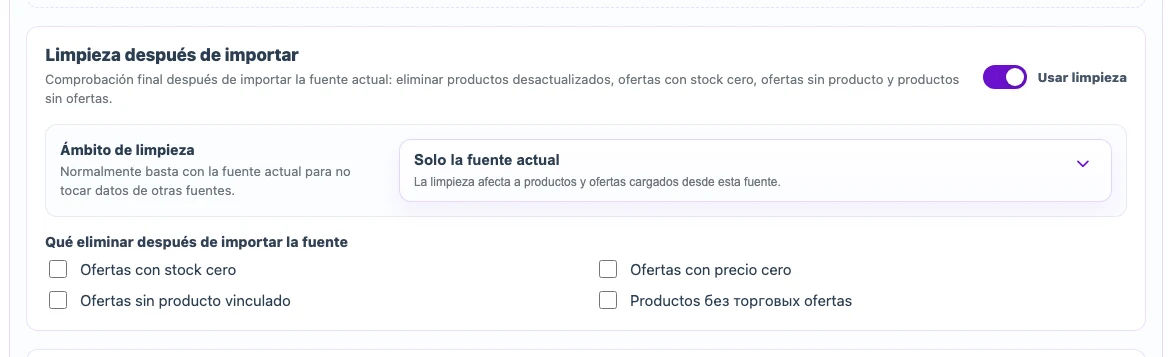
El perfil procesa toda la fuente. Los ajustes de limpieza definen qué ocurre con productos, ofertas y secciones que ya existen en el catálogo pero no llegaron desde la fuente actual: dejarlos sin cambios, eliminarlos, despublicarlos o poner el stock a cero. El ámbito se elige por separado.
La limpieza automática de datos ausentes no elimina ni desvincula las propiedades ni los valores de diccionario usados por el perfil. Si faltan temporalmente en una fuente posterior, permanecen en el catálogo; cuando vuelven a aparecer, Eofferix reutiliza la vinculación conservada cuando puede identificar de forma inequívoca un objeto compatible. Las reglas para productos, ofertas, secciones e imágenes ausentes funcionan por separado.
Cómo funciona el snapshot
Después de seleccionar una fuente o subir un archivo, el siguiente paso crea un snapshot: una versión breve del archivo de origen donde se configuran la estructura final y las transformaciones. En este snapshot se decide qué campos serán campos de producto, oferta y sección, qué campos serán propiedades y valores de producto, si las imágenes deben convertirse a otro formato compatible, cambiar de tamaño, recibir una marca de agua y mucho más.
En la práctica, empieza por el nodo XML que se repite para cada producto. Abre ese nodo, por ejemplo product, y marca su rol como "Producto". Después abre un valor dentro de ese nodo, por ejemplo sku, y selecciona para él el campo del catálogo consolidado "SKU".

El mismo principio se usa para valores de precio, stock, nombre, sección, imágenes y propiedades: primero se define el contexto del nodo y después cada valor necesario recibe su campo de catálogo.
Qué ocurre después de la ejecución
Después de la ejecución, el perfil crea o actualiza registros en el catálogo consolidado y conserva el vínculo con la fuente. Gracias a ese vínculo, las ejecuciones posteriores actualizan productos y ofertas coincidentes en lugar de crear duplicados cuando las claves coinciden.
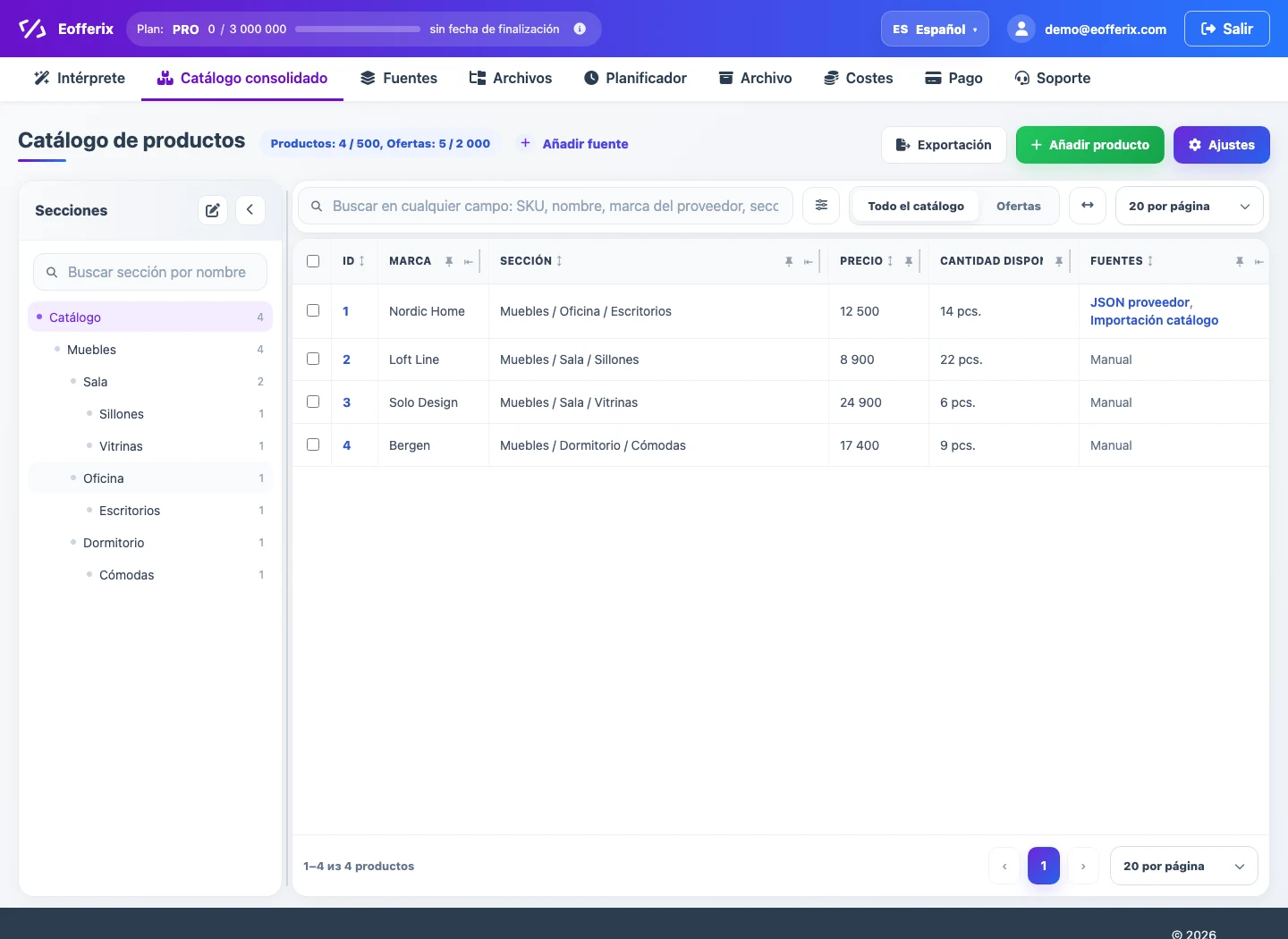
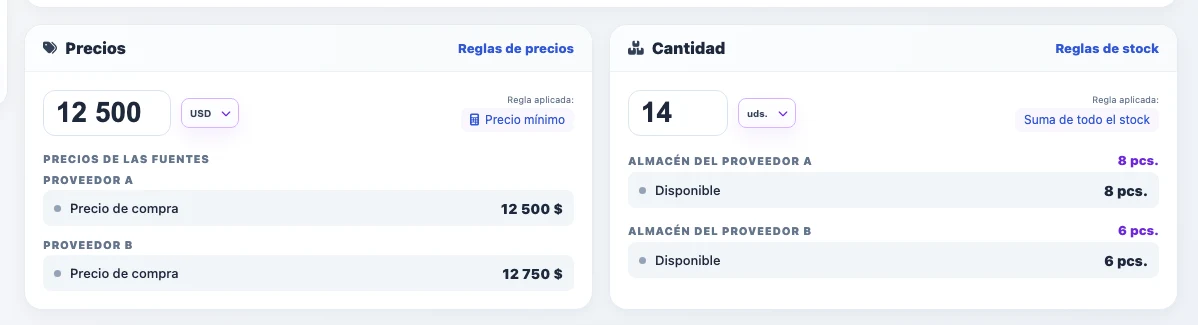
Si un producto llega desde varias fuentes, puede seguir siendo una sola ficha de producto. Los valores de distintas fuentes se pueden separar por grupos de precios y grupos de stock, para que la ficha muestre diferentes precios de compra, cantidades y almacenes.
Lista breve de comprobación
- Los campos de identificación de producto y oferta se eligen entre valores únicos y estables. Normalmente es el campo id, SKU o ID externo.
- Las reglas de creación, actualización y valores vacíos coinciden con el escenario de importación. Revísalas con especial atención: un ámbito de limpieza incorrecto puede eliminar productos, ofertas y secciones ausentes dentro de ese ámbito; la limpieza automática conserva las propiedades y los valores de diccionario.
- Los ajustes de limpieza se aplican al ámbito correcto: fuente actual, registros de la fuente actual sin otros vínculos o todo el catálogo.
- Hay grupos separados de precios y stock para varios proveedores, precios o almacenes.
- Los campos de imágenes se asignan solo donde las imágenes deben entrar en el catálogo o procesarse con reglas del perfil.