
El catálogo consolidado es la base de productos de trabajo de Eofferix. Puede guardar productos, ofertas, secciones, propiedades, precios, stock, imágenes, descripciones e identificadores técnicos. Los datos pueden proceder de fuentes conectadas o añadirse manualmente.
Utiliza el catálogo cuando necesites algo más que transformar los datos una sola vez: por ejemplo, actualizarlos de forma periódica, combinar varias fuentes y enviar el catálogo resultante a otros sistemas. Puedes cargar datos de varios proveedores, calcular precios y stock finales y crear después exportaciones independientes para una tienda, un sistema de gestión o un marketplace. Si no necesitas conservar los datos entre ejecuciones, puede bastar una exportación normal.
Cómo entran los datos en el catálogo y cómo se actualizan
Cada fuente se conecta al catálogo mediante un perfil de importación. En el perfil se indica qué valores de entrada corresponden a productos, ofertas y secciones, qué transformaciones deben aplicarse y cómo identificar productos y ofertas que ya existen.
- La fuente envía a Eofferix un archivo, una hoja de cálculo u otro conjunto de datos.
- El servicio aplica las relaciones y transformaciones configuradas.
- Para los productos y las ofertas, Eofferix busca registros existentes mediante los identificadores elegidos en el perfil. Las secciones solo se relacionan por nombre y únicamente cuando se ha elegido Nombre de la sección como modo de identificación de secciones.
- Los registros encontrados se actualizan. Lo que ocurre con los registros nuevos o ausentes depende del modo de importación elegido.
- El estado actual del catálogo queda disponible para revisarlo y utilizarlo en exportaciones posteriores.
Que dos fuentes tengan el mismo artículo o SKU no garantiza que Eofferix combine los registros: el campo debe formar parte de la identificación configurada. Los grupos de identificación separados usan Y, mientras que los campos de un mismo grupo forman una lista O priorizada que se prueba de izquierda a derecha. Por ejemplo, (SKU O Código externo) Y Proveedor. Eofferix usa la primera combinación completa que encuentra registros existentes. Si encuentra varios, aplica la regla de duplicados elegida a todo ese conjunto sin pasar a la alternativa siguiente. Se puede combinar cualquier campo disponible y las alternativas adicionales no consumen créditos adicionales. Consulta «Fuentes para importar al catálogo consolidado» y «Modos de importación al catálogo consolidado» para ver los detalles.
Si un valor procede de una fuente, una importación posterior puede sustituir un cambio manual. Tenlo en cuenta al editar directamente en el catálogo datos que llegan por importación.
Cómo abrir el catálogo
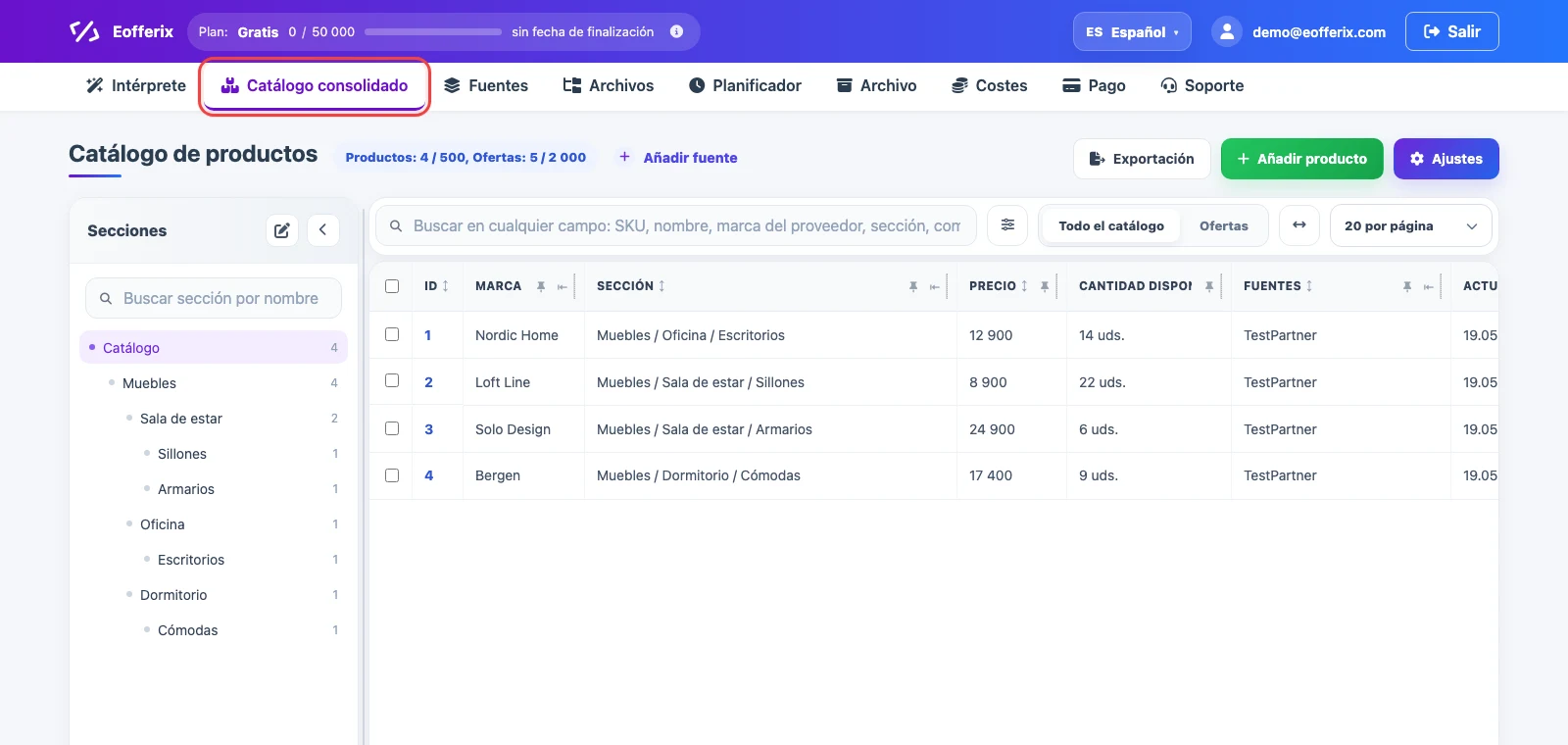
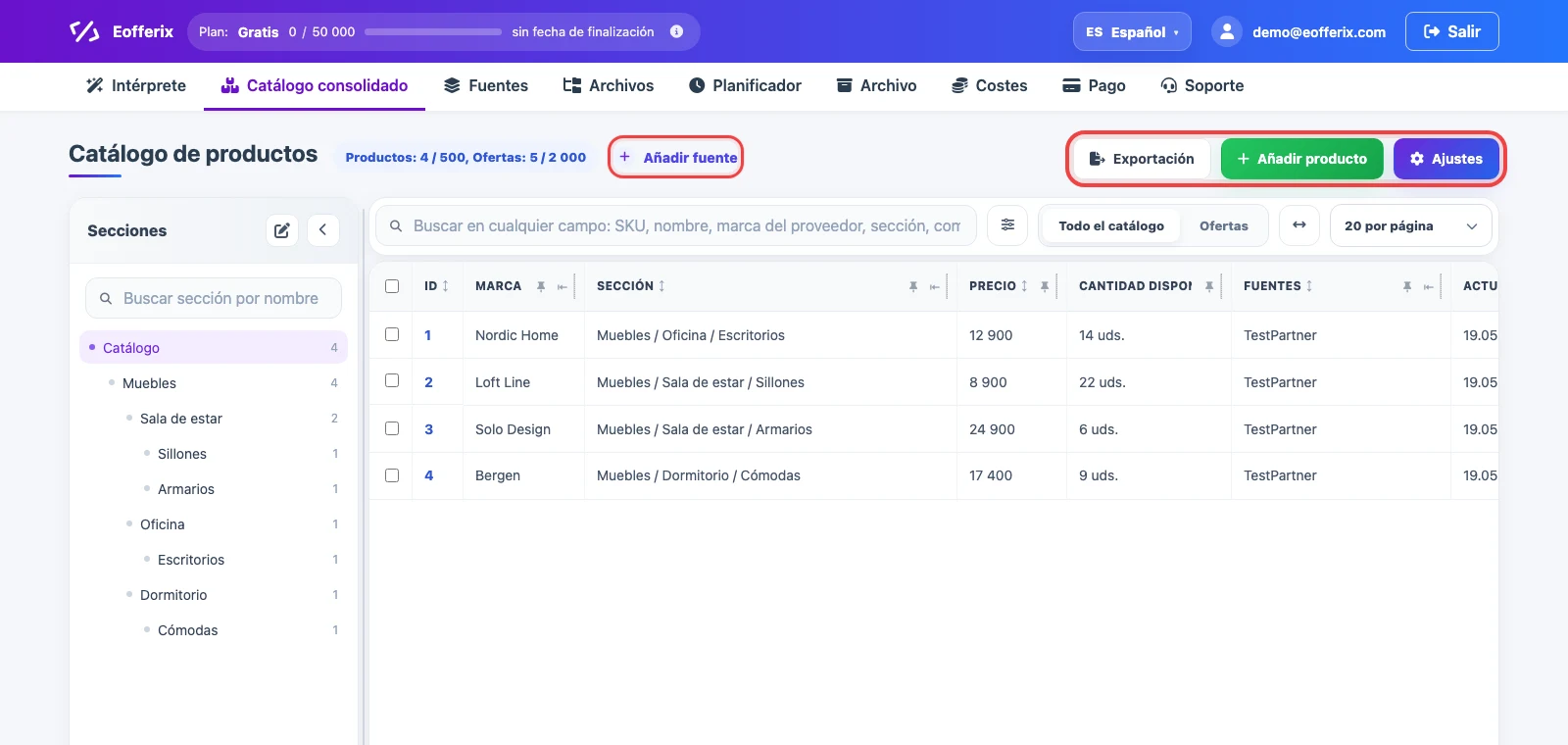
Abre Catálogo consolidado en el menú superior. La parte superior de la página muestra el número de productos y ofertas, junto con las acciones principales: añadir una fuente, crear una exportación, añadir un producto manualmente o abrir los ajustes del catálogo.
Qué hay en la pantalla principal
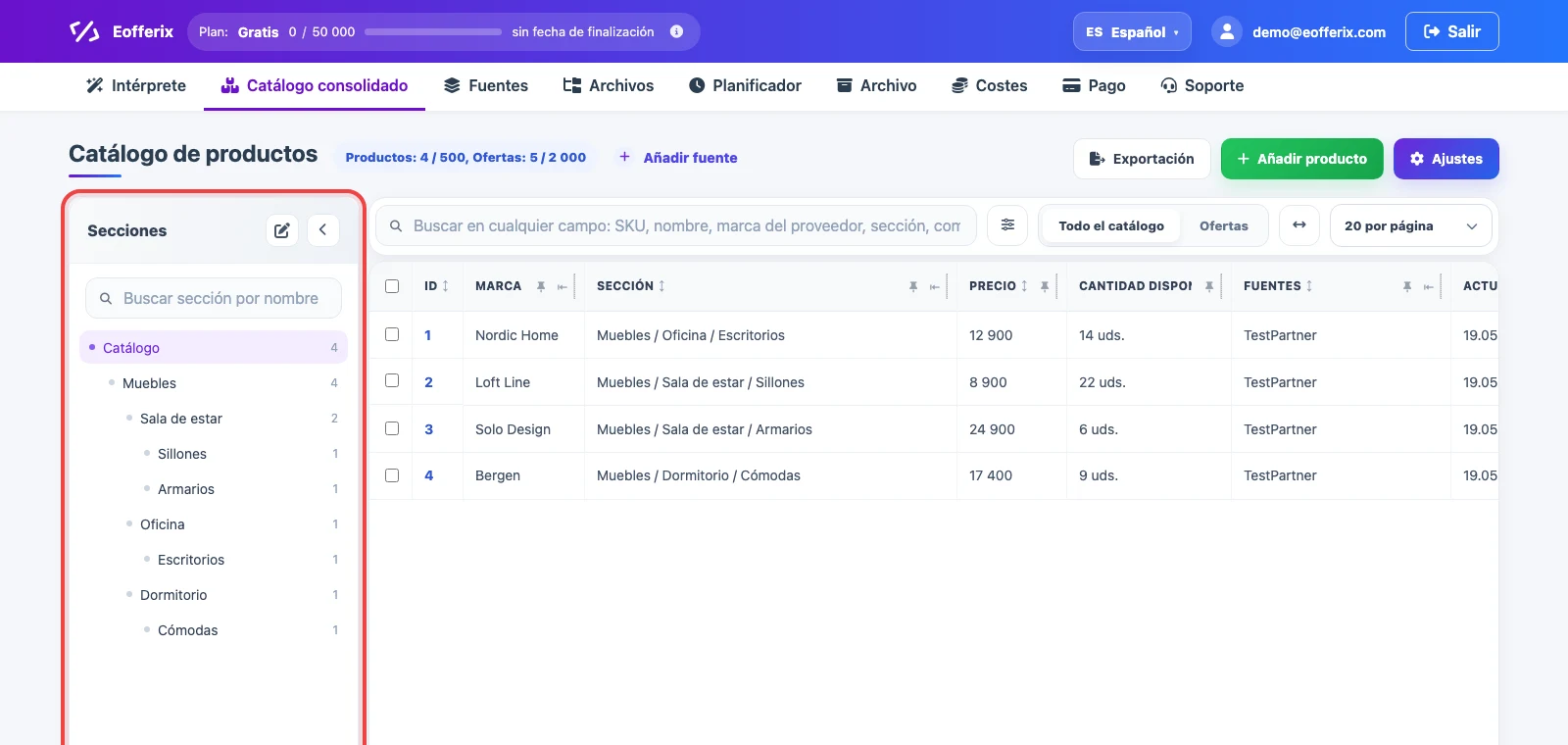
A la izquierda está el árbol de secciones. Al elegir una sección, la tabla muestra los productos de esa rama del catálogo. A la derecha está la tabla, donde puedes alternar entre productos y ofertas, buscar y filtrar registros, cambiar la ordenación y elegir las columnas visibles.
La búsqueda, los filtros, la ordenación y la visualización de columnas se explican en «Tabla del catálogo consolidado: búsqueda, filtros, ordenación y columnas».
Productos y ofertas
Un producto describe la ficha principal del catálogo: nombre, marca, sección, descripción, imágenes y otras propiedades. Si el catálogo no utiliza variantes separadas, el producto también puede guardar su propio SKU, precio y stock.
Una oferta es una variante vendible de un producto. Las variantes de un mismo producto pueden diferenciarse por color, talla, SKU, precio o stock. Un producto puede estar vinculado a varias ofertas, pero no todos los catálogos necesitan ofertas.
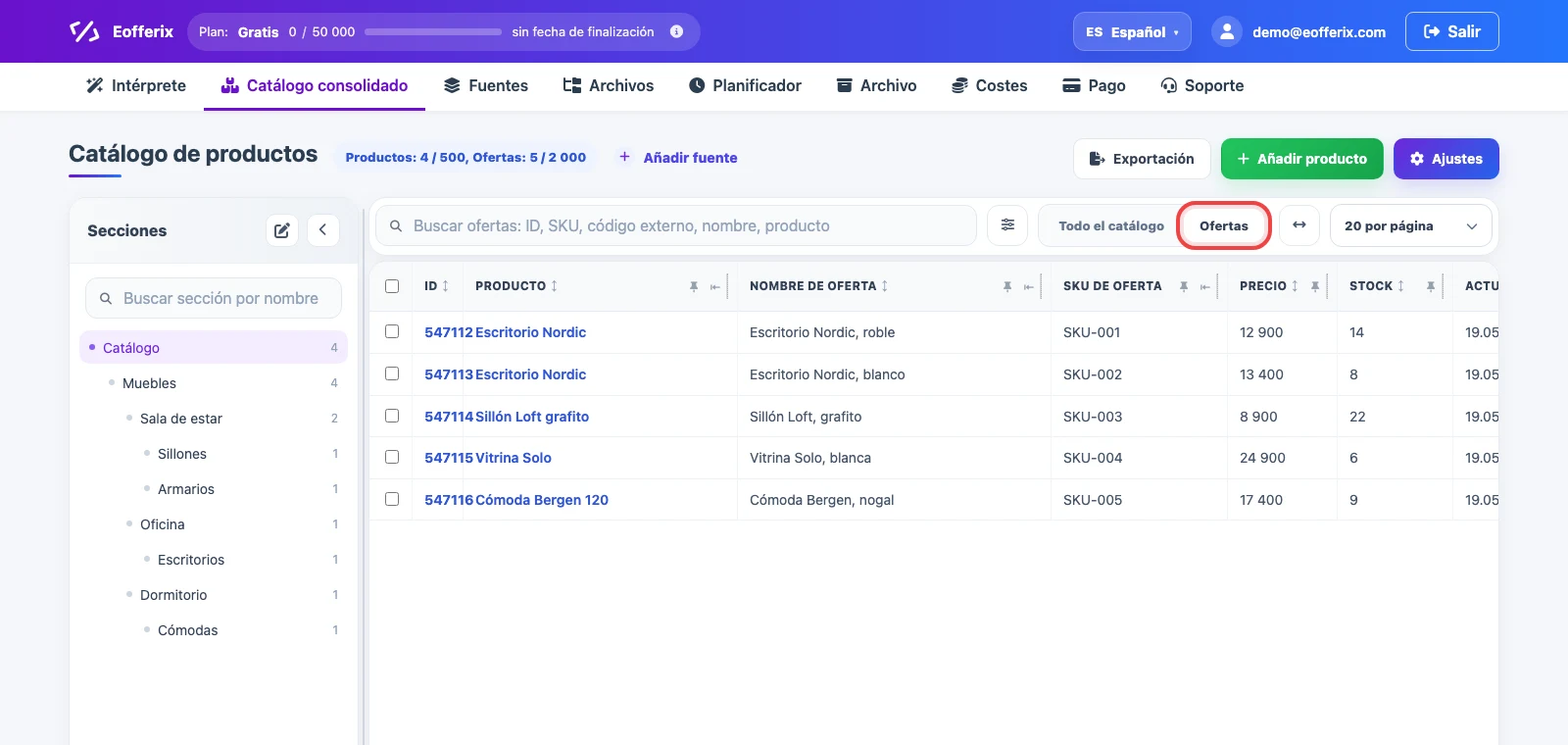
El selector Todo el catálogo / Ofertas cambia las filas y las columnas disponibles. En la vista de ofertas puedes ver tanto los datos de la variante como el producto al que está vinculada.
De dónde proceden los datos
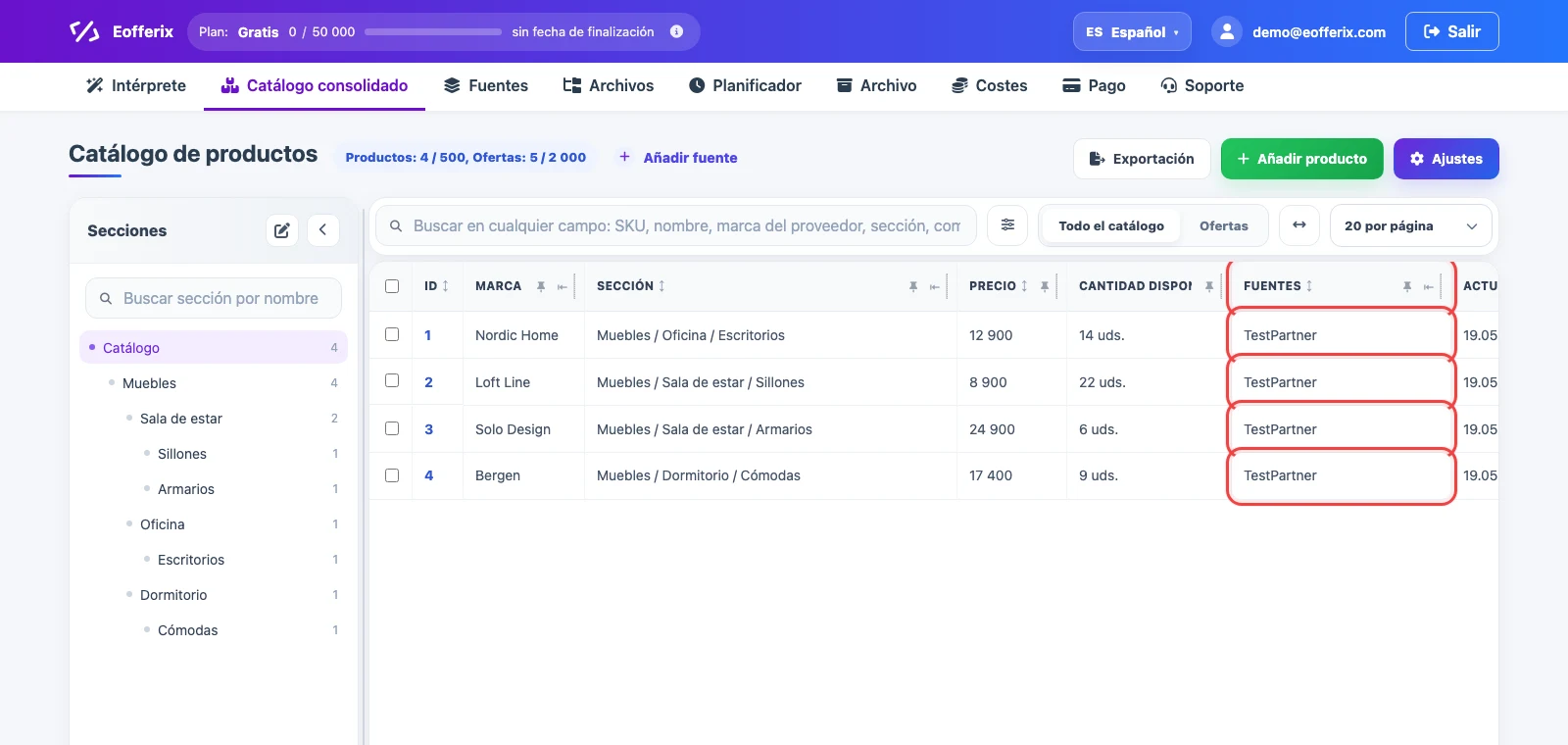
La columna Fuentes muestra las fuentes vinculadas a cada registro. Un producto puede tener una fuente, haberse creado manualmente o estar relacionado con varias fuentes cuando sus datos se han asociado al mismo registro según las reglas de los perfiles.
Qué puedes hacer con el catálogo
- Añadir fuente — crear un perfil que importe datos al catálogo.
- Exportación — crear un perfil de exportación a partir del catálogo actual.
- Añadir producto — crear un registro manualmente.
- Ajustes — configurar la tabla, las propiedades, las secciones, los precios y el stock.
Ajustes detallados y ejemplos
- Propiedades del catálogo consolidado: productos, ofertas y secciones
- Reglas de precio final
- Reglas de stock final
- Cómo gestionar el árbol de secciones del catálogo
- Perfiles de exportación
Ejemplos prácticos: combinar existencias de varios proveedores por SKU, enviar productos de varias fuentes a Ozon y usar un catálogo para varias exportaciones.