
Las propiedades amplían el catálogo consolidado. Guardan material, color, talla, composición, marca, plazo de entrega, garantía, archivos, imágenes, enlaces y cualquier otro dato necesario para fichas, filtros, exportaciones e integraciones.
Puedes crear propiedades previamente en los ajustes del catálogo consolidado o añadirlas directamente desde el snapshot al configurar una fuente. La primera opción es cómoda cuando el modelo del catálogo ya está claro. La segunda sirve cuando ves un valor del proveedor y decides enseguida dónde importarlo.
Cómo Entrar en los Ajustes
Abre el Catálogo consolidado y haz clic en Ajustes. En el menú izquierdo hay secciones separadas para propiedades de productos, ofertas y secciones.
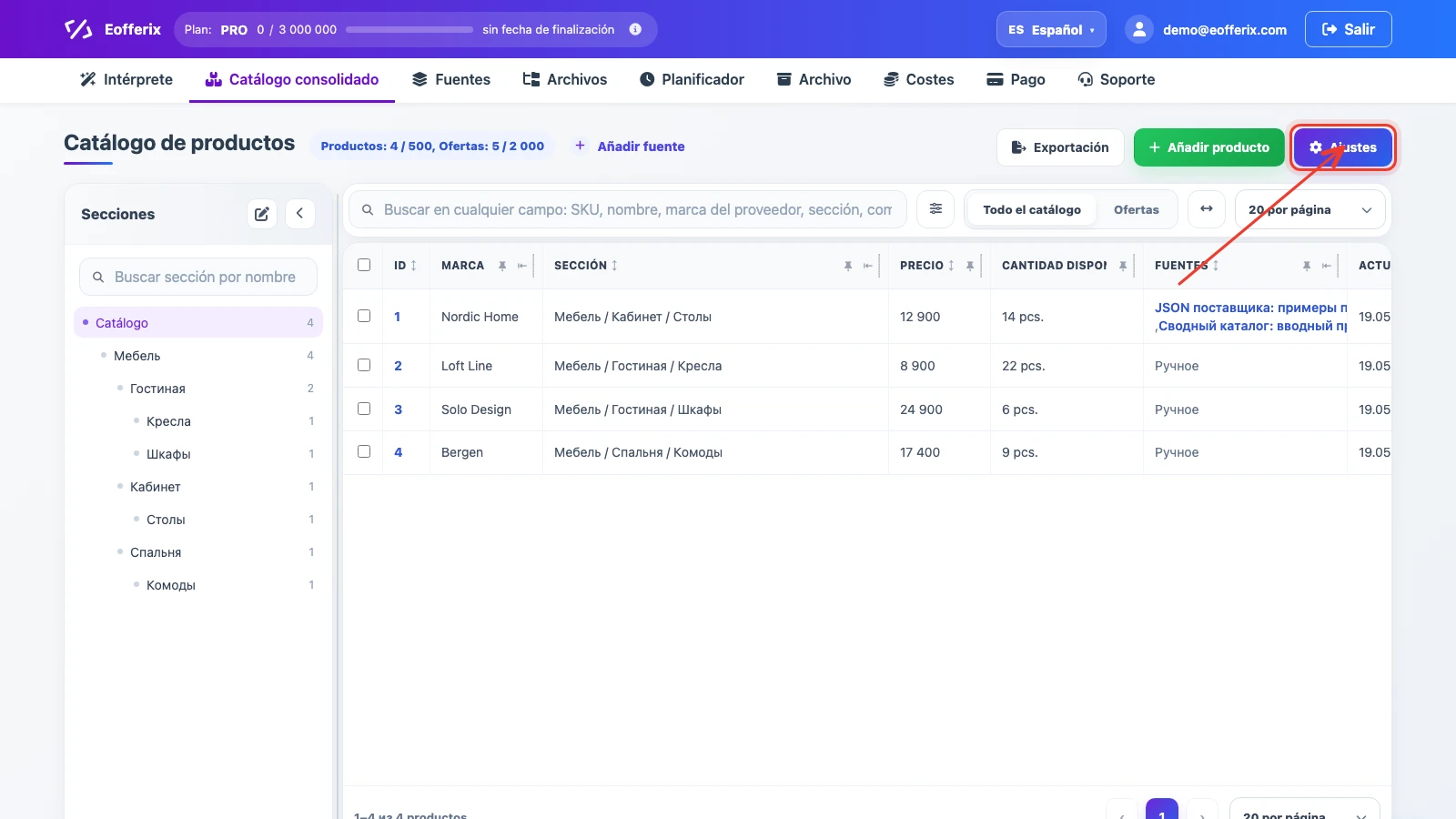
Propiedades de Productos
Las propiedades de producto describen la ficha: material, composición, marca, descripción, imágenes, país de origen o colección. Estos datos pertenecen al producto completo y normalmente no cambian entre ofertas.
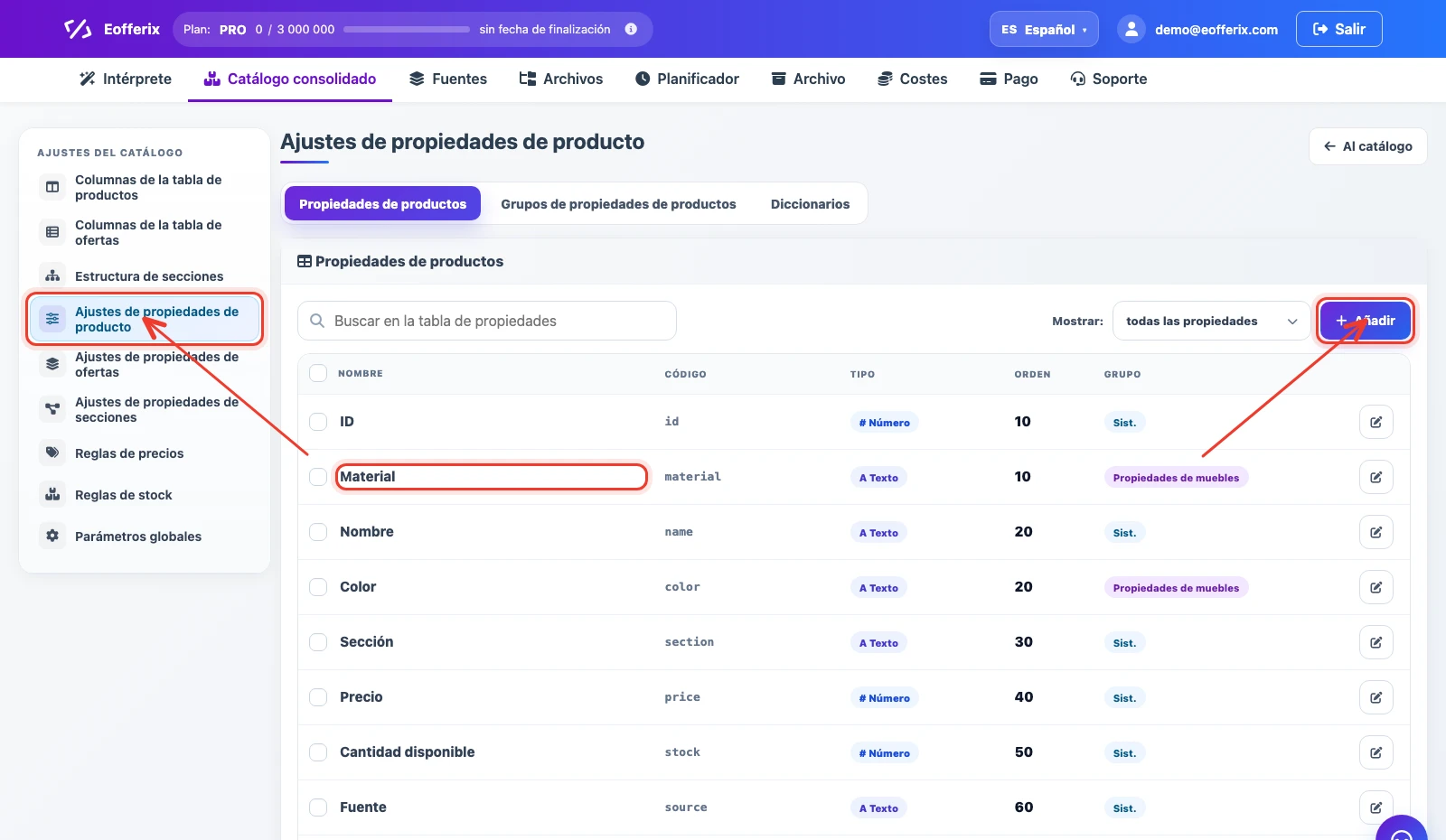
Crear una Propiedad de Producto
Al crear una propiedad, indica nombre, código, orden, grupo y tipo de datos. En el ejemplo se crea la propiedad Composición con el código composition.
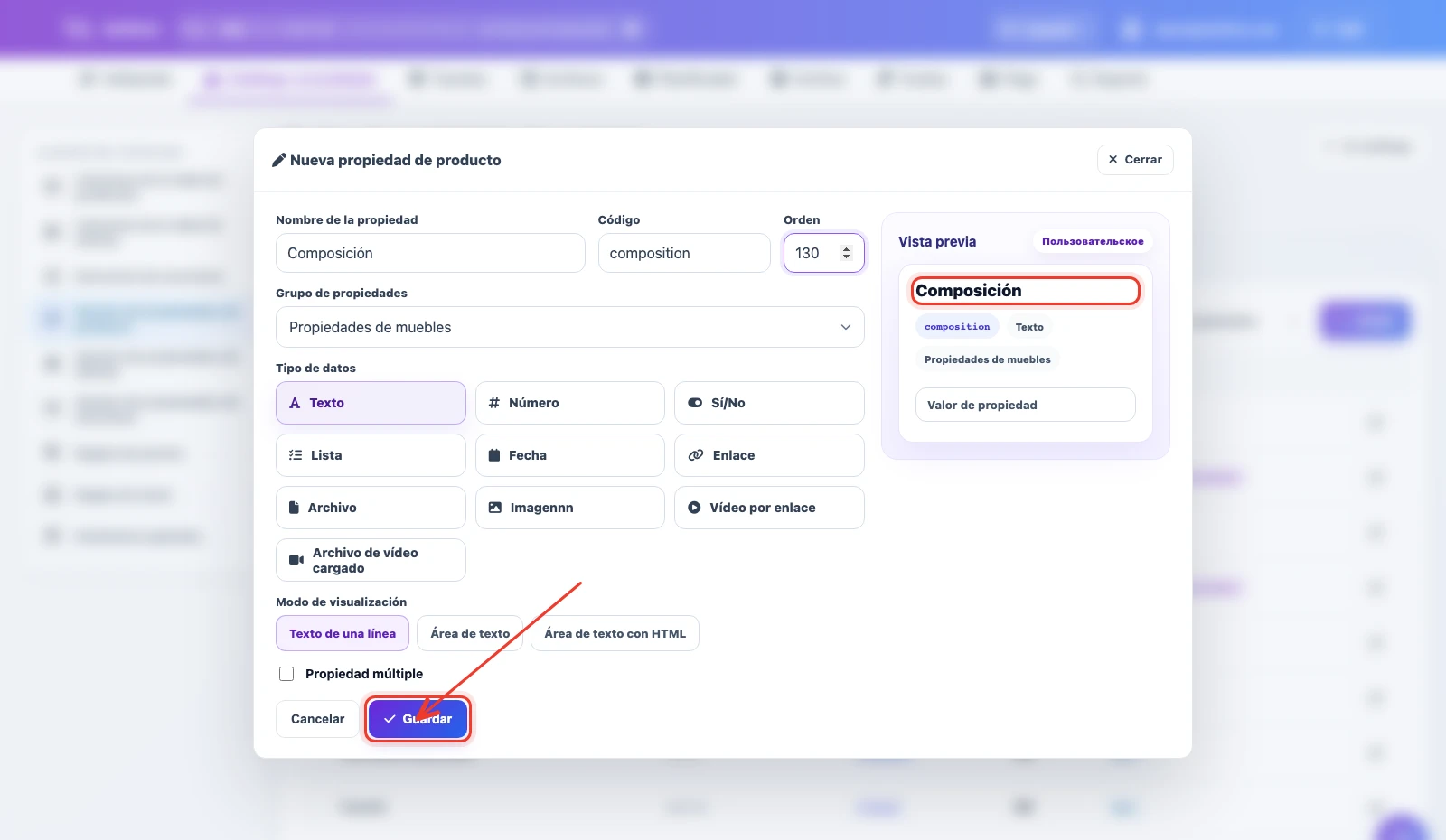
- Nombre se muestra a los usuarios en la interfaz y en los ajustes.
- Código se usa en importaciones, API, plantillas y exportaciones. Conviene que sea corto y estable.
- Tipo de datos define cómo se guarda y valida el valor: texto, número, lista, fecha, archivo, imagen y otros tipos.
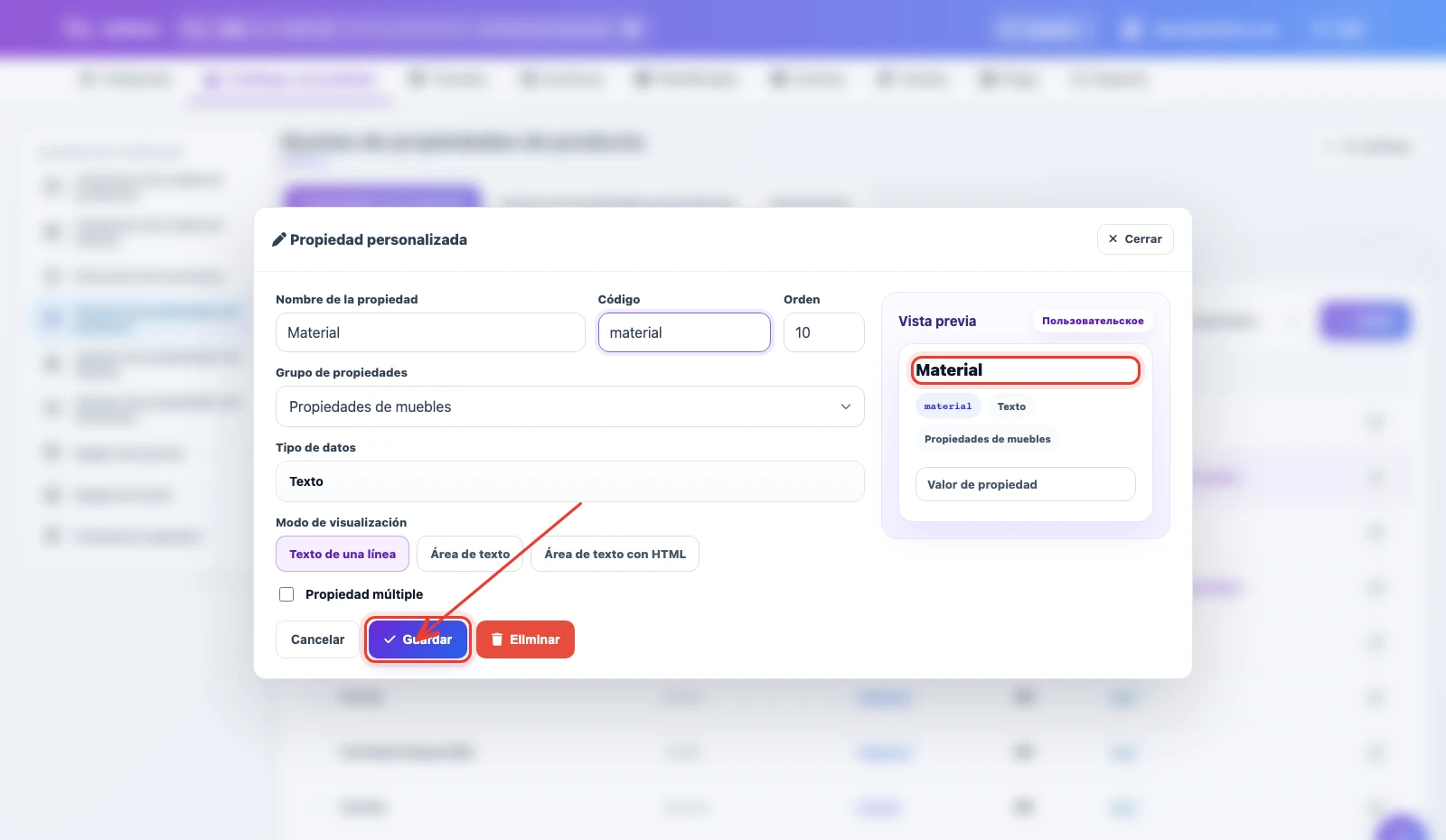
Editar una Propiedad de Producto
En una propiedad personalizada puedes cambiar el nombre, el código, el grupo, el modo de visualización y la opción de varios valores. Después pulsa Guardar.
Grupos de Propiedades y Diccionarios
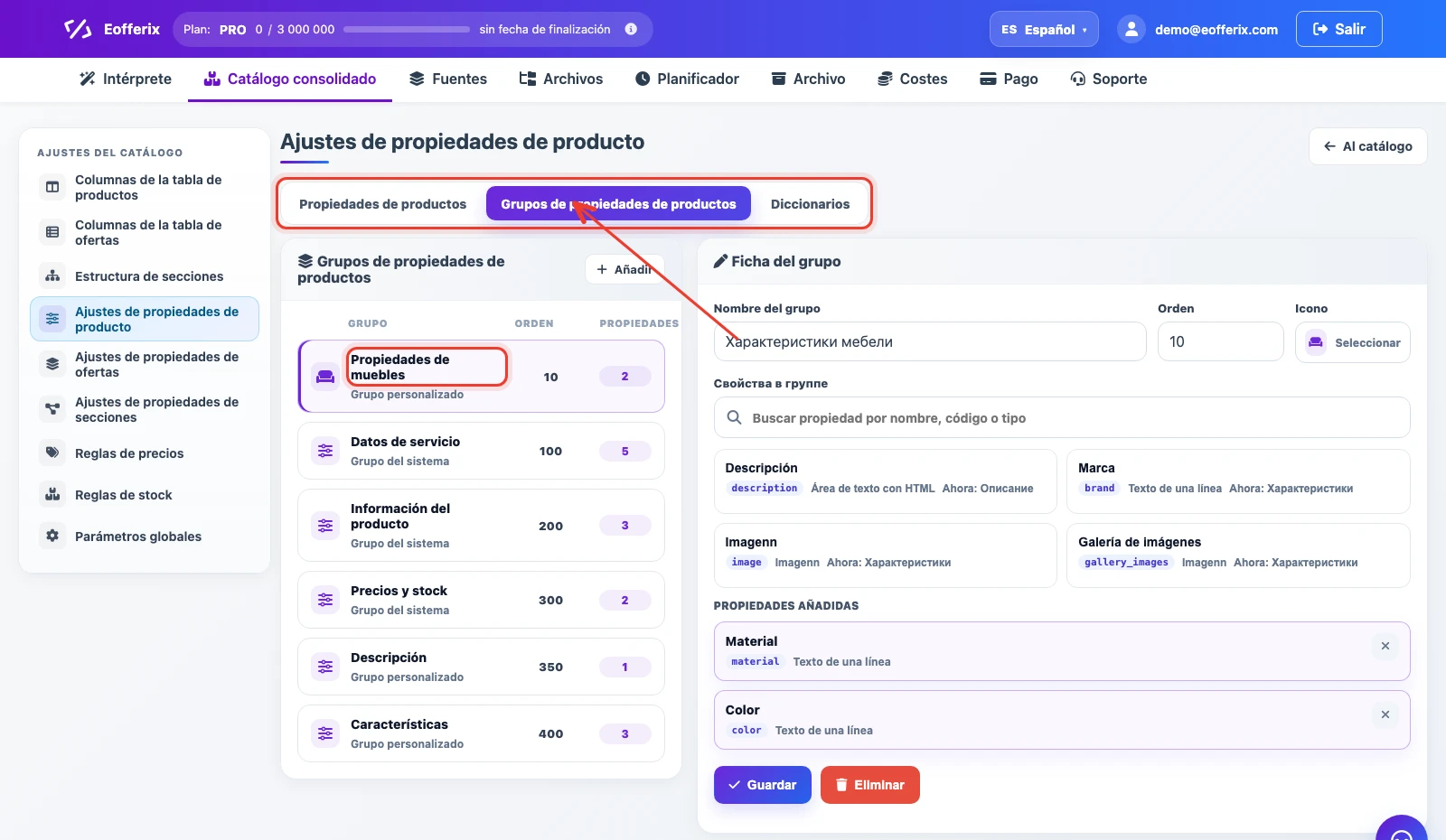
Los grupos ordenan propiedades por sentido: características, datos técnicos, descripción, precios y stock. Si la propiedad debe elegirse de una lista fija, usa un diccionario.
Propiedades de Ofertas
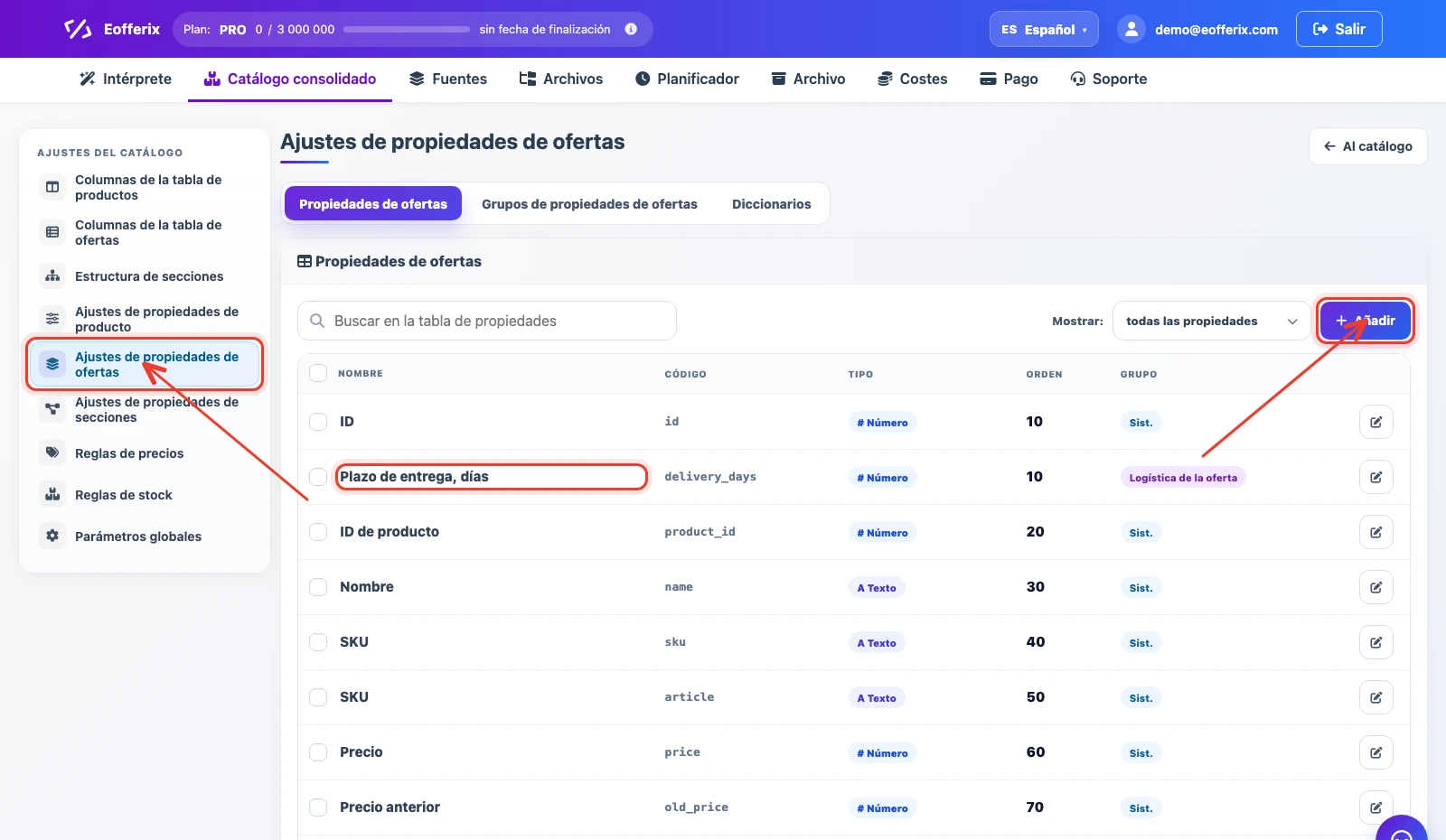
Las propiedades de oferta pertenecen a una variante concreta que se puede vender. Por ejemplo, una camiseta puede tener ofertas con distinto color, talla, SKU de proveedor, precio, stock, almacén, plazo de entrega o garantía.
Crear una Propiedad de Oferta
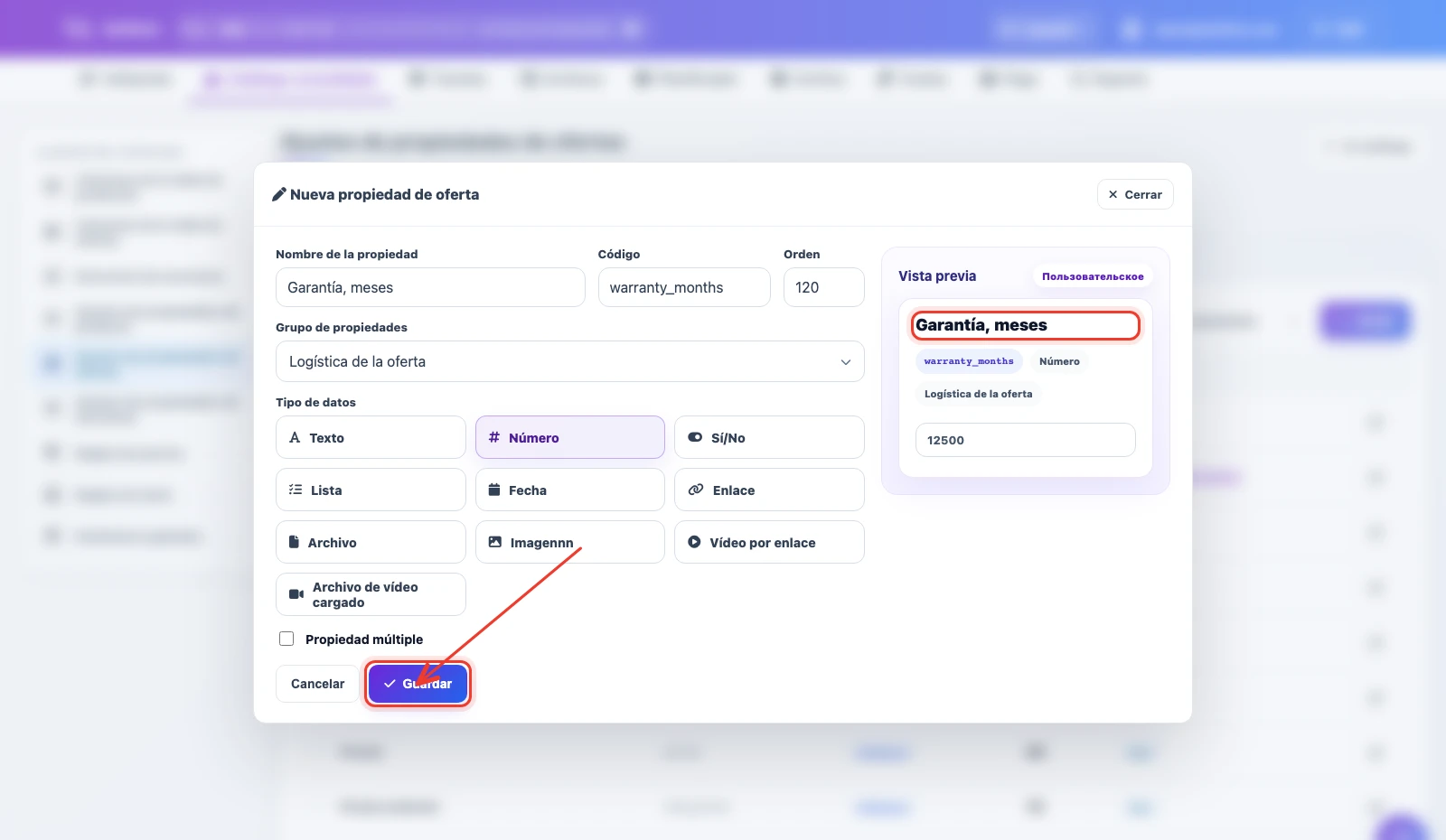
Una propiedad de oferta se crea igual que una propiedad de producto, pero se guarda en el nivel de oferta. El ejemplo añade la propiedad numérica Garantía, meses.
Editar una Propiedad de Oferta
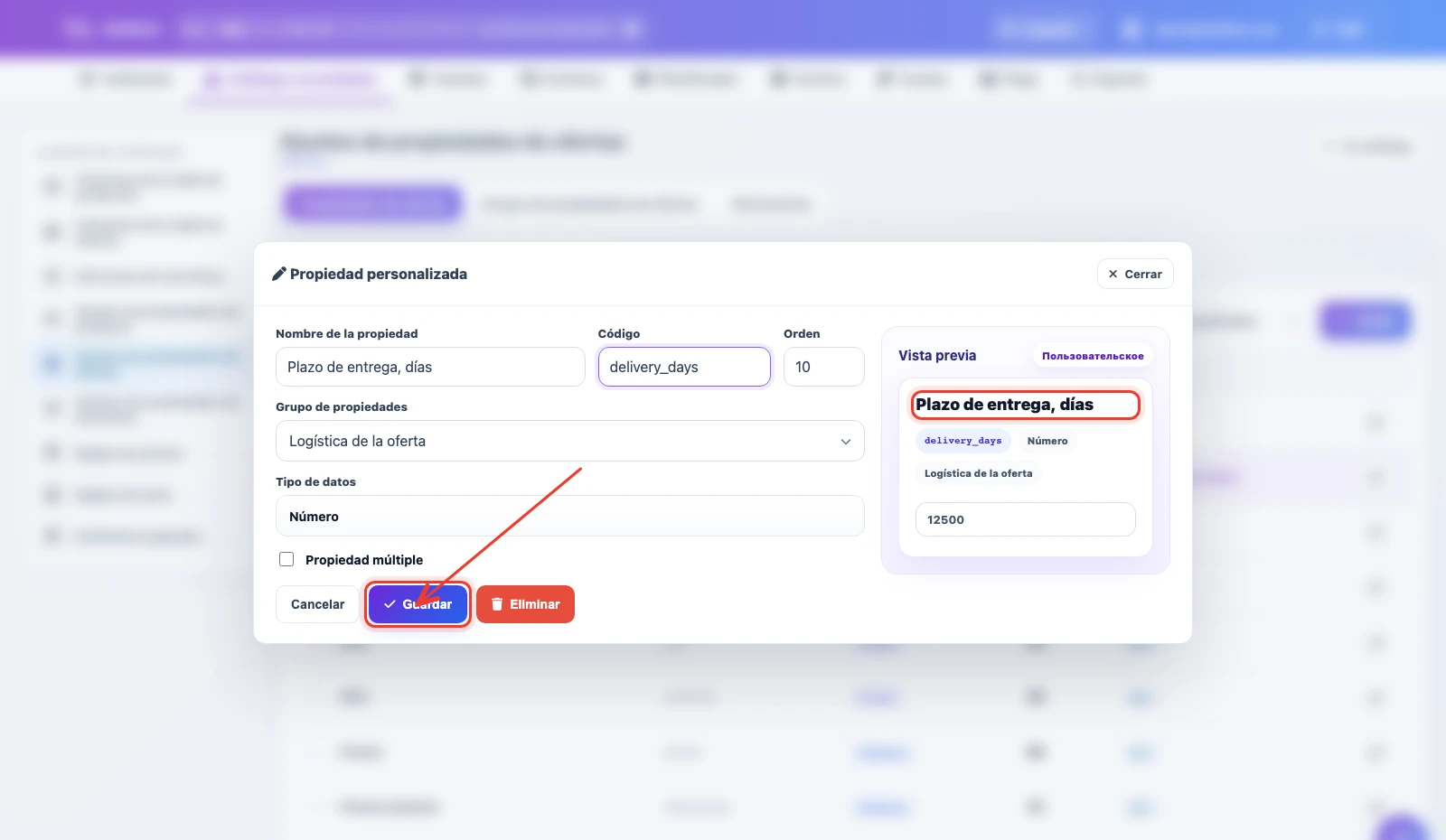
Si la propiedad ya existe, ábrela desde la lista y cambia sus parámetros. Para Plazo de entrega, días conviene mantener el tipo numérico, para poder comparar el valor y usarlo en reglas.
Propiedades de Secciones
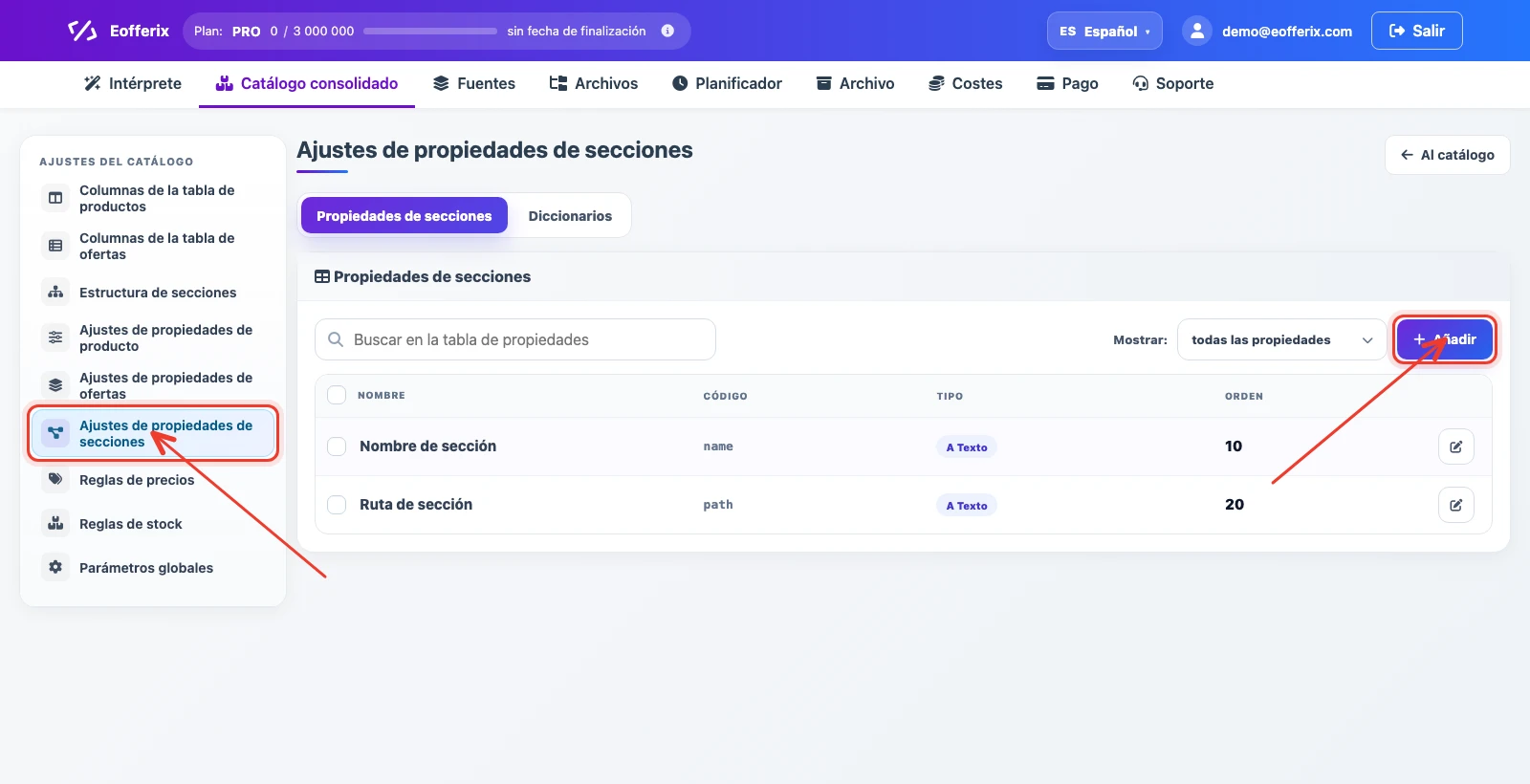
Las propiedades de secciones describen el árbol del catálogo: nombre, ruta, código externo, datos SEO, imágenes u otros parámetros de categoría. Son útiles cuando las secciones se importan por separado o participan en una exportación.
Añadir Propiedades desde el Snapshot

Al configurar una fuente puedes hacer clic en un valor del snapshot y elegir en qué propiedad del catálogo consolidado importarlo. Si la asignación es incorrecta, se puede eliminar y volver a asignar.
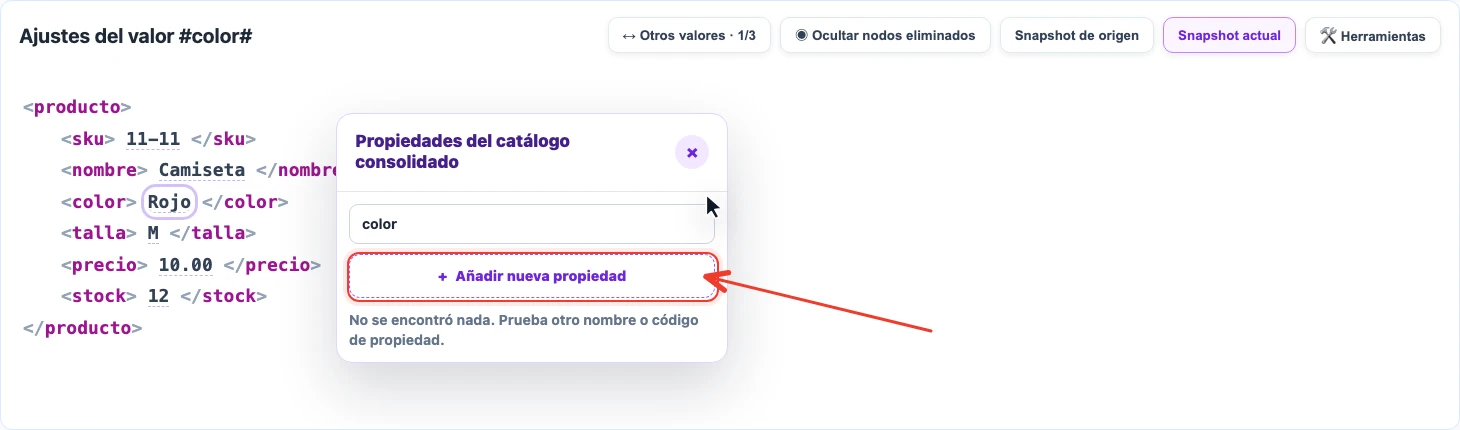
Si la propiedad necesaria todavía no existe, créala desde la ventana de selección. Por ejemplo, haz clic en el valor Rojo del nodo color, busca color y pulsa Añadir nueva propiedad.

Si el proveedor envía características como pares repetidos, por ejemplo attributes[].name y attributes[].value, activa la creación de propiedades desde la fuente. El servicio podrá crear propiedades usando los nombres del archivo.
Cómo Elegir el Tipo de Propiedad
Elige el tipo según cómo se usará el valor después de la importación.
- Texto para nombres, materiales, SKU, códigos, países y cadenas cortas.
- Número para plazos, peso, volumen, ratings, coeficientes y valores que se comparan o calculan.
- Lista para un conjunto limitado de valores: color, temporada, tipo de producto, colección.
- Archivo, imagen, vídeo para medios y adjuntos que deben aparecer en la ficha o en la exportación.
- Activa valor múltiple si un producto u oferta puede tener varios valores de la misma propiedad.
Orden Recomendado
- Define dónde debe guardarse el valor: producto, oferta o sección.
- Crea un grupo si conviene mantener juntos campos parecidos.
- Crea la propiedad en los ajustes o directamente desde el snapshot.
- Elige un código claro y el tipo de datos correcto.
- En el snapshot, asigna el valor de la fuente a la propiedad creada.
- Ejecuta la importación y comprueba cómo se llenó la propiedad en el catálogo consolidado.