
El snapshot de tabla muestra la futura estructura tabular del resultado. La entrada puede ser CSV, XLS, XLSX, XML, JSON u otro formato compatible; en este paso defines cómo se verán los datos en la tabla final.
La pantalla muestra un ejemplo corto del resultado tabular construido a partir del origen. Incluye hojas, columnas y filas de ejemplo para configurar la exportación final.
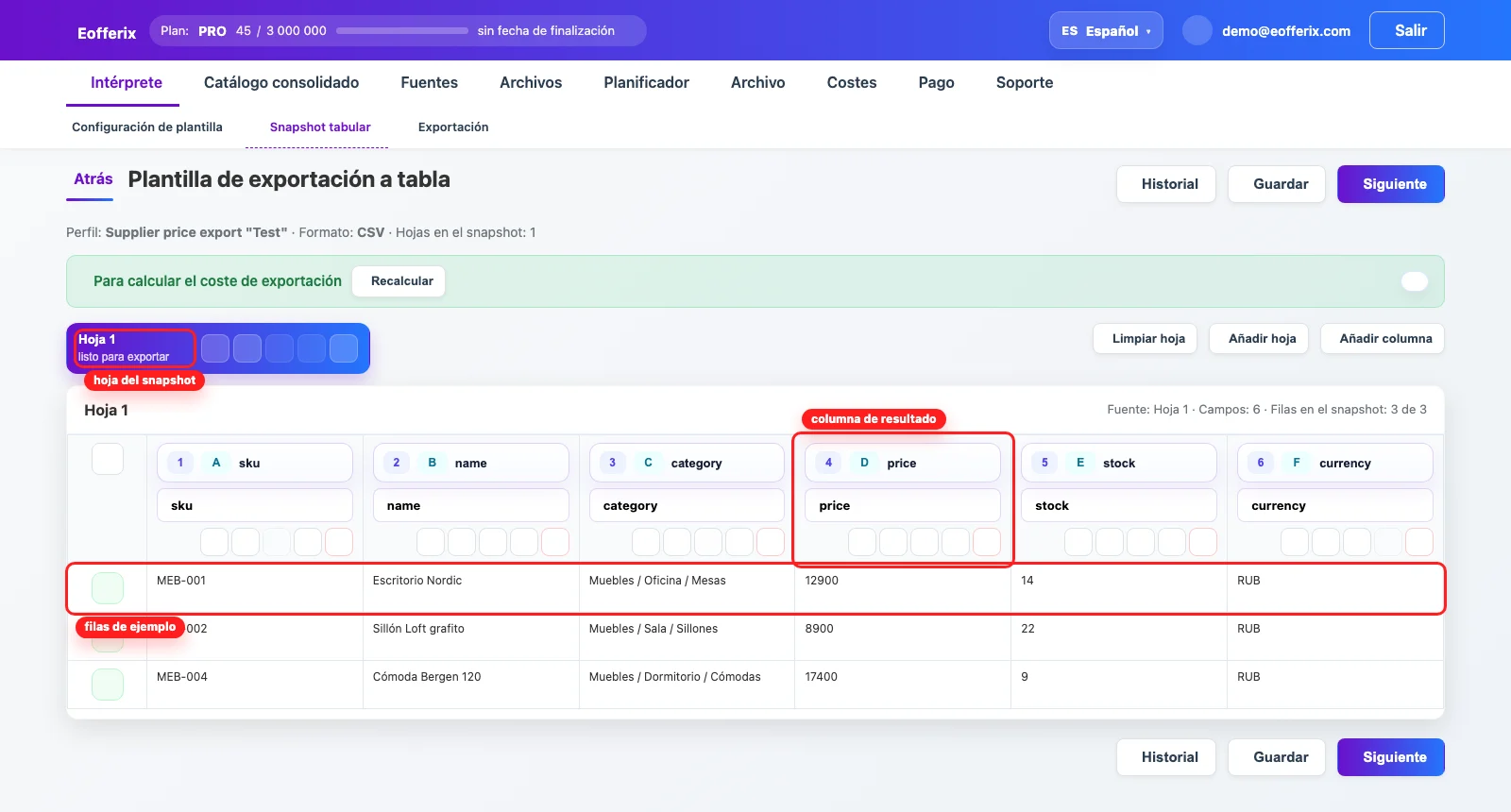
Qué muestra el snapshot
La parte superior de la tabla controla la futura exportación, y las filas inferiores muestran ejemplos de valores después de asignarlos a la plantilla. Así es fácil entender cómo se verá el resultado.
- en la parte superior se gestionan las hojas de la tabla (compatible con XLSX y XLS);
- el encabezado de columna muestra el campo de resultado (exactamente ese encabezado estará en el archivo exportado) y el origen seleccionado para rellenar la columna;
- los botones del encabezado permiten mover o eliminar la columna, y configurar transformaciones de valores para los campos de esa columna;
- el icono + a la derecha de los encabezados permite añadir filas adicionales a la tabla y editarlas manualmente. Las filas adicionales se usan para dar formato a la tabla futura: nombre de empresa, logotipo, datos de contacto, etc.;
- el cuerpo de la tabla en el snapshot es un ejemplo corto del archivo futuro que muestra qué valores llegarán al resultado;
- la marca a la izquierda de las filas indica que la fila participa en la exportación. Se usa cuando necesitas quitar una fila concreta de la exportación;
Ajustes de columna
Para cambiar el comportamiento de las celdas de una columna, abre los ajustes. Aquí puedes configurar transformaciones, condiciones de exportación y el aspecto de las celdas.

- las transformaciones permiten añadir margen, redondear, crear texto a partir de varias celdas, eliminar espacios sobrantes y mucho más;
- las condiciones de exportación definen cuándo una fila o celda llega al resultado;
- si una columna sobra, elimínala de la plantilla;