
Una oferta UMI.CMS es una variante de producto. Talla, color, precio, stock y artículo de la variante deben actualizar la oferta, no el producto padre.
- cada producto tiene filas reales de ofertas;
- las ofertas se encuentran por el campo elegido;
- las propiedades de variante se escriben en el grupo de ofertas;
- los pedidos del sitio contienen datos para reconocer el artículo en 1C.
Dónde Encontrarlo
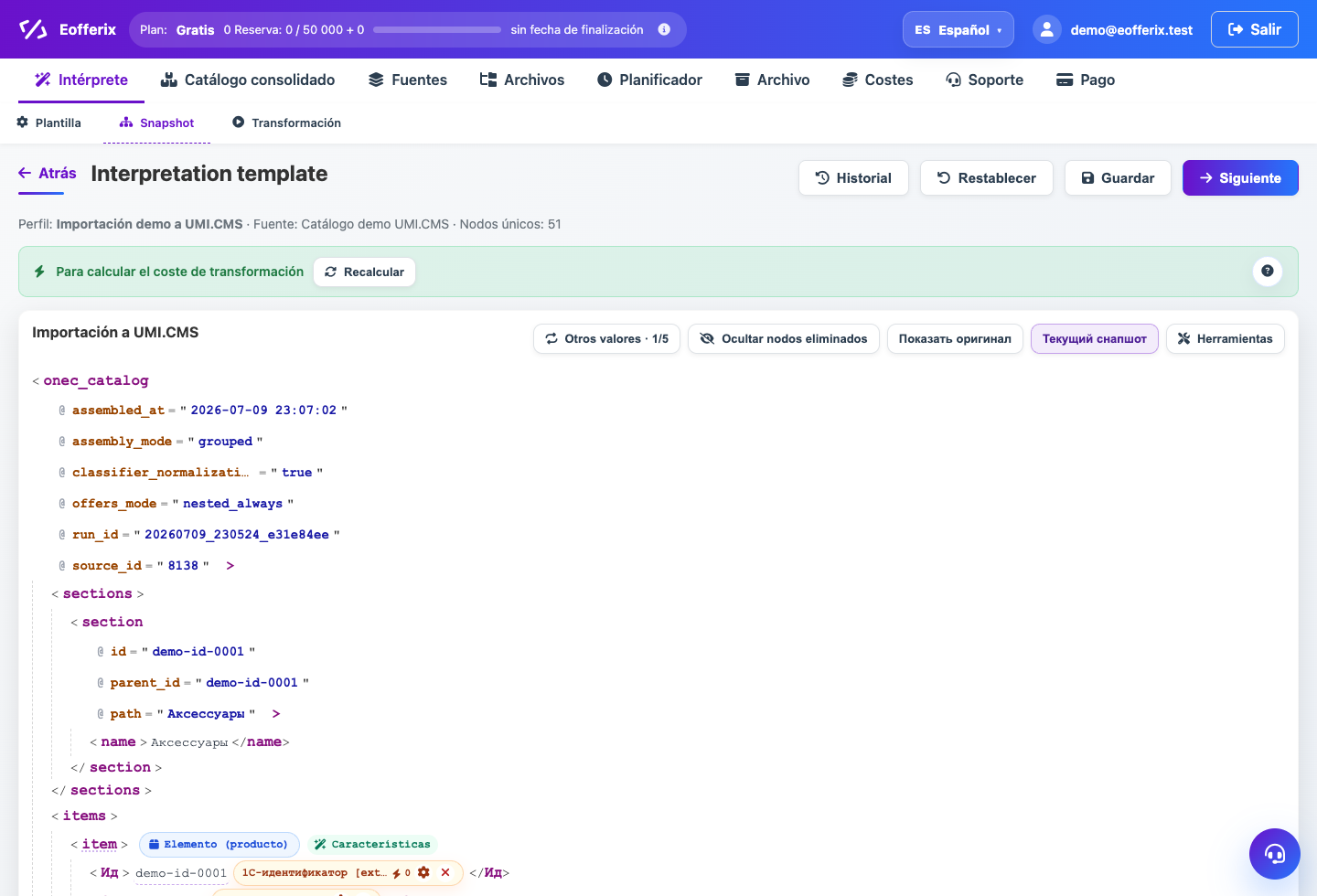
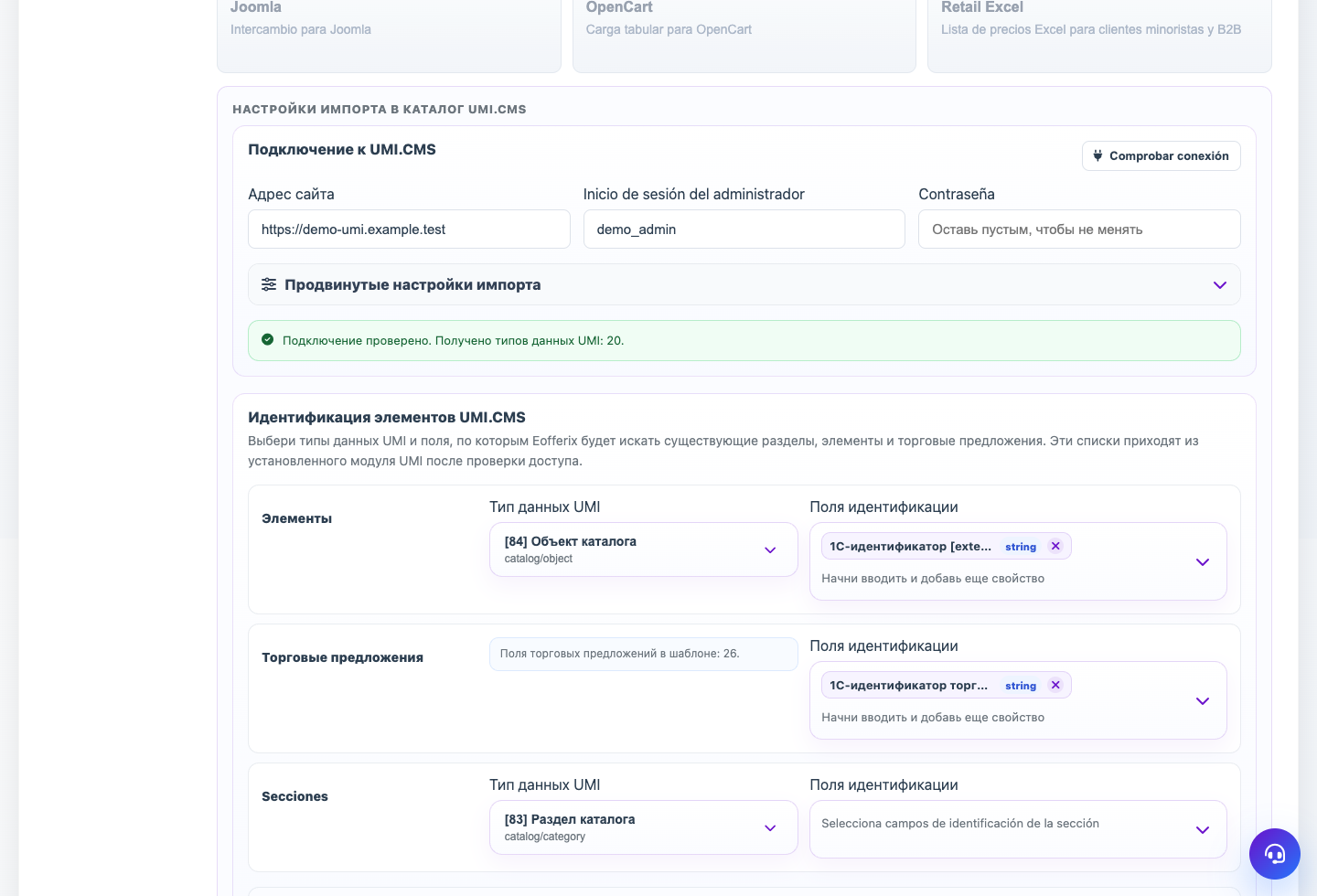
Perfil → Snapshot: rol Oferta. Perfil → Plantilla: bloque de identificación de ofertas.
Una oferta UMI.CMS es una variante del producto: tamaño, color, precio, stock, imagen y artículo de una variante concreta. Debe actualizarse aparte del producto padre.
Rol De Oferta
En el snapshot, marca el nodo de oferta con el rol Oferta. Vincula dentro de ese nodo todas las propiedades de la variante.
Propiedades De Oferta
En UMI.CMS, el grupo estándar de propiedades de oferta es trade_offers. Tamaño, color, stock, imagen de oferta y campos extra deben ir ahí, no al producto.
Identificación De Ofertas
Las ofertas se identifican por separado. Para 1C usa identificador 1C de oferta [external_id] si la fuente lo envía. Otras fuentes pueden usar artículo u otro campo estable.
Artículo De Oferta
En UMI.CMS, el artículo de la oferta puede ser un campo de sistema. Eofferix lo muestra como campo de sistema para usarlo en búsqueda o escritura desde el snapshot.
Configuración Paso A Paso
- Marca el nodo repetido de variante como Oferta.
- Configura la relación oferta-producto. Si el identificador 1C parece
producto#oferta, transfórmalo para obtener la clave del producto. - Elige el campo para buscar ofertas dentro del producto encontrado.
- En el snapshot escribe el identificador externo de oferta o el campo elegido en UMI.CMS.
- Vincula precio, stock, imagen, talla, color y artículo del sistema si hacen falta.
- Ejecuta prueba con un producto y varias ofertas.
Cómo Comprobar El Resultado
- El producto UMI.CMS tiene filas en la pestaña Ofertas.
- Las ofertas tienen precio, stock, imagen y campo de identificación.
- El producto no aparece como primera oferta.
- La importación repetida actualiza ofertas en vez de crear nuevas.
Errores Frecuentes
- Buscar ofertas globalmente por artículo y no dentro del producto encontrado.
- Escribir propiedades de oferta en campos de producto.
- No escribir el identificador de oferta aunque se use para buscar.
- Ignorar el campo de sistema artículo de oferta si los pedidos dependen de él.
Qué Hacer Después
Cuando las ofertas estén correctas, configura propiedades de productos, ofertas y secciones.