
Un perfil WooCommerce indica a Eofferix que datos de la fuente usar y como enviarlos a la tienda. El usuario elige que en el snapshot es categoria, producto, oferta / variacion, atributo, imagen y campo WooCommerce.
Donde esta la configuracion
- Abre Interprete.
- Crea un perfil nuevo o abre uno existente.
- En Plantilla elige la fuente de datos y la aplicacion WooCommerce.
- En Snapshot marca roles de nodos y campos.
- En Transformacion revisa el calculo e inicia la exportacion.
Fuente de datos
Al inicio del perfil elige de donde tomar el catalogo: subir un archivo nuevo, conectar una fuente existente o usar el catalogo unificado. Un archivo de proveedor actualizado regularmente puede refrescarse por horario.

Que preparar antes de configurar
- Un archivo, enlace, tabla u otra fuente de catalogo.
- Acceso de administrador WordPress para la primera comprobacion.
- Una clave estable del producto para importaciones repetidas: ID externo, SKU, codigo de proveedor u otro campo estable.
- Una decision sobre posiciones ausentes del proveedor: mantener, desactivar o eliminar dentro del alcance de este perfil.
Conexion del sitio
- Crea o abre un perfil WooCommerce.
- Introduce la direccion del sitio WordPress/WooCommerce.
- Introduce usuario y contrasena de administrador WordPress para la primera comprobacion.
- Ejecuta la comprobacion de conexion.
- Guarda el perfil despues de una comprobacion correcta.

Roles en el snapshot
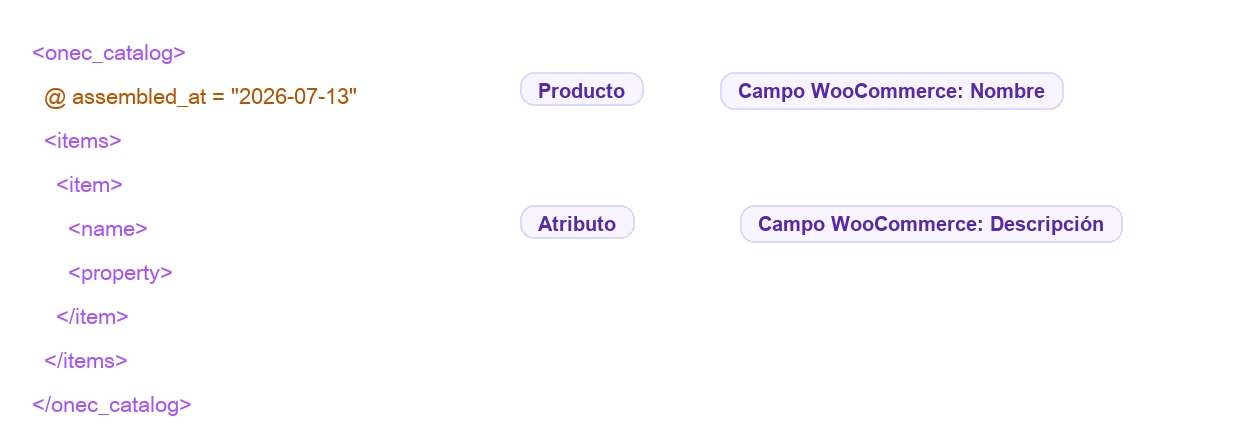
Un rol responde a la pregunta "que es este nodo o campo para WooCommerce". Si la fuente viene de 1C, una tabla o XML del proveedor, la estructura puede variar. Eofferix permite marcar los roles explicitamente.
- Categoria - crea una categoria del catalogo WooCommerce.
- Producto - ficha principal del producto.
- Oferta / variacion - opcion vendible concreta que se convierte en variacion WooCommerce.
- Atributo - nombre y valor de propiedad repetidos.
- Imagen - enlace o archivo para subir a WooCommerce.
Campos de identificacion
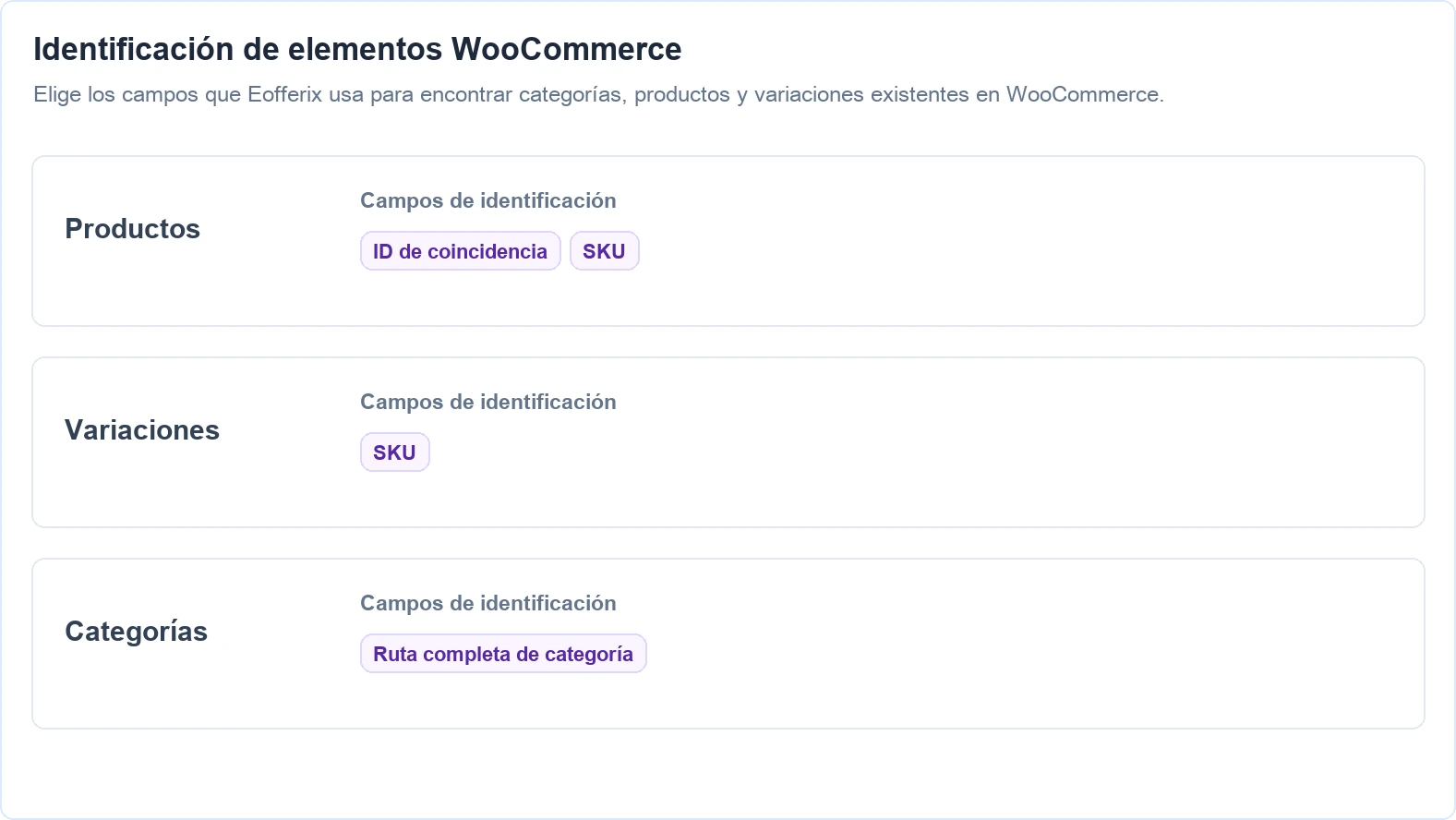
Los campos de identificacion hacen que las importaciones repetidas actualicen objetos existentes en vez de crear duplicados. Para fuentes 1C el identificador externo 1C es predeterminado para productos y ofertas, salvo que el usuario elija otro campo.
Cómo funcionan Y y O. Las fichas de identificación separadas se combinan con Y. Dentro de una ficha, el botón «o …» añade campos alternativos que se prueban de izquierda a derecha. Por ejemplo: (SKU O Código externo O Código de barras) Y Proveedor Y (Marca O Fabricante).
Eofferix se detiene en la primera combinación completa que encuentra objetos existentes. Si esa combinación encuentra varios objetos, todo el conjunto se entrega a la regla de duplicados elegida; la búsqueda no pasa a la alternativa siguiente. Cada grupo obligatorio debe tener un valor. El usuario puede elegir cualquier campo disponible y las alternativas adicionales no consumen créditos adicionales.
| Objeto | Que elegir |
|---|---|
| Producto | ID externo, SKU u otro valor estable que no cambie entre ejecuciones. |
| Variacion | El ID externo de la oferta y su relacion con el producto principal. |
| Categoria | ID de categoria o ruta completa. Si no se elige un campo, se usa la ruta completa. |
Mapeo de campos
Vincula valores de la fuente a campos WooCommerce: nombre, SKU, precio, stock, descripcion, categoria, parametros de variacion, atributos e imagenes. Campos de producto van al producto, campos de variacion a la variacion y campos de categoria a la categoria.
| Datos de la fuente | Destino WooCommerce | Que comprobar despues de la prueba |
|---|---|---|
| Nombre del producto | Titulo del producto | La ficha del producto tiene el titulo esperado despues de las transformaciones. |
| SKU o ID externo | SKU o campo de identificacion | La importacion repetida actualiza la misma ficha. |
| Precio y stock de la variacion | Campos de precio y stock de variacion | Cada variacion tiene su propio precio y stock. |
| Talla, color, material | Atributos de variacion | La variacion tiene valores concretos, no "cualquiera". |
| Imagen de variacion | Imagen de variacion | La variacion seleccionada tiene su propia imagen. |
Si el boton Siguiente esta desactivado
Normalmente significa que falta un campo obligatorio para el rol seleccionado. Vuelve al inicio del snapshot, lee el mensaje rojo, rellena el campo indicado y guarda la plantilla.
Condiciones de carga
La plantilla puede limitar que se importa. Por ejemplo, importar solo variaciones con stock mayor que 0 y precio mayor que 100000. Las condiciones se aplican en Eofferix antes de enviar datos a WooCommerce.