
La integracion de Eofferix con WooCommerce mueve un catalogo de productos desde fuentes externas a una tienda WordPress. La fuente puede ser un archivo, un enlace del proveedor, FTP/SFTP, Google Sheets, intercambio 1C / CommerceML, XML, JSON, CSV, XLSX, YML o una descarga del portal del proveedor. La fuente puede ejecutarse manualmente o por horario.
Eofferix no es solo una carga de archivos. El servicio lee la fuente, muestra la estructura en el snapshot, aplica transformaciones, condiciones de carga y el mapeo elegido por el usuario. El plugin WooCommerce es un adaptador ligero: recibe productos, variaciones, categorias, propiedades, precios, existencias e imagenes ya preparados.
Los detalles se explican por separado: instalacion del plugin, configuracion del perfil, productos, variaciones y categorias, modos de importacion y seguridad, precios, monedas e imagenes.
Terminos usados en la configuracion
| Termino | Significado |
|---|---|
| Fuente | Archivo, enlace, tabla o intercambio desde donde Eofferix lee el catalogo del proveedor. |
| Perfil | La configuracion que indica al servicio donde y como enviar el catalogo. |
| Snapshot | Arbol o tabla de datos cargados donde el usuario marca productos, categorias, variaciones, precios, stock e imagenes. |
| Rol | El significado de un nodo o fila: producto, variacion, categoria, atributo, imagen o campo normal. |
| Identificacion | Campos usados para encontrar un objeto existente. Cuando se identifica de forma inequívoca una coincidencia compatible, el objeto se actualiza en su lugar. |
| Oferta | Oferta comercial del proveedor. En WooCommerce normalmente se convierte en variacion del producto. |
Ruta de la primera importacion
| Paso | Accion | Resultado esperado |
|---|---|---|
| 1 | Anade o elige una fuente de catalogo. | La estructura de datos se ve en el snapshot. |
| 2 | Instala el plugin Eofferix en WordPress/WooCommerce. | WordPress tiene el plugin Eofferix activo. |
| 3 | Selecciona WooCommerce y comprueba la conexion. | Eofferix recibe el esquema de WooCommerce. |
| 4 | Marca los roles de datos en el snapshot. | El servicio entiende categorias, productos, variaciones, atributos e imagenes. |
| 5 | Vincula campos obligatorios y elige campos de identificacion. | Las ejecuciones repetidas reutilizan la vinculación conservada cuando puede identificarse de forma inequívoca un objeto compatible. |
| 6 | Anade condiciones de carga si hacen falta. | Por ejemplo: stock mayor que 0 y precio mayor que 100000. |
| 7 | Ejecuta una exportacion de prueba. | Un conjunto pequeno de productos aparece en WooCommerce. |
| 8 | Comprueba WordPress y despues ejecuta la importacion completa. | La ejecucion completa usa reglas ya verificadas. |
Que se puede sincronizar
| Datos | Que hace la integracion |
|---|---|
| Categorias | Crea y actualiza categorias WooCommerce, incluida la jerarquia y las descripciones. |
| Productos | Crea y actualiza fichas de producto, campos, atributos, stock, precios e imagenes. |
| Ofertas / variaciones | Envia ofertas del proveedor como variaciones WooCommerce con sus propios parametros, SKU, precio, stock e imagen. |
| Atributos | Crea los atributos y valores ausentes; las entidades compatibles existentes solo se reutilizan cuando la coincidencia es inequívoca. |
| Archivos e imagenes | Transfiere imagenes de la fuente, incluidas imagenes guardadas en archivos 1C cuando estan presentes en la carga. |
Paso 1. Prepara la fuente
Anade la fuente desde la que se formara el catalogo. Puede ser una carga manual, una URL del proveedor, una hoja de calculo, una exportacion del sistema o una fuente actualizada por horario.

Paso 2. Instala el plugin de WordPress
Instala el plugin Eofferix una vez en el sitio WordPress. Permite a WooCommerce recibir importaciones por lotes y devolver a Eofferix el esquema de campos disponible.
Paso 3. Crea un perfil WooCommerce
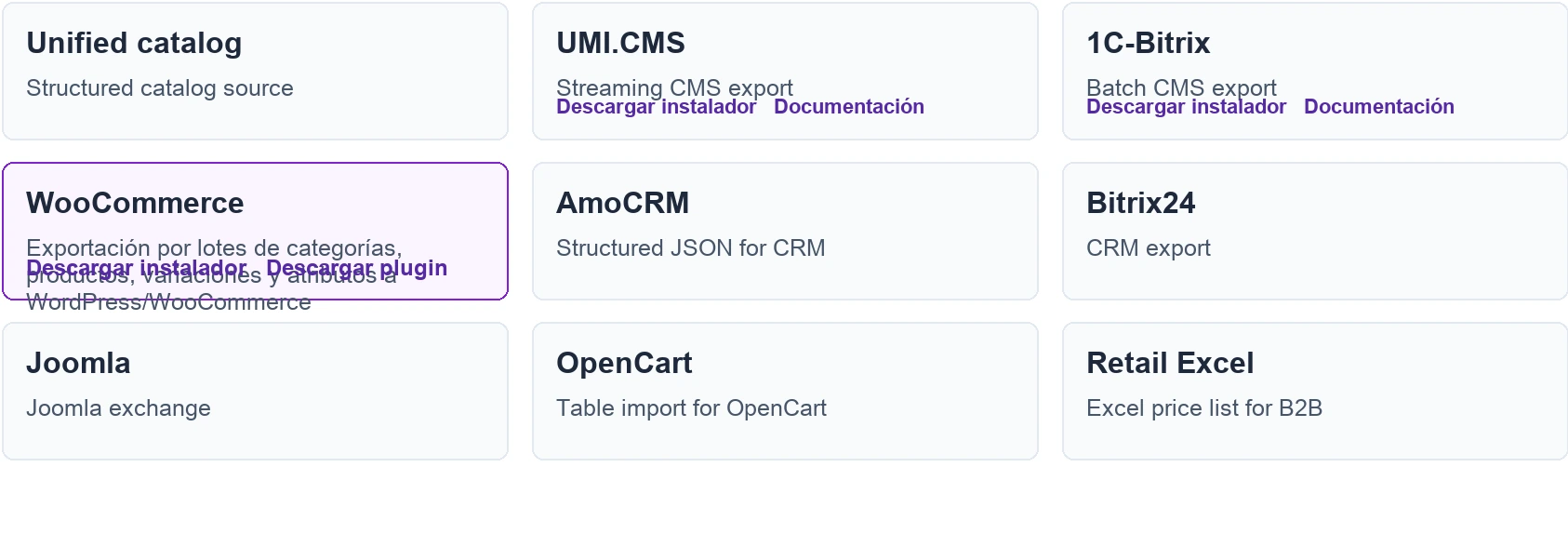
Elige WooCommerce en el perfil, introduce la direccion del sitio y ejecuta la comprobacion de conexion. Despues Eofferix puede mostrar los ajustes de productos, variaciones y categorias.
Paso 4. Selecciona roles en el snapshot
En el snapshot el usuario marca que es categoria, producto, variacion, atributo, imagen y campo WooCommerce normal. Esto hace que el modulo sea universal para distintas estructuras de proveedor.
Paso 5. Vincula campos con WooCommerce
Vincula nombre, SKU, precio, stock, descripcion, categoria, imagenes, atributos del producto y parametros de variacion. Si un objeto ya fue importado, Eofferix lo encuentra por los campos de identificacion elegidos y lo actualiza en su lugar.
La limpieza automática de WooCommerce puede procesar por separado productos, variaciones, categorías e imágenes. Los atributos globales de WooCommerce y sus valores no se eliminan ni se desvinculan cuando desaparecen de una fuente posterior: Eofferix conserva la vinculación y la reutiliza cuando puede identificar de forma inequívoca un atributo o valor compatible.
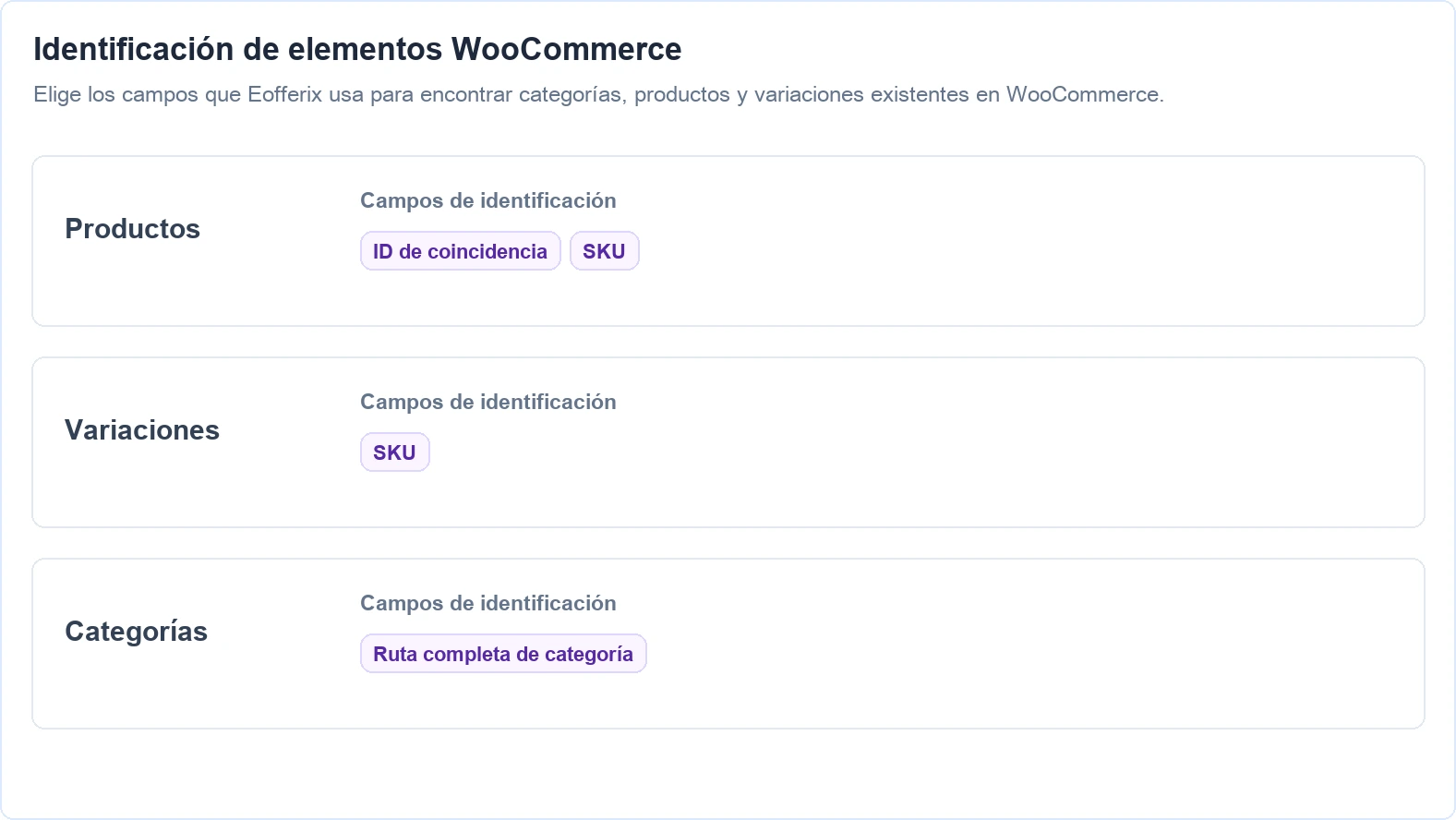
Paso 6. Configura condiciones de carga
Las condiciones de carga permiten importar solo las posiciones necesarias. Por ejemplo: stock de variacion mayor que 0, precio mayor que 100000, marca permitida o categoria elegida.
Paso 7. Comprueba una exportacion de prueba
Empieza con una exportacion de prueba y comprueba categorias, fichas de producto, variaciones, precios, stock, atributos e imagenes en WooCommerce.
Paso 8. Ejecuta la importacion completa
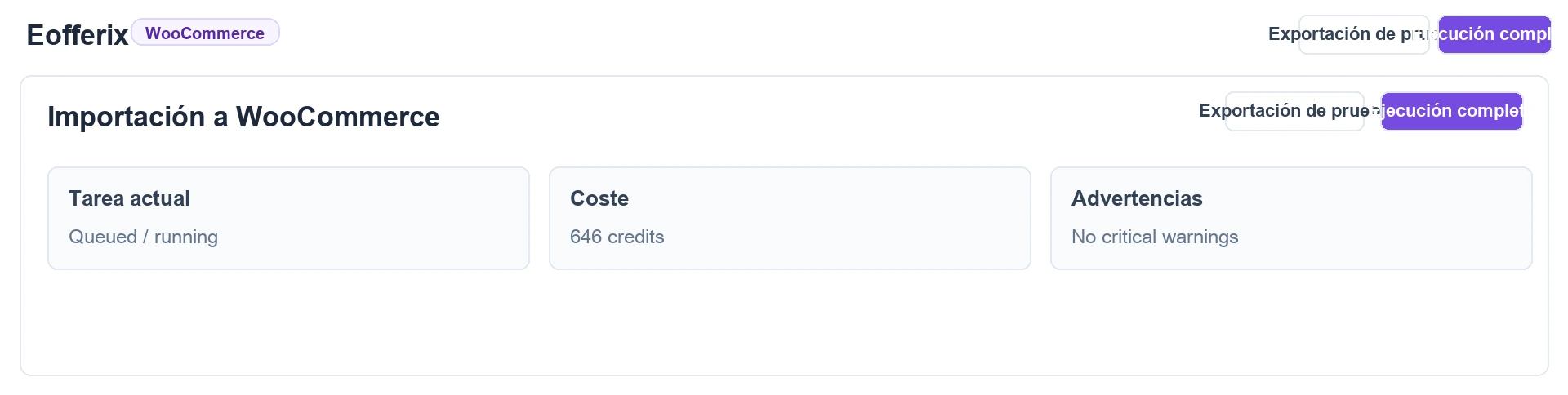
Una importacion completa envia todo el catalogo que pasa las reglas de la plantilla. Los catalogos grandes se envian por lotes. Los objetos cuyos datos finales no cambiaron se saltan sin escritura pesada en WooCommerce.
Paso 9. Configura acciones para productos ausentes
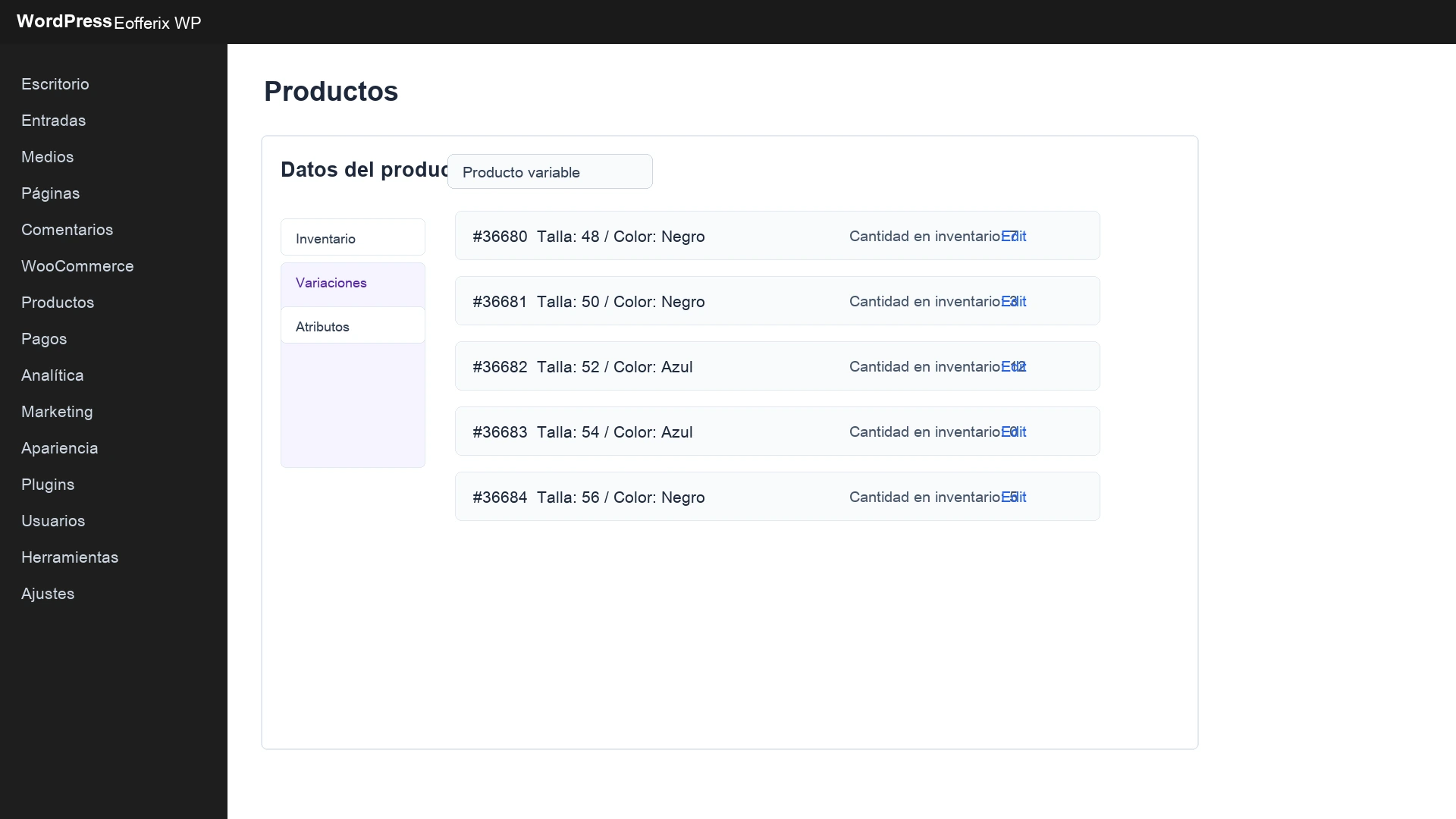
Si el proveedor elimina una posicion, Eofferix puede dejarla, desactivarla o eliminarla segun el modo de importacion. La limpieza funciona solo dentro del alcance de objetos vinculados antes al mismo perfil y fuente.
Que se configura en Eofferix
| Ajuste | Significado |
|---|---|
| Fuente y horario | De donde tomar los datos del catalogo y cuando actualizarlos. |
| Roles de datos | Que nodos o filas son categorias, productos, variaciones, atributos e imagenes. |
| Transformaciones | Como normalizar nombres, precios, stock, descripciones, marcas y atributos antes de importar. |
| Mapeo de campos | A donde va cada valor en WooCommerce. |
| Identificacion | Como se encuentran productos, variaciones y categorias existentes. |
| Condiciones de carga | Que posiciones se importan y cuales se saltan antes de enviarlas al sitio. |
| Informe y facturacion | Que se creo, actualizo, salto sin cambios, elimino o termino con error. |
Que sigue siendo ajuste de WooCommerce
| Ajuste de la tienda | Por que queda en WordPress |
|---|---|
| Moneda de la tienda | Eofferix envia el valor numerico del precio. WooCommerce decide que simbolo de moneda se muestra. |
| Impuestos | Las zonas y tasas de impuestos dependen de WooCommerce y de plugins fiscales. |
| Entrega y pago | Metodos de envio, pasarelas de pago y pedidos no forman parte de la importacion del catalogo. |
| Tema y pagina de producto | Eofferix rellena los datos del producto; el tema de WordPress controla como se muestran. |
En resumen: Eofferix prepara, transforma y controla el escenario de importacion. WooCommerce guarda el catalogo y lo muestra a los clientes.
