
El plugin Eofferix se instala en un sitio WordPress con WooCommerce activo. Permite que el sitio reciba datos de catalogo desde un perfil Eofferix y aplique los cambios mediante WooCommerce.
Antes de instalar
- Comprueba que WooCommerce este instalado y activado.
- Entra en WordPress como administrador.
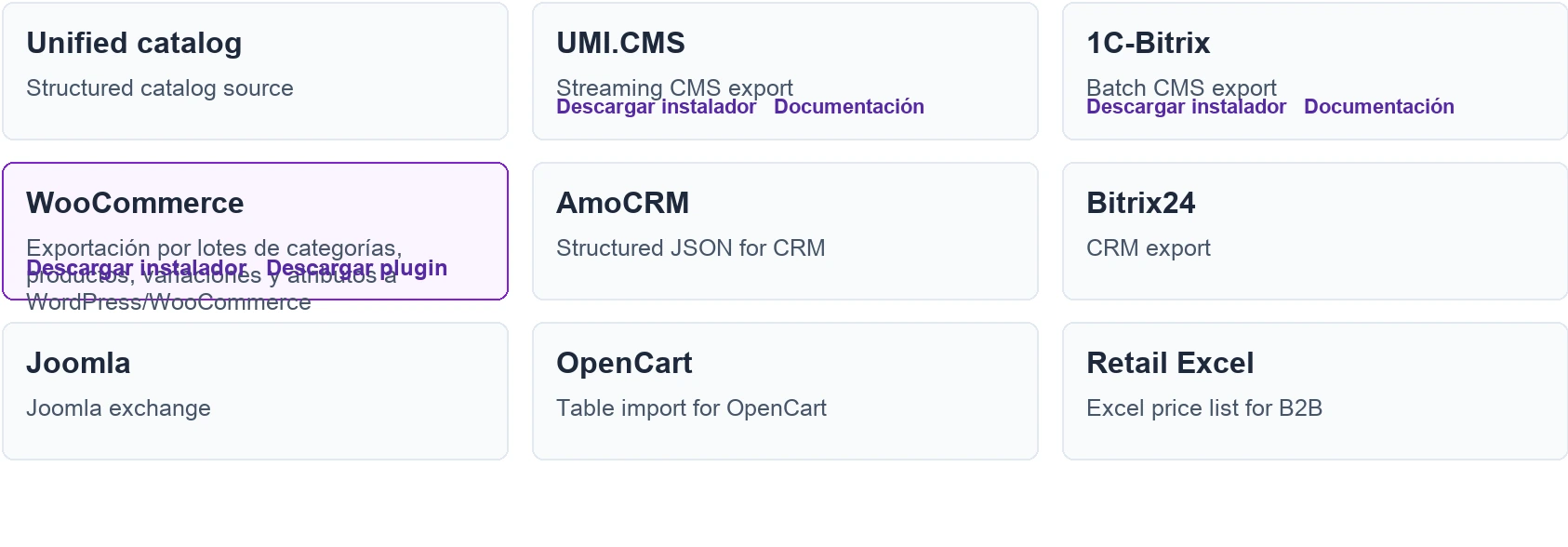
- Descarga el archivo instalador o el ZIP del plugin.
Si la tienda ya esta en produccion y recibe pedidos, conviene hacer una copia de seguridad antes de instalar o actualizar cualquier plugin de WordPress.
Que archivo descargar
| Archivo | Cuando usarlo |
|---|---|
eofferix-woocommerce-install.zip | Usalo si prefieres subir una carpeta instaladora a la raiz del sitio WordPress por FTP/SFTP o gestor de archivos del hosting. |
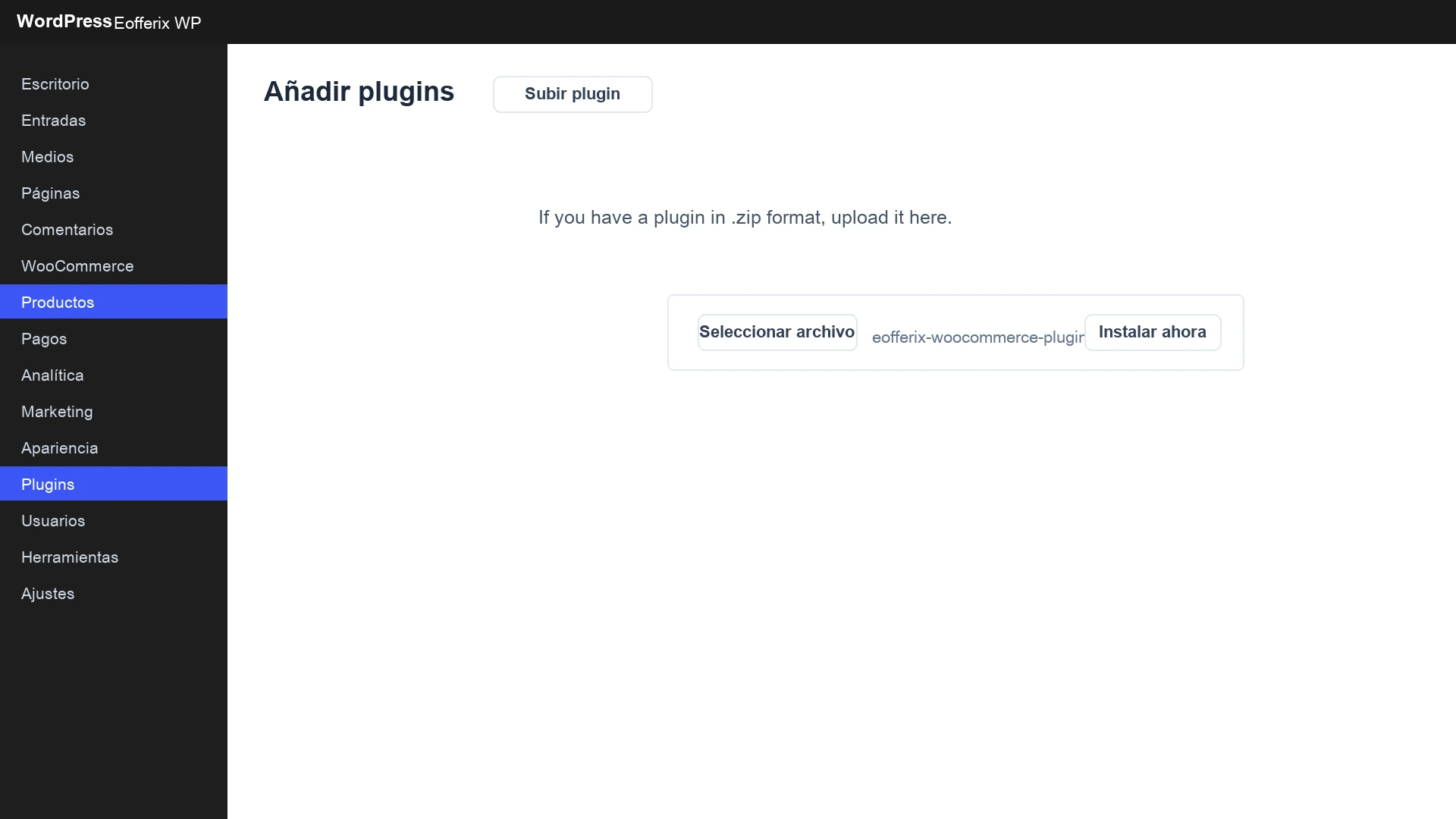
eofferix-woocommerce-plugin.zip | Usalo para el flujo normal de WordPress: Plugins, Anadir plugin, Subir plugin. |
Instalacion rapida con el instalador
- Descarga
eofferix-woocommerce-install.zip. - Descomprimelo y sube la carpeta
eofferix-woocommerce-installa la raiz del sitio WordPress, junto alindex.phpprincipal. - Abre el instalador desde la misma sesion del navegador donde entraste en WordPress. Ejemplo:
https://site.com/eofferix-woocommerce-install/install.php. - Espera el mensaje de instalacion y activacion correctas.
- Elimina la carpeta instaladora
eofferix-woocommerce-installde la raiz del sitio.
Instalacion manual desde WordPress
- Descarga
eofferix-woocommerce-plugin.zip. - Abre la administracion de WordPress, ve a
Plugins -> Anadir pluginy elige la carga ZIP. - Sube
eofferix-woocommerce-plugin.zipe instalalo. - Activa el plugin.
- Abre
WooCommerce -> Eofferixy comprueba que se abre la pagina del plugin.
Conexion desde Eofferix
Despues de instalar, abre el perfil WooCommerce en Eofferix, indica la direccion del sitio y las credenciales del administrador WordPress para la primera comprobacion. Si es correcta, Eofferix recibe el esquema de la tienda y despues trabaja mediante el plugin instalado.

Que hacer despues de una comprobacion correcta
- Guarda el perfil Eofferix.
- Abre el paso Snapshot y marca roles: categoria, producto, oferta / variacion, atributo e imagen.
- Elige campos de identificacion para que las repeticiones actualicen productos sin duplicados.
- Vincula los campos obligatorios de WooCommerce: nombre, SKU o ID externo, precio, stock, categoria e imagenes.
- Ejecuta una exportacion de prueba y revisa el resultado en Productos de WordPress.
Que se considera una instalacion correcta
- El plugin Eofferix esta instalado y activo en WordPress.
WooCommerce -> Eofferixse abre en el menu de WordPress.- La comprobacion de conexion del perfil Eofferix termina con un mensaje verde.
- Despues de la comprobacion, el perfil muestra los ajustes de identificacion WooCommerce.
Errores comunes
| Situacion | Que comprobar |
|---|---|
| La URL del instalador abre 404. | Comprueba que eofferix-woocommerce-install este subido a la raiz del sitio junto a index.php. |
El instalador muestra Forbidden. | El hosting puede bloquear archivos PHP en carpetas subidas. Usa la instalacion manual ZIP de WordPress. |
| WordPress pide iniciar sesion. | Entra en WordPress en el mismo navegador y vuelve a abrir la URL del instalador. |
| WordPress no acepta el ZIP. | Asegurate de subir eofferix-woocommerce-plugin.zip, no el archivo instalador. |
| La comprobacion de conexion falla. | Comprueba la URL del sitio, los permisos de administrador, el plugin activo y la disponibilidad de REST API. Plugins de seguridad o firewalls pueden bloquear las solicitudes del servicio. |
