
Eofferix envia a WooCommerce valores finales de precio, stock e imagen. La visualizacion del precio, moneda de tienda y reglas de vitrina siguen siendo ajustes de WooCommerce.
Precios
- El precio se escribe en el producto cuando es un producto simple o cuando el campo esta mapeado al producto principal.
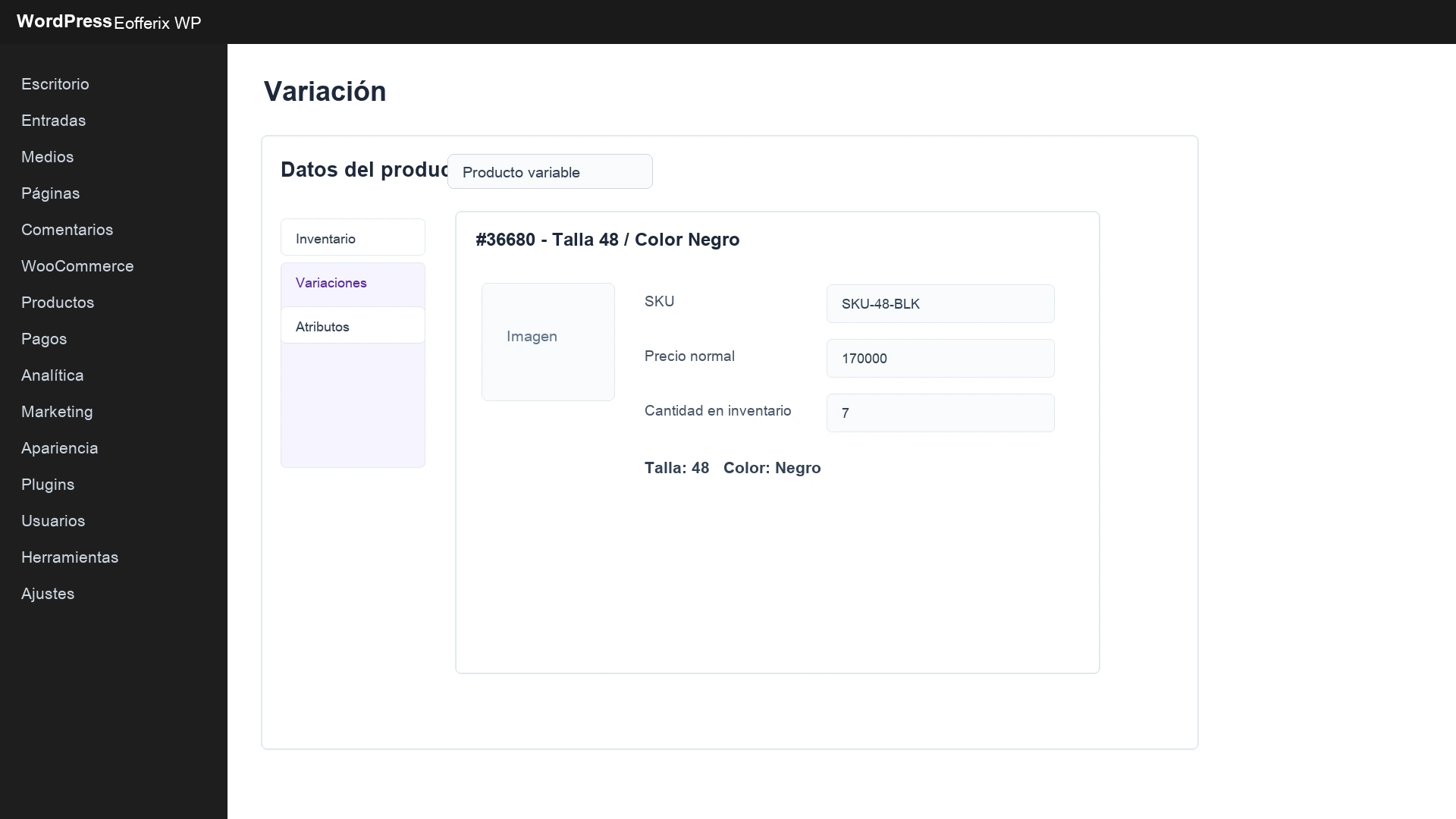
- El precio de variacion se escribe en la variacion concreta.
- Si la fuente tiene varios campos de precio, elige el necesario o construye el valor final en Eofferix.
- Si la fuente tiene varias monedas, elige o recalcula el precio necesario antes de importar.
- Si el precio no pasa las condiciones de carga, el objeto puede saltarse.
| Situacion en la fuente | Configuracion | Resultado en WooCommerce |
|---|---|---|
| Producto simple sin variaciones. | Mapear precio al producto. | La pagina del producto muestra el precio. |
| Producto con opciones de talla o color. | Mapear precio a oferta / variacion. | Each variation has its own price. |
| Existen precio minorista y mayorista. | Elige un campo o calcula el precio final en Eofferix. | Un valor final de precio se envia a WooCommerce. |
| Importar solo precios por encima de un umbral. | Anade una condicion, por ejemplo precio mayor que 100000. | Los articulos con precio inferior no se envian. |
Stock
El stock de variacion se escribe en la variacion. Si la talla 48 esta disponible y la 50 agotada, son valores distintos en variaciones distintas.
Monedas
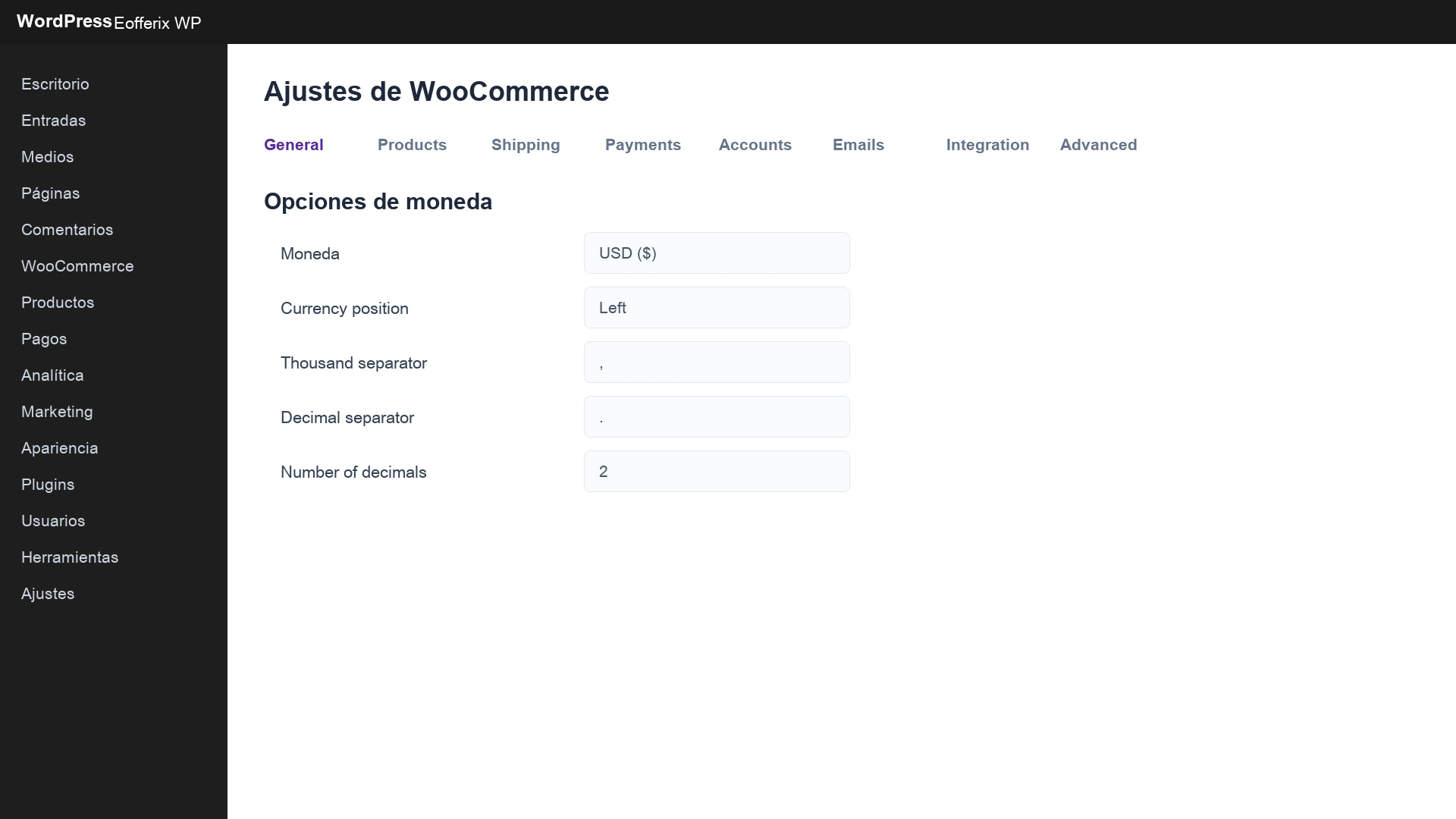
La moneda principal de la tienda se configura en WooCommerce. Eofferix no cambia la moneda ni gestiona tipos de cambio de WooCommerce. El servicio envia un numero al campo precio y WooCommerce lo muestra en la moneda configurada.
- Elige la moneda principal de la tienda en WooCommerce.
- En Eofferix elige un campo de precio que ya corresponda a esa moneda o configura el recalculo antes de enviar.
- Ejecuta una exportacion de prueba y comprueba el simbolo de precio en la vitrina.
- Si se usa un plugin multimoneda de WordPress, revisa sus reglas por separado.
Lo que Eofferix no cambia en WooCommerce
- Moneda principal de la tienda.
- Tasas y zonas de impuestos.
- Metodos de pago y entrega.
- Reglas de un plugin multimoneda separado.
- Como el tema muestra precios en la vitrina.
Imagenes de productos
Un producto puede recibir imagen principal y galeria. Si la imagen ya fue subida y no cambio, una importacion repetida puede reutilizarla sin crear duplicados innecesarios.
Imagenes de variaciones
WooCommerce soporta una imagen para una variacion concreta. Se sube cuando la fuente tiene imagen de esa variacion y el usuario mapea el campo como imagen de variacion.
Imagenes desde archivos 1C
En CommerceML el XML puede contener una ruta de imagen mientras el archivo real esta en el archivo de intercambio 1C. Eofferix encuentra esos archivos en el archivo, los prepara y los pasa a WooCommerce. Si falta el archivo, el informe debe mostrar una advertencia de datos, no un error del plugin.
| Datos de la fuente | Resultado esperado |
|---|---|
| El XML tiene ruta de imagen y el archivo existe en el archivo 1C. | Eofferix encuentra el archivo y lo envia a WooCommerce. |
| El XML tiene ruta, pero el archivo no contiene el fichero. | El informe muestra una advertencia de imagen ausente. |
| El producto tiene una imagen general. | La imagen se escribe en el producto. |
| La oferta tiene su propia imagen. | La imagen se escribe en la variacion si esta mapeada como imagen de variacion. |
| Repetir importacion sin cambios. | Las imagenes se reutilizan sin duplicados extra. |
Si una imagen no aparecio
- Comprueba que el campo de imagen esta mapeado en la plantilla Eofferix.
- Comprueba que el archivo existe en la fuente o archivo 1C.
- Comprueba si el sitio bloquea imagenes por tamano, tipo o permisos de uploads.
- Abre el informe de ejecucion: un archivo ausente debe ser advertencia de datos, no error de instalacion.
Que comprobar despues de importar
- El producto tiene imagen principal si estaba presente en la fuente.
- La variacion tiene su propia imagen si fue mapeada.
- Precio y stock de variacion difieren donde se espera.
- La moneda de la vitrina coincide con los ajustes de WooCommerce.
- La importacion repetida sin cambios no crea imagenes duplicadas.
