
El árbol de secciones define la estructura del catálogo consolidado: categorías principales, secciones anidadas, orden de visualización y metadatos de sección. En esta pantalla puedes gestionar secciones importadas desde fuentes y añadir secciones manuales cuando la estructura se necesita para una tienda, una exportación o la entrega a otra aplicación.
Cómo abrir la configuración de estructura
Abre el Catálogo consolidado. Hay dos formas de llegar a la configuración de estructura: pulsar Ajustes en la parte superior derecha de la página del catálogo, o pulsar el botón de ajustes en el encabezado del panel Secciones. El segundo botón abre directamente la gestión de la estructura de secciones.
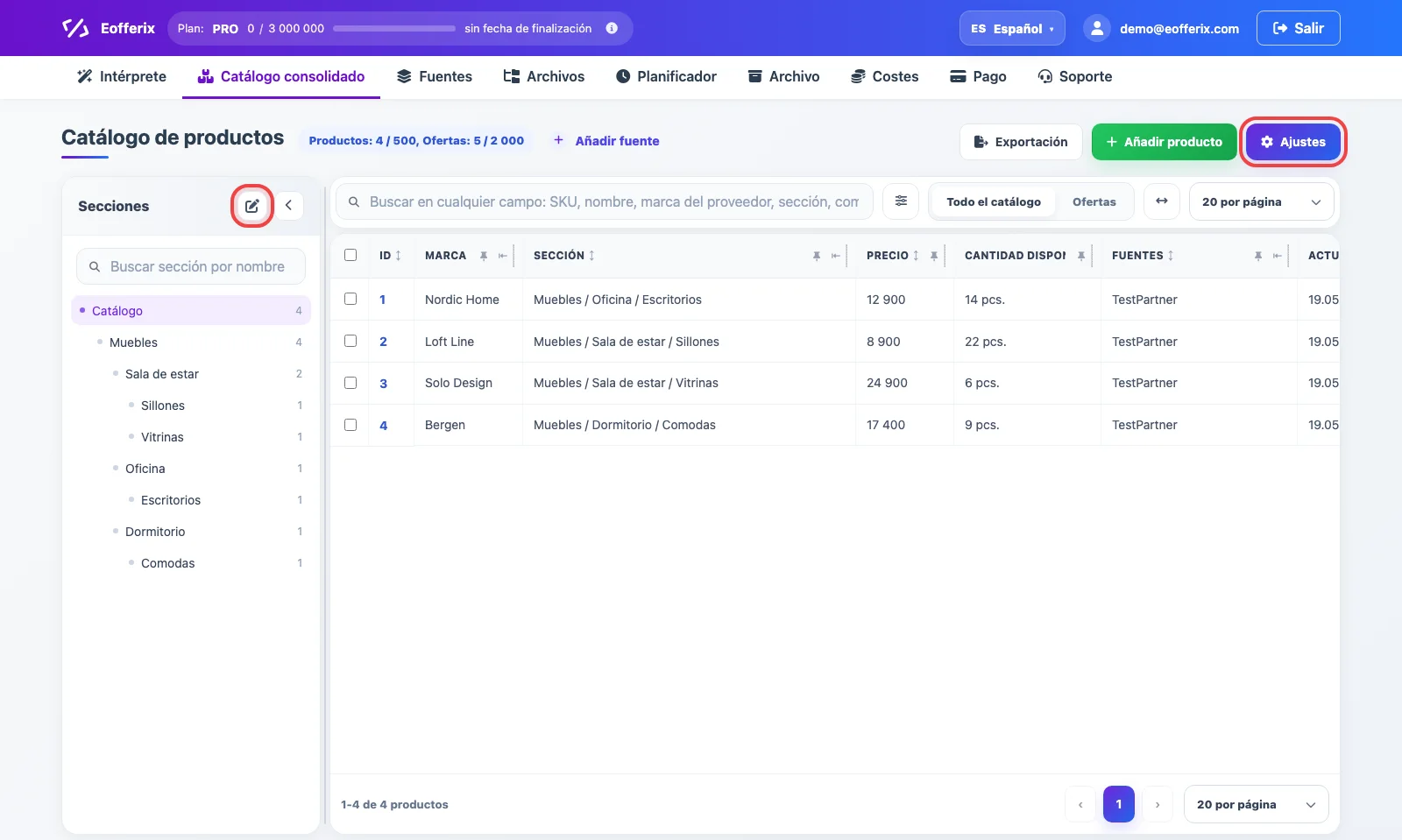
En el menú lateral de ajustes, elige Estructura de secciones.
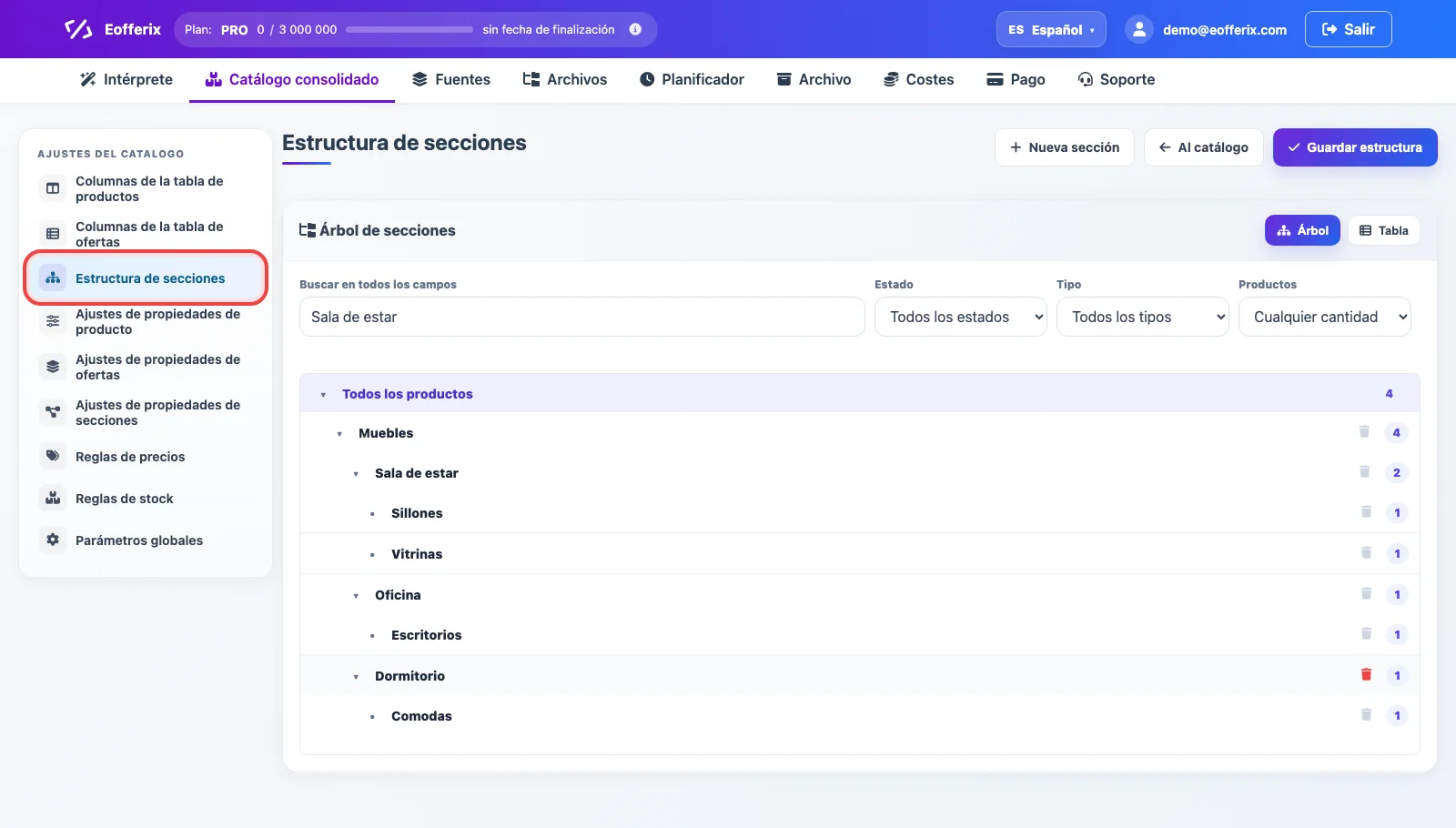
Pantalla de estructura de secciones
La vista principal muestra un árbol: el elemento raíz Todos los productos, secciones de primer nivel y subsecciones anidadas. El número de la derecha muestra cuántos productos están vinculados a la sección. Puedes desplegar, seleccionar, ocultar y quitar secciones de la estructura cuando ya no sean necesarias.
Al quitar una sección manualmente, ten en cuenta las reglas de importación. Si la fuente sigue enviando la misma ruta de sección y el perfil permite crear o actualizar secciones, la sección eliminada volverá a aparecer después de la siguiente importación. Para una limpieza estable, configura el comportamiento de la fuente: por ejemplo, eliminar secciones vacías después de importar o impedir que esa fuente cambie la estructura de secciones.
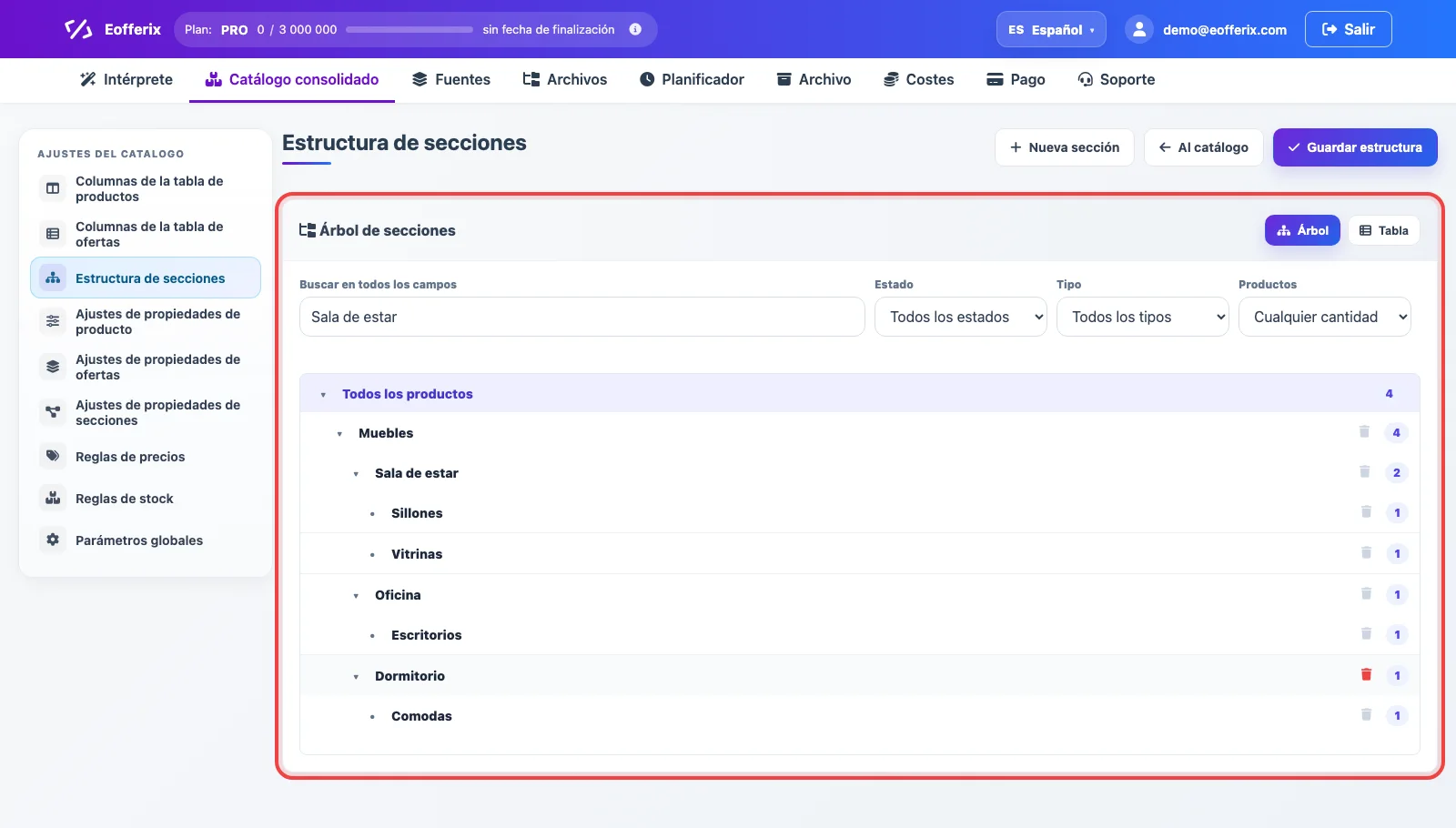
Búsqueda, filtros y vista de tabla
La búsqueda y los filtros funcionan tanto en el árbol como en la tabla. La búsqueda revisa nombre, código, código externo, ruta, descripción y estado; los filtros ayudan a mostrar solo secciones activas, ocultas, de sistema, importadas, manuales, vacías o con productos.
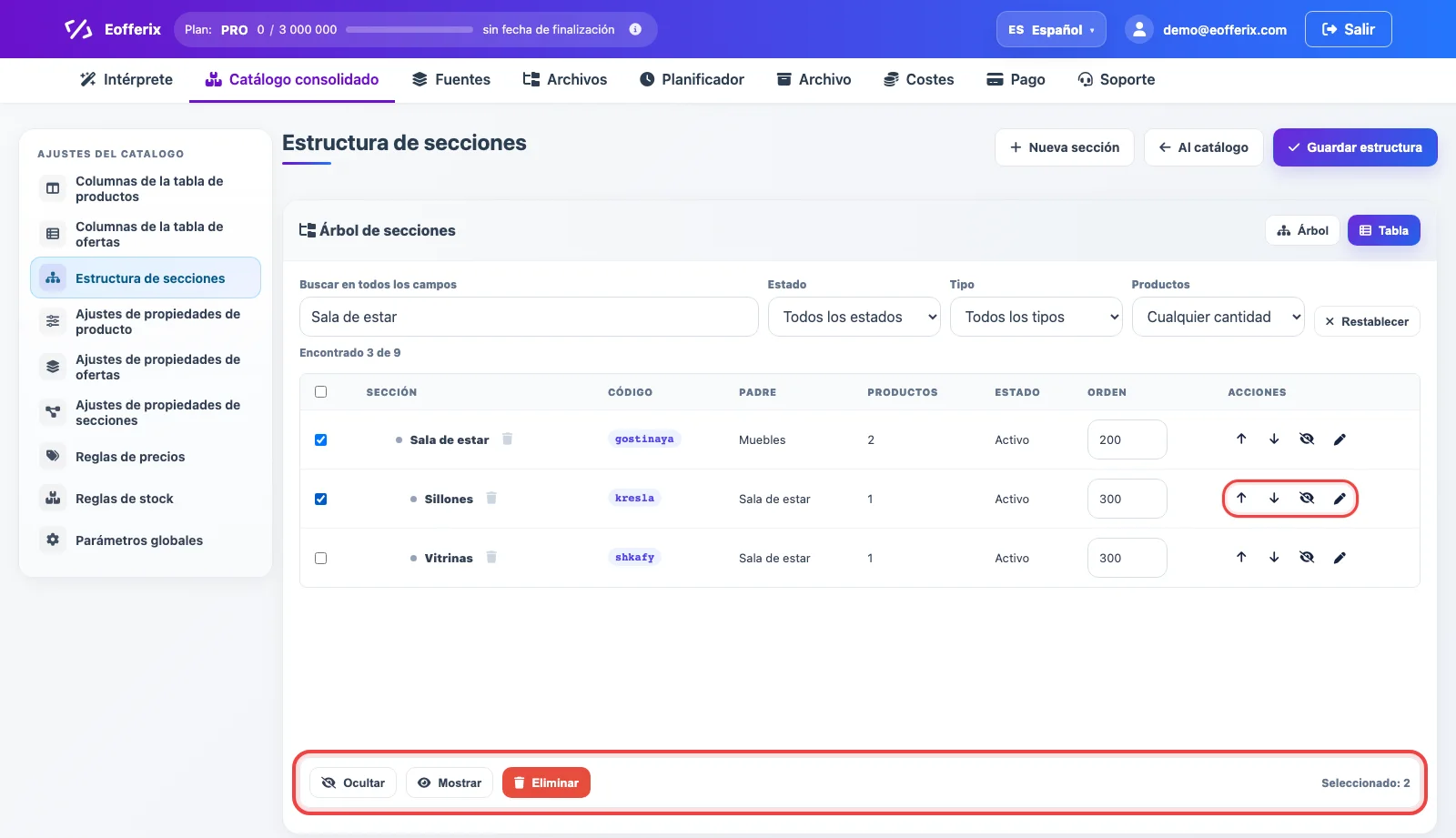
La vista de tabla es cómoda cuando prefieres ver las secciones en filas: código, padre, estado, orden y acciones. En la tabla también está disponible el trabajo masivo con filas seleccionadas: ocultar, mostrar o eliminar varias secciones a la vez.
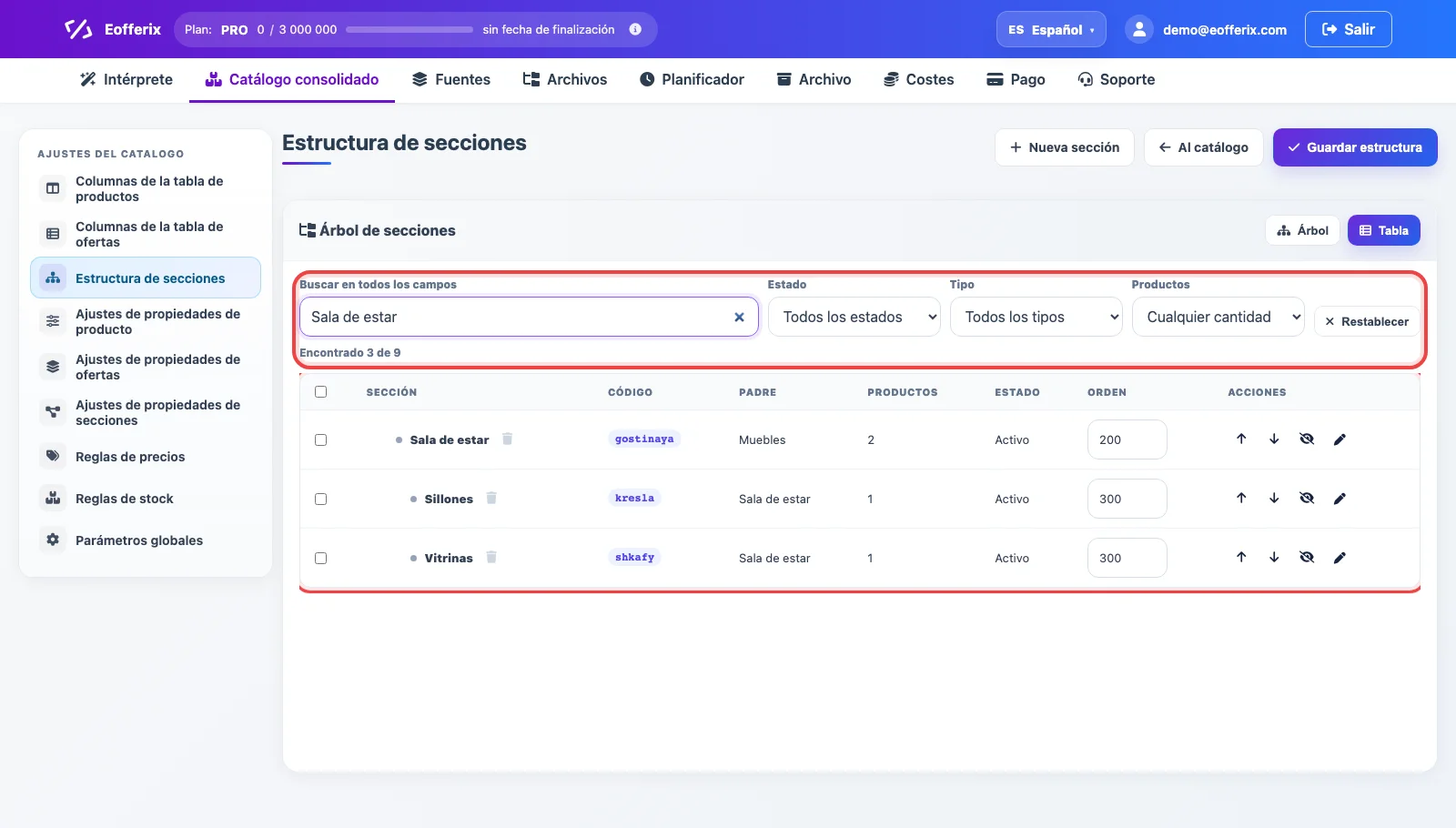
Crear una sección manual
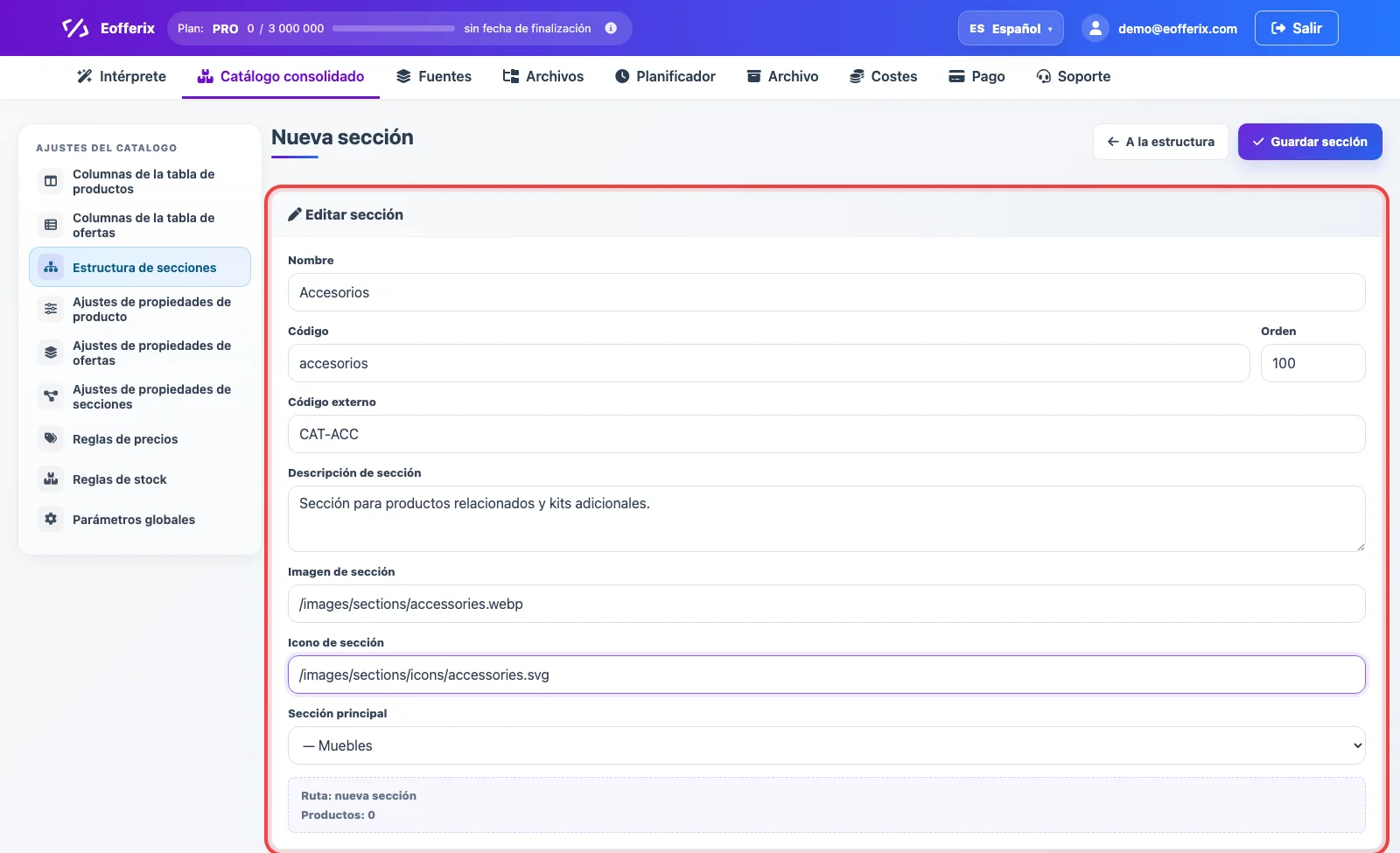
Pulsa Nueva sección cuando la estructura necesite una sección que no está en la fuente, o cuando los productos deban agruparse adicionalmente para una exportación futura. Completa nombre, código, código externo, descripción, enlaces de imagen e icono, elige una sección padre y guarda.
Editar una sección
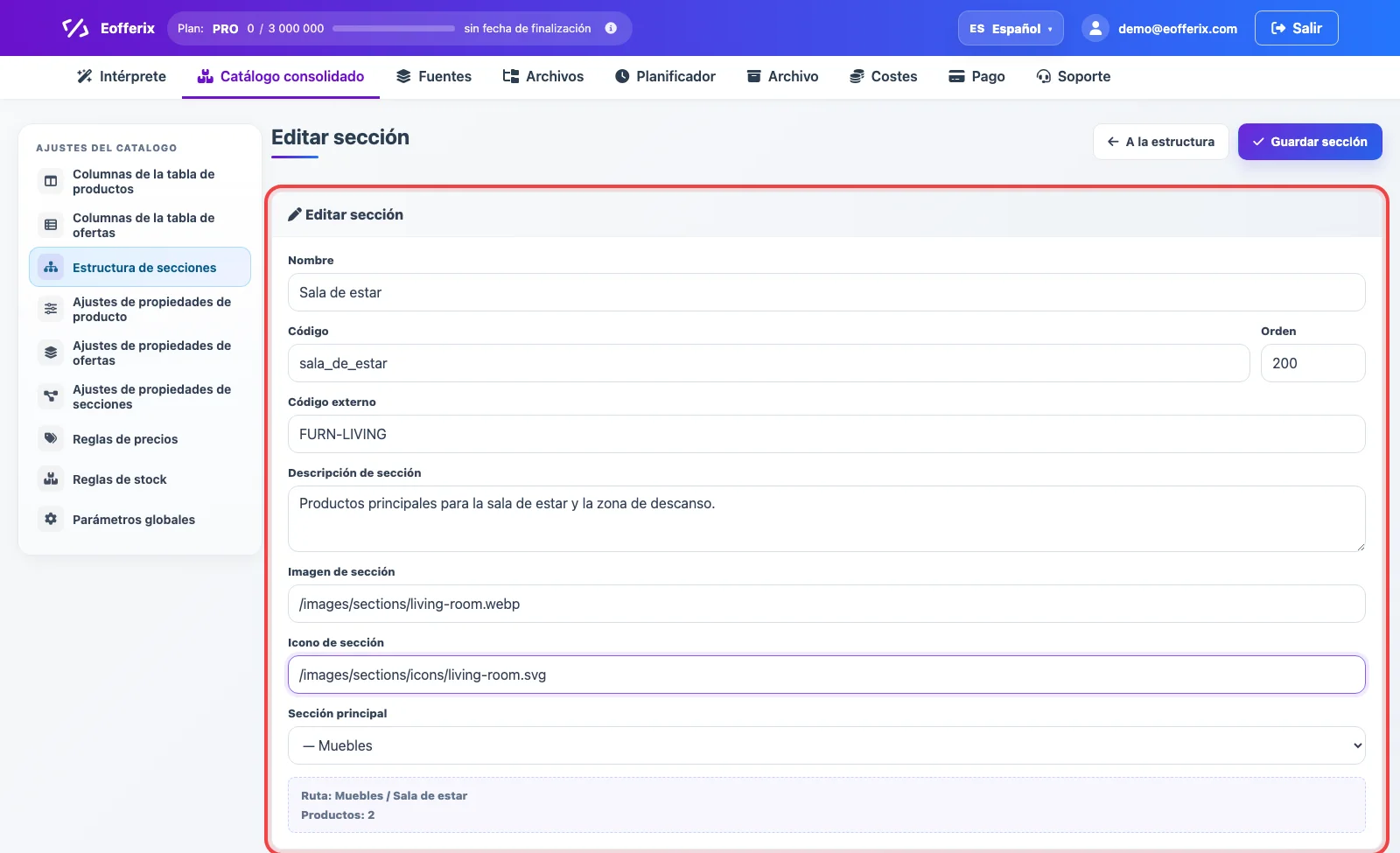
Para cambiar una sección existente, ábrela desde la tabla mediante la acción de edición. El formulario permite cambiar:
- Nombre - el nombre visible de la sección.
- Código - un identificador técnico corto dentro del catálogo.
- Orden - la posición de la sección entre secciones del mismo nivel.
- Código externo - identificador para un sistema externo o una exportación.
- Descripción, imagen e icono - datos adicionales que pueden usarse en exportaciones o aplicaciones.
- Sección padre - la posición de la sección en el árbol.
Propiedades de secciones
El formulario básico de edición cambia el nodo del árbol: nombre, código, padre, orden, descripción e imágenes. Si las secciones necesitan datos adicionales, abre Ajustes de propiedades de secciones en el menú lateral. Allí se define el conjunto de campos que se guardarán en las secciones: por ejemplo un título SEO, un banner, un indicador de mostrar en el menú, un enlace a una página de destino o un identificador externo para una aplicación.
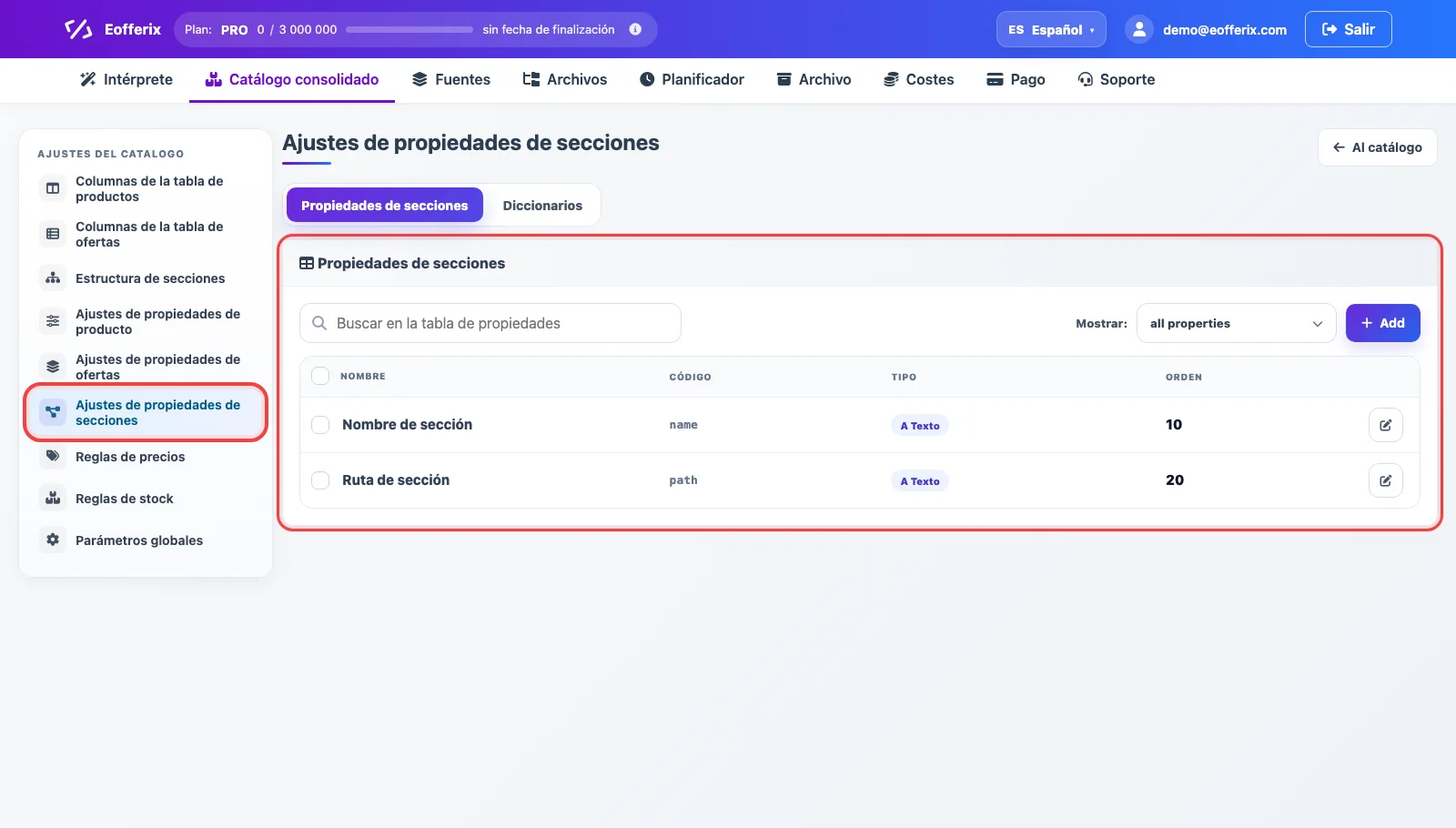
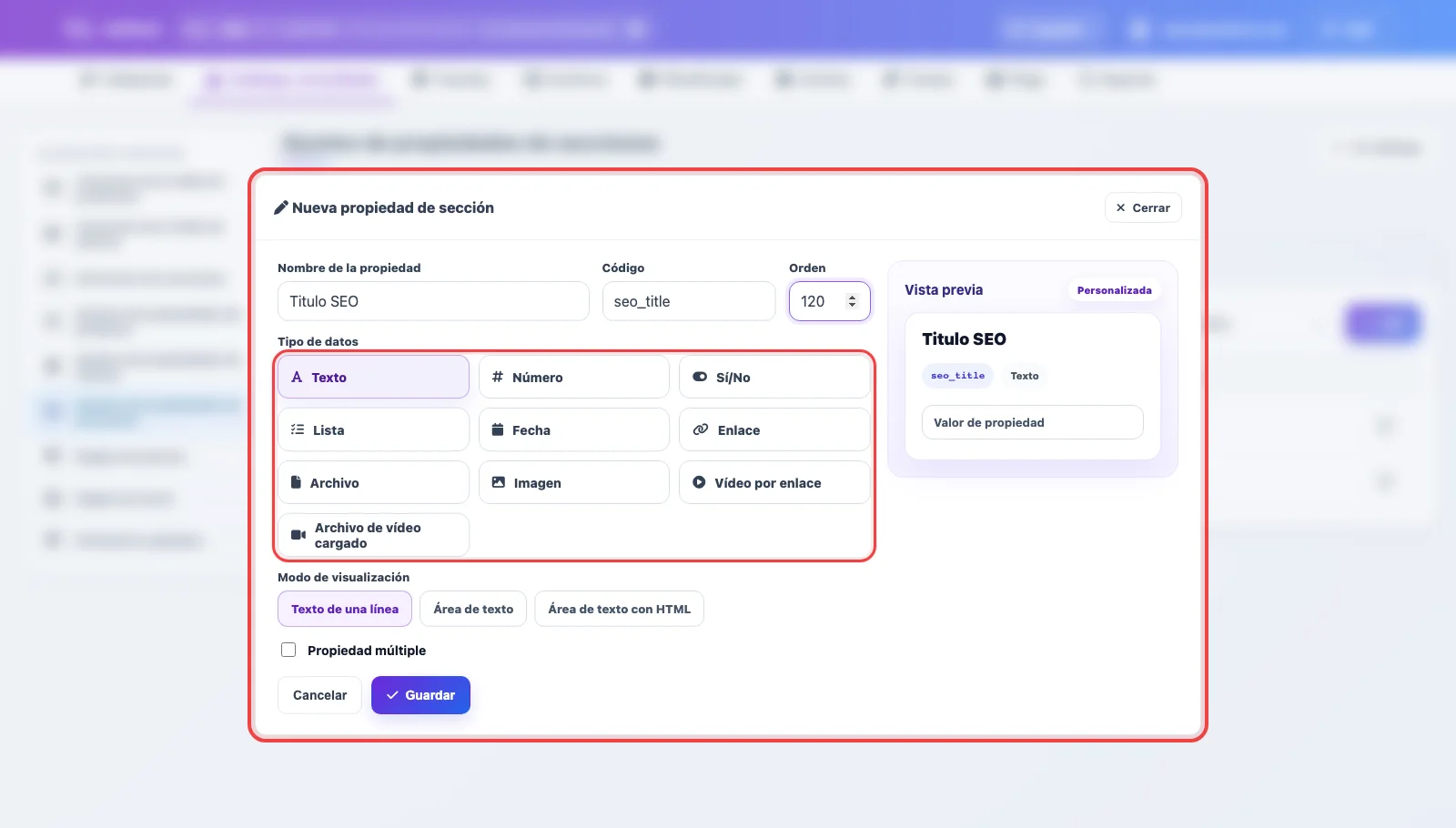
Pulsa Añadir para crear una nueva propiedad de sección. Para la propiedad se elige el tipo de datos: texto, número, sí/no, lista con diccionario, fecha, enlace, archivo, imagen o vídeo. Después de guardar, este campo puede usarse como parte de los datos de sección en el catálogo y las exportaciones.
Orden, visibilidad y acciones masivas
En la vista de tabla, usa las flechas para mover una sección arriba o abajo entre sus secciones vecinas. El campo de orden define la posición numérica. El botón con el ojo oculta o muestra una sección, el lápiz abre la edición y la papelera elimina la sección de la estructura. Si seleccionas varias filas, aparece una barra de acciones masivas: ocultar, mostrar o eliminar secciones seleccionadas.
Cómo se relacionan las secciones con la importación
Cuando un perfil de importación carga secciones desde una fuente, Eofferix las añade a la estructura del catálogo consolidado y vincula productos por rutas de sección. Los ajustes del modo de importación definen si se pueden crear secciones nuevas, actualizar las existentes, reemplazar o combinar vínculos de producto con secciones y eliminar secciones vacías después de la carga.
Los cambios manuales de estructura se guardan en el catálogo después de pulsar Guardar estructura. Si una sección llegó desde una fuente, su comportamiento posterior depende de las reglas del perfil de esa fuente: puede añadir secciones nuevas, actualizar las actuales o no tocar la estructura.