
Où choisir le mode d’import
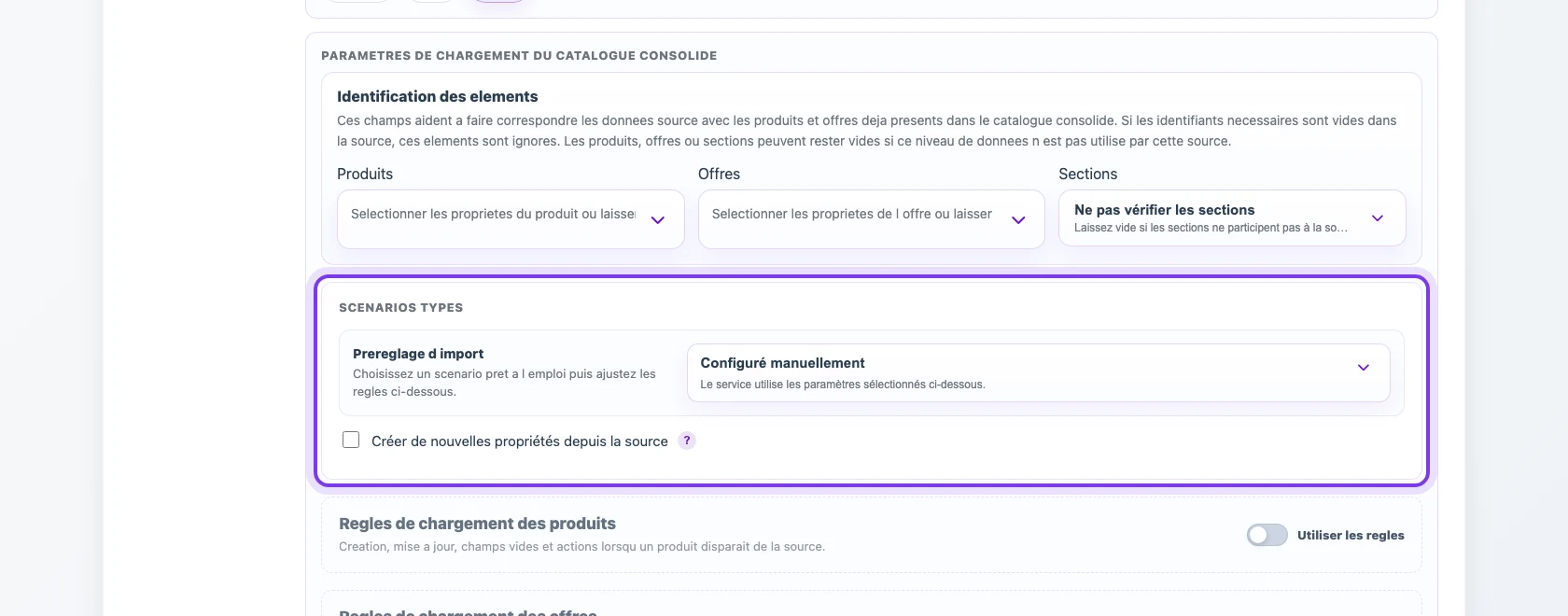
Le mode d’import se choisit lors de la création ou de la configuration d’un profil qui charge des données dans le catalogue consolidé. Il se trouve dans Paramètres de chargement dans le catalogue consolidé, dans Scénarios types.
Un préréglage ne lance pas l’import et ne modifie pas le fichier source. Il renseigne un ensemble de règles plus bas : comment trouver les produits et offres existants, s’il faut créer de nouveaux enregistrements, mettre à jour les éléments trouvés, traiter les valeurs vides, supprimer les éléments absents et gérer les sections. Après le choix d’un préréglage, chaque règle peut encore être ajustée manuellement.
Ce qu’il faut configurer avant de choisir un mode
Le bloc Identification des éléments se trouve avant les scénarios types. Il permet de choisir les champs source qu’Eofferix utilise pour faire correspondre les données entrantes avec les produits, offres et sections déjà présents dans le catalogue consolidé.
Fonctionnement de ET et OU. Les pastilles d’identification séparées sont reliées par ET. Dans une même pastille, le bouton « ou … » ajoute des champs alternatifs testés de gauche à droite. Par exemple : (SKU OU Code externe OU Code-barres) ET Fournisseur ET (Marque OU Fabricant).
Eofferix s’arrête à la première combinaison complète qui retrouve des objets existants. Si cette combinaison en trouve plusieurs, l’ensemble complet est confié à la règle de doublons choisie ; la recherche ne passe pas à l’alternative suivante. Chaque groupe obligatoire doit avoir une valeur. L’utilisateur peut choisir n’importe quel champ disponible et les alternatives supplémentaires ne consomment pas de crédits supplémentaires.

Si l’identifiant nécessaire est vide dans une ligne, un noeud ou un élément de la source, cet élément est ignoré. Vous pouvez laisser les produits, offres ou sections sans identifiant lorsque ce niveau de données n’est pas utilisé par la source actuelle.
Ce que change un préréglage
Un mode standard modifie plusieurs règles liées en même temps :
- création ou non de nouveaux produits et offres ;
- mise à jour ou non des enregistrements déjà trouvés ;
- écrasement forcé ou non des valeurs existantes ;
- conservation de l’ancienne valeur lorsque le champ source est vide ;
- suppression ou non des produits et offres absents de la source actuelle ;
- exécution ou non du nettoyage après import ;
- création, mise à jour, fusion ou remplacement des sections ;
- limites de sécurité qui arrêtent l’import avant une suppression risquée.
Modes standard
Configuré manuellement
Cette option signifie que le service utilise les valeurs sélectionnées dans les règles situées plus bas. Elle apparaît lorsque les paramètres ne correspondent plus à un préréglage prêt à l’emploi ou lorsque vous configurez directement le comportement.
Utilisez le mode manuel pour les scénarios mixtes : par exemple créer de nouveaux produits sans modifier les offres trouvées, ou mettre à jour les prix tout en gardant les sections inchangées.
Synchronisation prudente
La synchronisation prudente convient aux sources régulières qui peuvent être incomplètes. Elle crée les nouveaux produits et offres de la source actuelle, met à jour les enregistrements trouvés et ne supprime pas les éléments absents du dernier fichier.
Les valeurs vides de la source conservent généralement les champs déjà remplis dans le catalogue. Les sections peuvent être ajoutées et mises à jour sans remplacer toute la structure. Le nettoyage après import n’est pas activé automatiquement.
Synchronisation complète de la source
La synchronisation complète considère la source comme un snapshot actuel complet. Si un produit ou une offre était déjà lié à cette source, mais n’apparaît plus dans la nouvelle exécution, Eofferix peut le supprimer du catalogue consolidé dans le périmètre choisi.
Ce mode peut aussi forcer la mise à jour des champs, vider une ancienne valeur lorsque la valeur source devient vide, supprimer les sections vides et activer le nettoyage après import. Utilisez-le uniquement pour les sources qui contiennent vraiment l’ensemble actuel complet à chaque exécution.
Mettre à jour les trouvés
Ce mode met à jour uniquement les produits et offres qui peuvent être retrouvés par leurs identifiants. Aucun nouveau produit ni aucune nouvelle offre n’est créé.
Il est utile pour les fichiers de correction appliqués à un assortiment déjà chargé : par exemple lorsque la source contient seulement des prix, stocks ou propriétés sélectionnées à mettre à jour. Les valeurs vides ne doivent pas effacer par erreur des champs déjà remplis du catalogue.
Ajouter seulement les nouveaux
Ce mode crée de nouveaux produits et offres, mais ne change pas les enregistrements déjà trouvés dans le catalogue. Si un élément entrant correspond à un produit ou une offre existante, ses données dans le catalogue restent inchangées.
Utilisez ce scénario pour ajouter un nouvel assortiment lorsqu’il est important de ne pas écraser les fiches, prix, stocks ou sections déjà contrôlés.
Signification des principaux paramètres
Créer de nouvelles propriétés depuis la source

Lorsque ce paramètre est activé, Eofferix peut créer dans le catalogue les propriétés trouvées dans la source si aucun champ correspondant n’existe encore. C’est utile lorsque les fournisseurs envoient des attributs produit supplémentaires.
Pour les profils qui exportent des données vers une application externe, un paramètre voisin peut autoriser la création de nouvelles valeurs de dictionnaires de l’application. Il indique si les options absentes peuvent être ajoutées lorsqu’elles arrivent depuis la source.
Lorsqu’une propriété ou une valeur de dictionnaire disparaît de la source
Le nettoyage automatique des données absentes ne supprime ni ne détache les propriétés ou valeurs de dictionnaire utilisées par le profil. Si elles sont temporairement absentes d’une source ultérieure, elles restent dans le catalogue ; lorsqu’elles réapparaissent, Eofferix réutilise la liaison conservée lorsqu’un objet compatible peut être identifié sans ambiguïté.
Les règles concernant les produits, offres, sections et images absents fonctionnent séparément.
Règles de chargement des produits
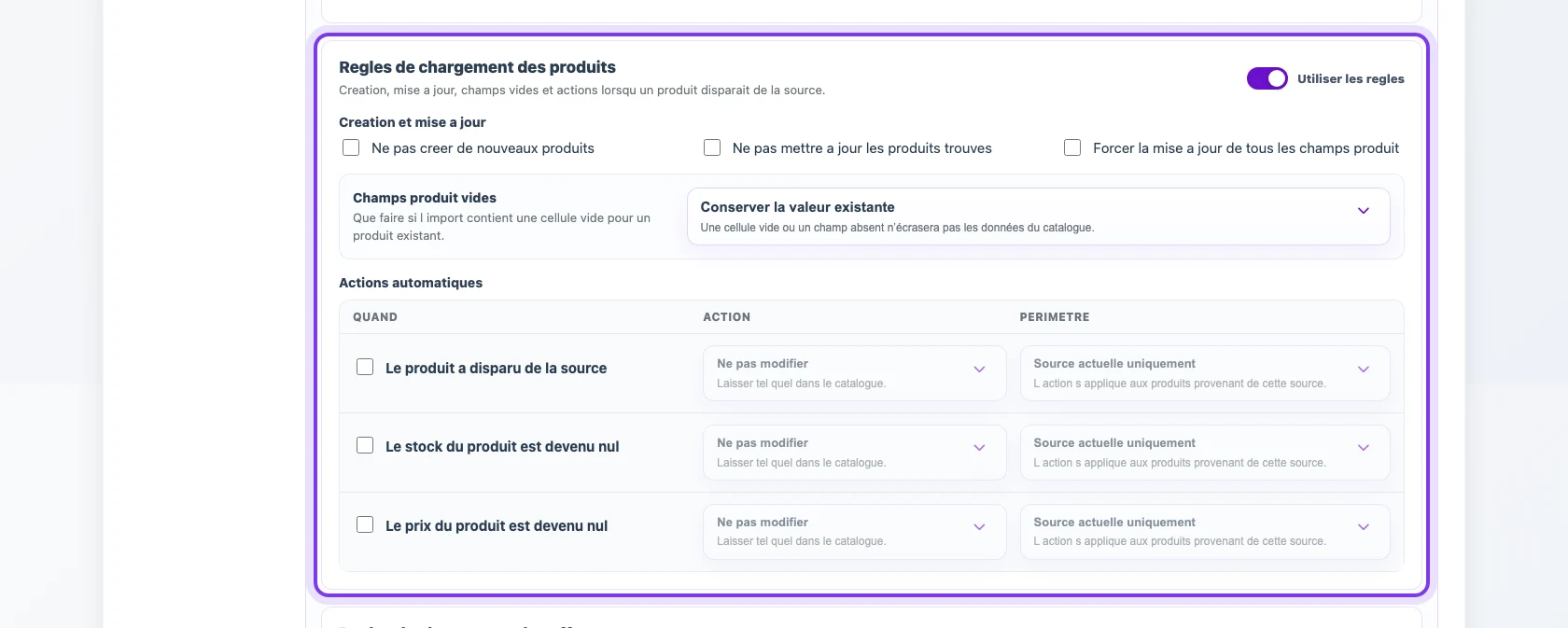
Les règles de produits définissent si de nouveaux produits sont créés, si les produits existants sont mis à jour, si les éléments trouvés sont ignorés, si les champs sont écrasés de force et si les valeurs vides conservent ou effacent les données existantes. C’est aussi ici que se règlent les actions pour les produits absents de la source, avec stock nul ou prix nul.
Règles de chargement des offres
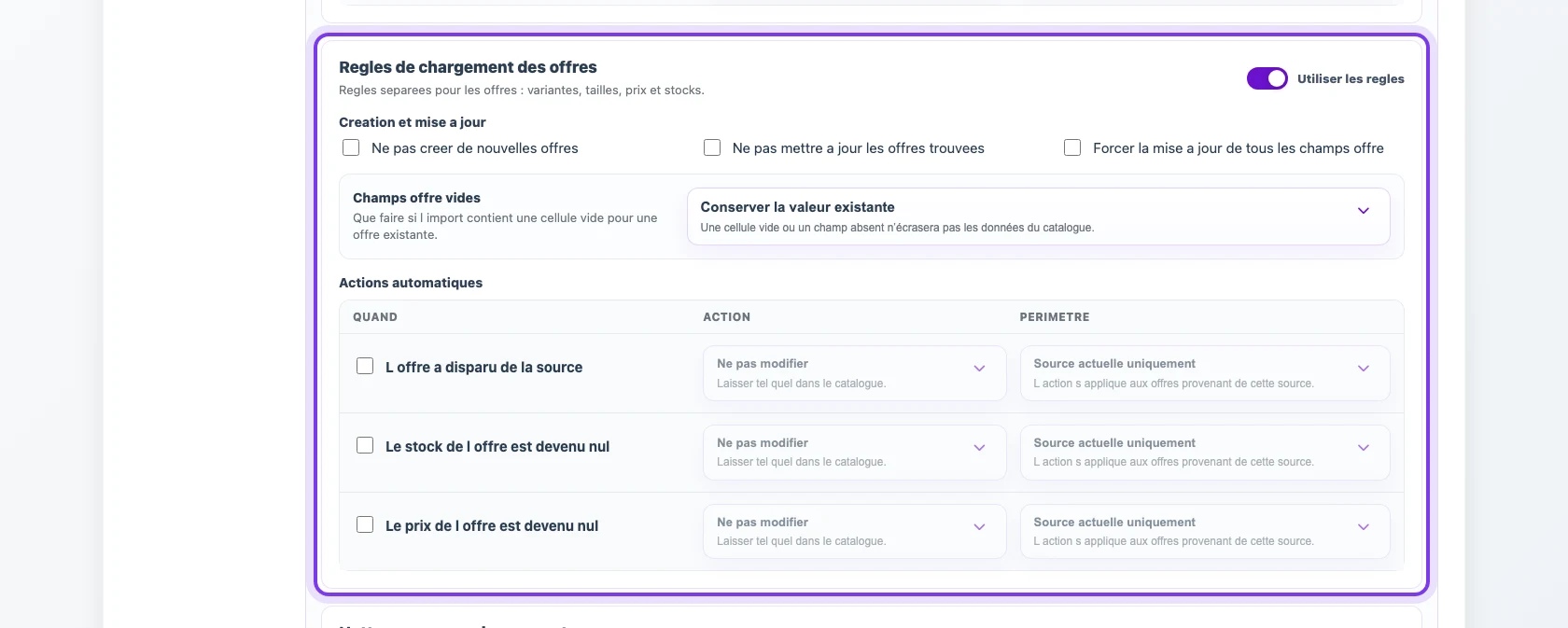
Les règles d’offres fonctionnent de la même façon, mais au niveau SKU, prix, stock, entrepôt et autres données d’offre. Vérifiez séparément l’identifiant d’offre : s’il n’est pas stable, de nouvelles lignes source peuvent créer des doublons au lieu de mettre à jour les offres existantes.
Nettoyage après import
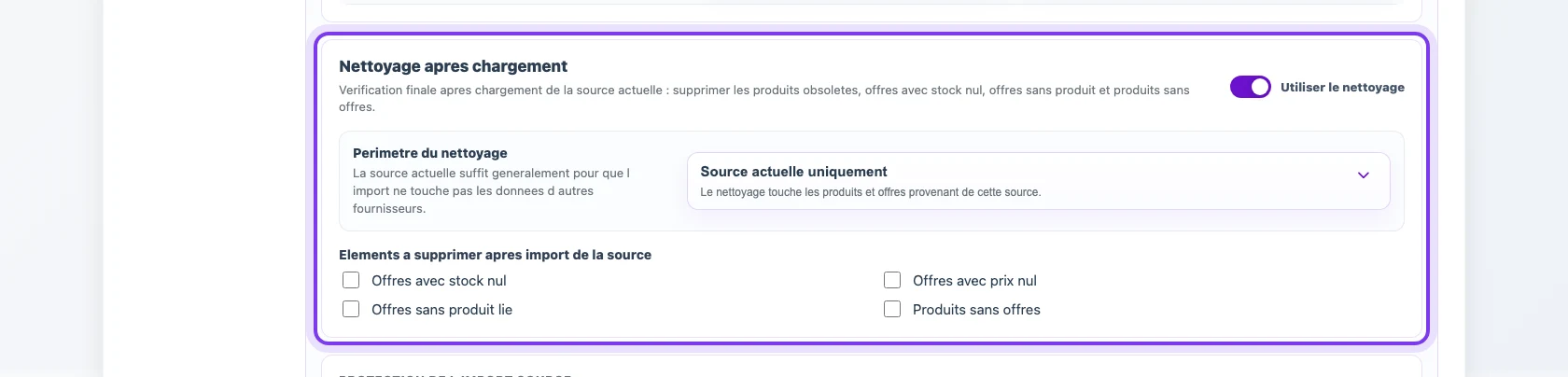
Le nettoyage s’exécute après le chargement et aide à supprimer les éléments devenus incorrects à cause des changements de source : offres sans produit, produits sans offres, offres avec stock nul ou prix nul. Le périmètre peut être limité à la source actuelle afin de ne pas toucher les données d’autres fournisseurs.
Protection de l’import source
Les conditions d’arrêt stoppent l’import avant suppression lorsque les changements semblent dangereux : trop de produits ou d’offres seraient supprimés, la part de suppression dépasse la limite ou la source contient trop de clés vides. Ces limites sont particulièrement importantes pour la synchronisation complète.

Règles de sections
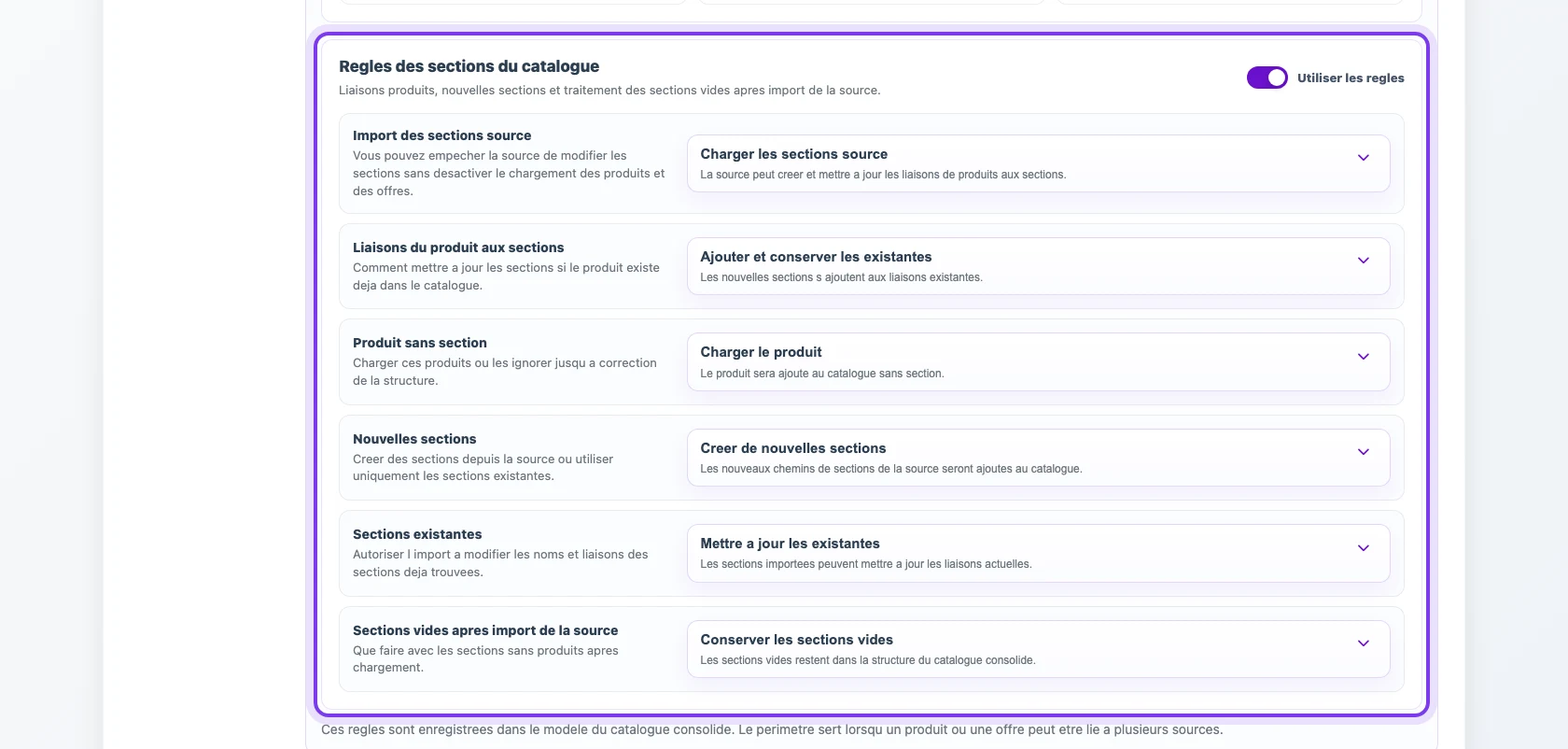
Les paramètres de sections définissent si l’arborescence des catégories est importée depuis la source, si de nouvelles sections sont créées, si les sections existantes sont mises à jour, si les sections vides sont supprimées et comment les produits sont liés aux sections. Le mode de liaison peut remplacer les anciens liens, fusionner les nouveaux liens avec les existants ou appliquer les sections uniquement aux nouveaux produits.
Comment choisir un mode pour une source
- Si la source est régulière mais ne contient pas toujours tout l’assortiment, commencez par Synchronisation prudente.
- Si le fichier est un snapshot actuel complet de cette source à chaque exécution, utilisez Synchronisation complète de la source et activez les limites de sécurité.
- Si le fichier contient uniquement des corrections pour des produits ou offres déjà trouvés, choisissez Mettre à jour les trouvés.
- Si le fichier doit seulement ajouter un nouvel assortiment, choisissez Ajouter seulement les nouveaux.
- Pour un comportement mixte, choisissez le préréglage le plus proche et ajustez les règles séparées plus bas.