
L’arborescence des sections définit la structure du catalogue consolidé : catégories de premier niveau, sections imbriquées, ordre d’affichage et métadonnées de section. Cet écran permet de gérer les sections importées depuis les sources et d’ajouter des sections manuelles lorsque la structure est nécessaire pour une vitrine, une exportation ou une livraison vers une autre application.
Où ouvrir les paramètres de structure
Ouvrez le Catalogue consolidé. Deux chemins permettent d’accéder aux paramètres de structure : cliquez sur Paramètres dans la partie supérieure droite de la page du catalogue, ou cliquez sur le bouton de paramètres dans l’en-tête du panneau Sections. Le second bouton ouvre directement la gestion de la structure des sections.
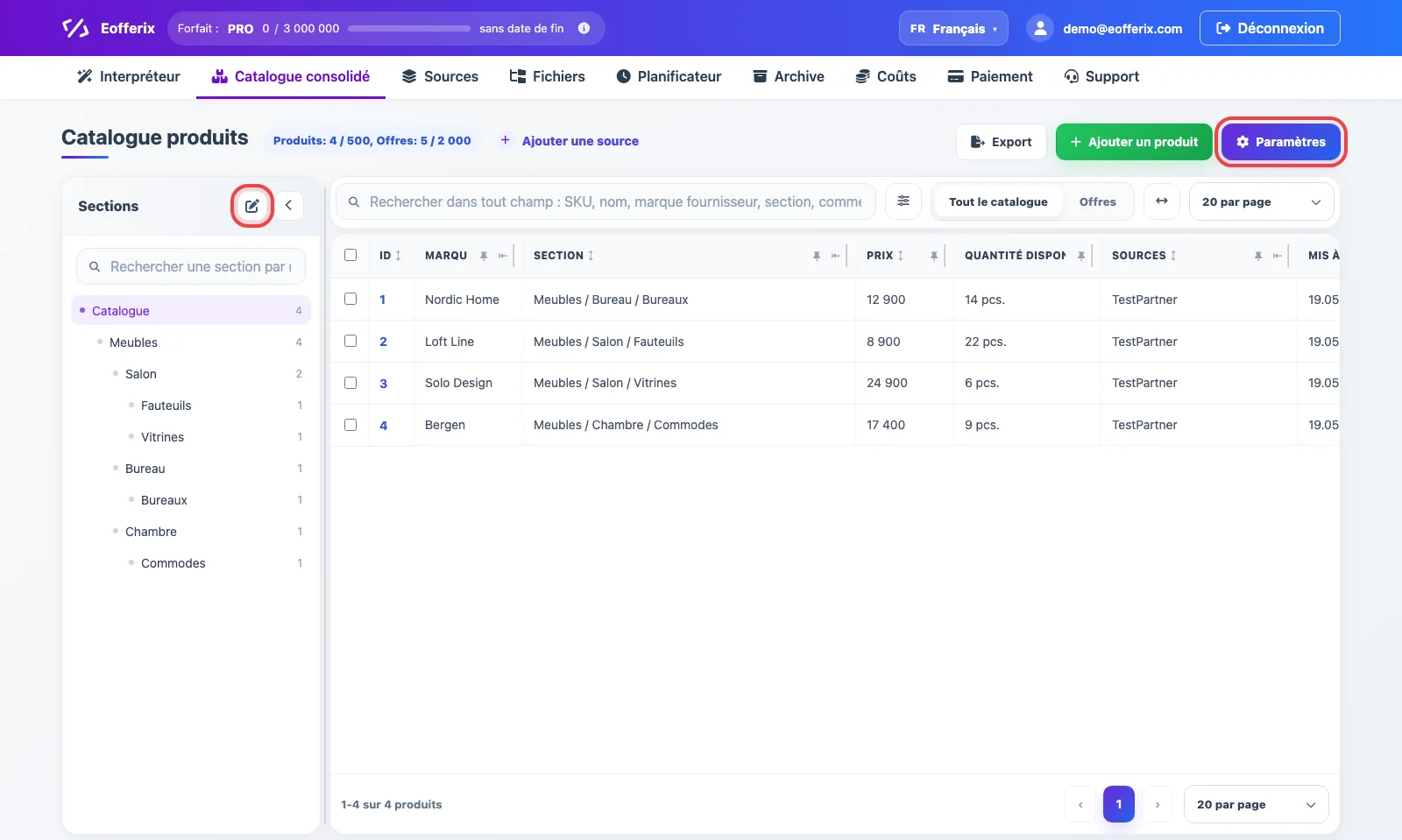
Dans le menu latéral des paramètres, choisissez Structure des sections.
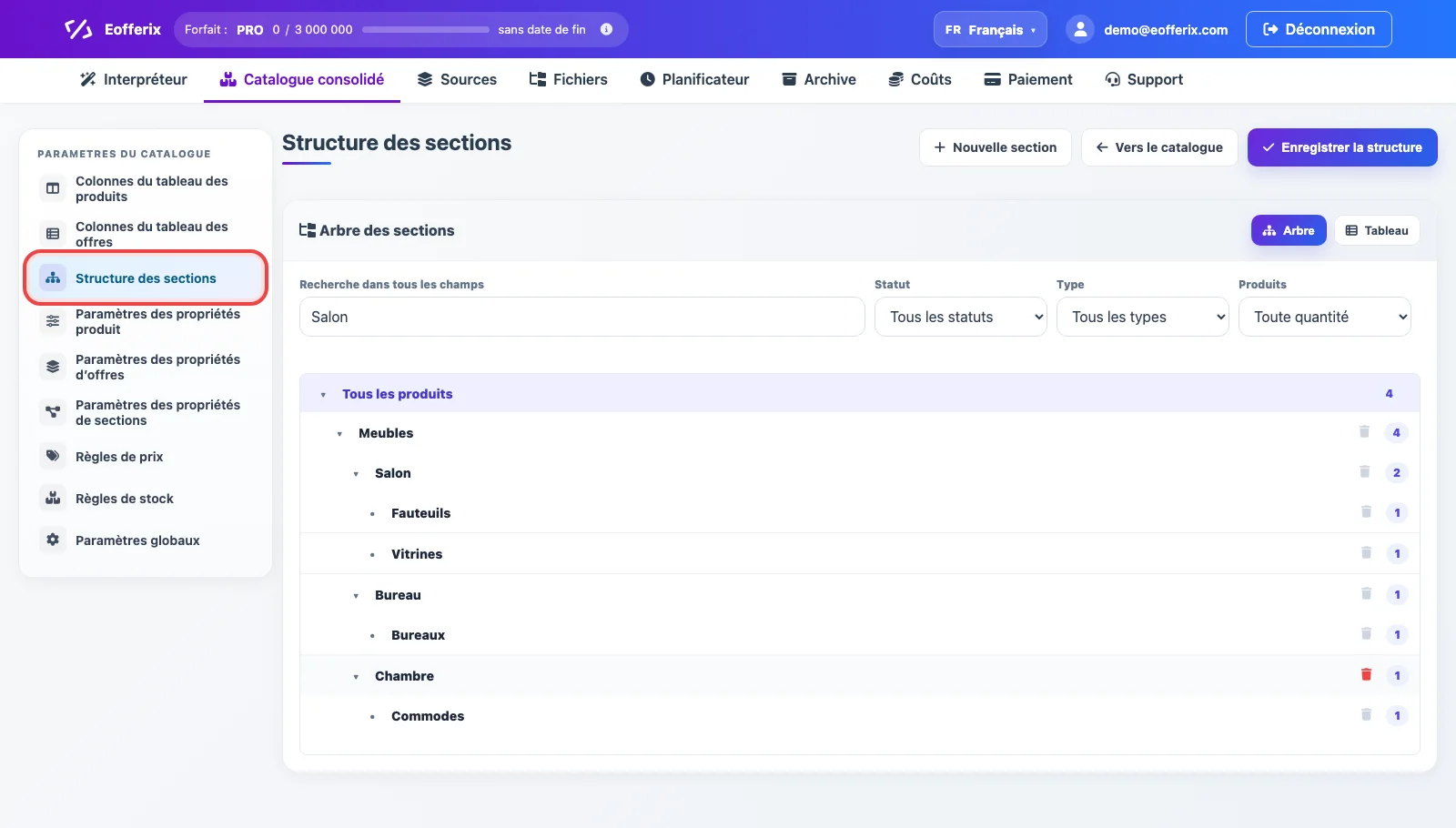
Écran de structure des sections
La vue principale affiche un arbre : l’élément racine Tous les produits, les sections de premier niveau et les sous-sections imbriquées. Le nombre à droite indique combien de produits sont liés à la section. Vous pouvez développer, sélectionner, masquer et retirer des sections de la structure lorsqu’elles ne sont plus nécessaires.
Lors d’une suppression manuelle, tenez compte des règles d’import. Si la source continue d’envoyer le même chemin de section et que le profil est autorisé à créer ou mettre à jour les sections, la section supprimée réapparaîtra après le prochain import. Pour un nettoyage durable, configurez le comportement de la source : par exemple supprimer les sections vides après l’import ou empêcher cette source de modifier la structure des sections.
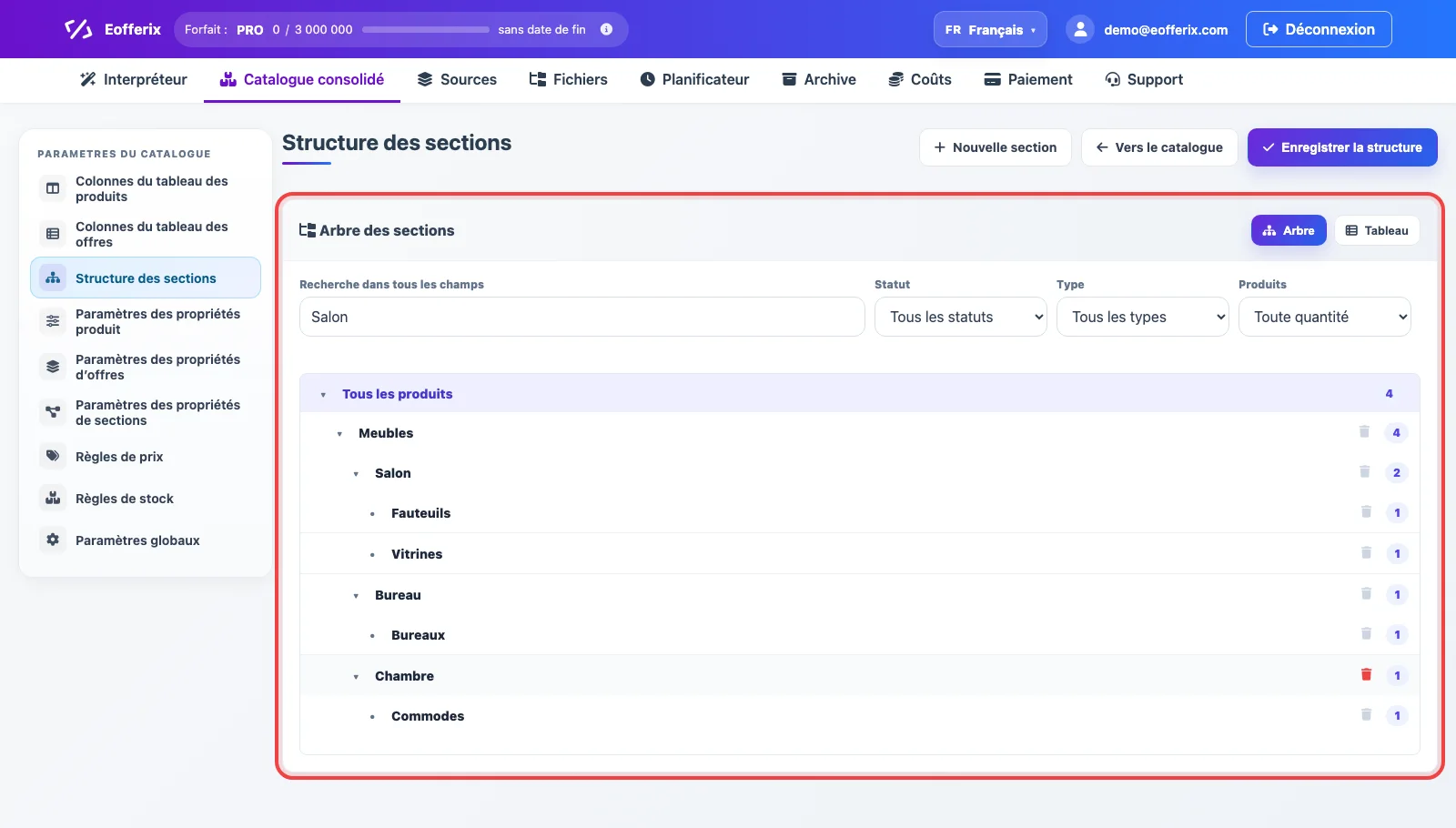
Recherche, filtres et vue tableau
La recherche et les filtres fonctionnent dans l’arbre comme dans le tableau. La recherche parcourt le nom, le code, le code externe, le chemin, la description et le statut ; les filtres aident à afficher seulement les sections actives, masquées, système, importées, manuelles, vides ou contenant des produits.
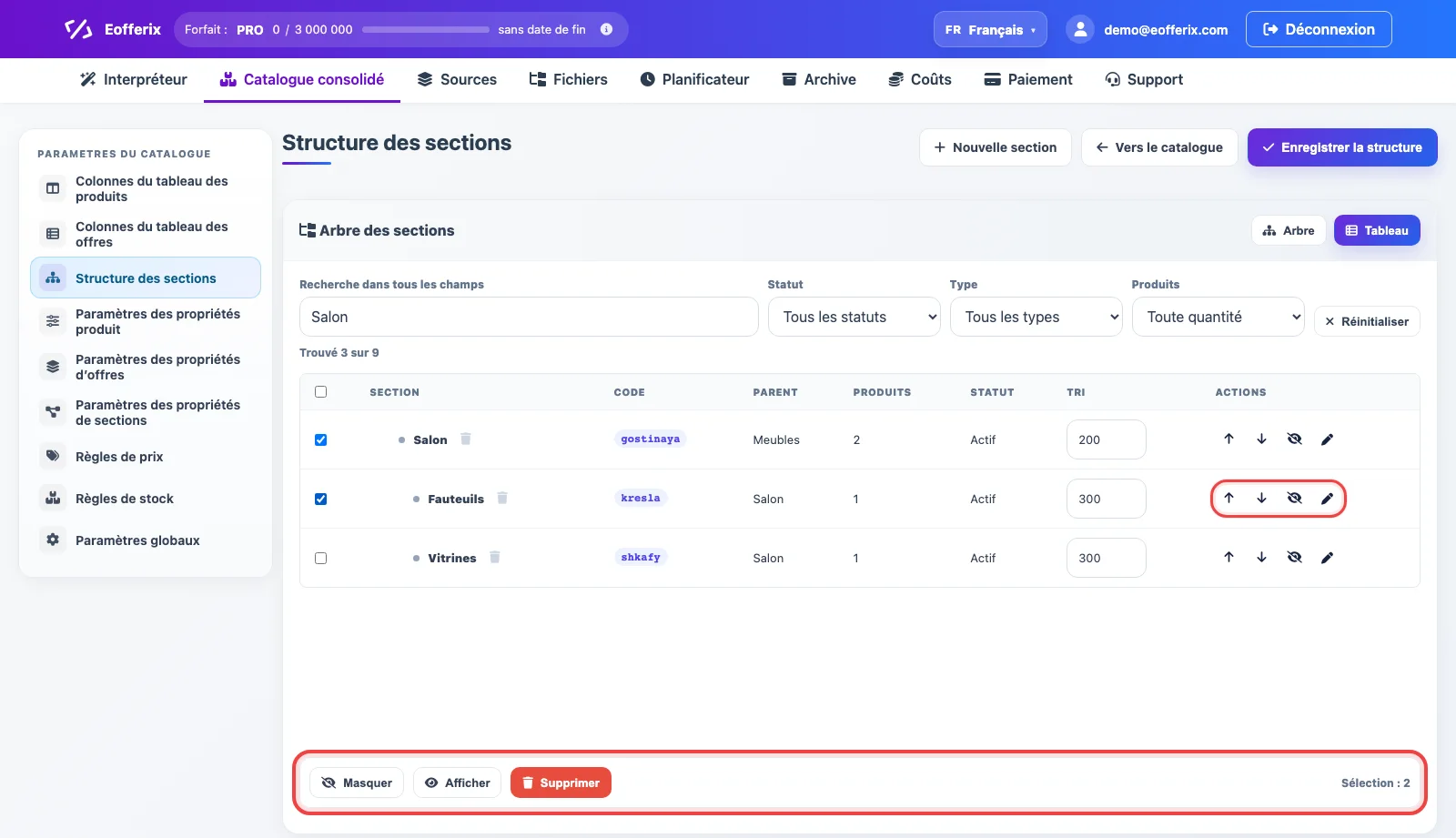
La vue tableau est pratique lorsque vous préférez lire les sections sous forme de lignes : code, parent, statut, ordre de tri et actions. Le tableau permet aussi les actions groupées sur les lignes sélectionnées : masquer, afficher ou supprimer plusieurs sections à la fois.
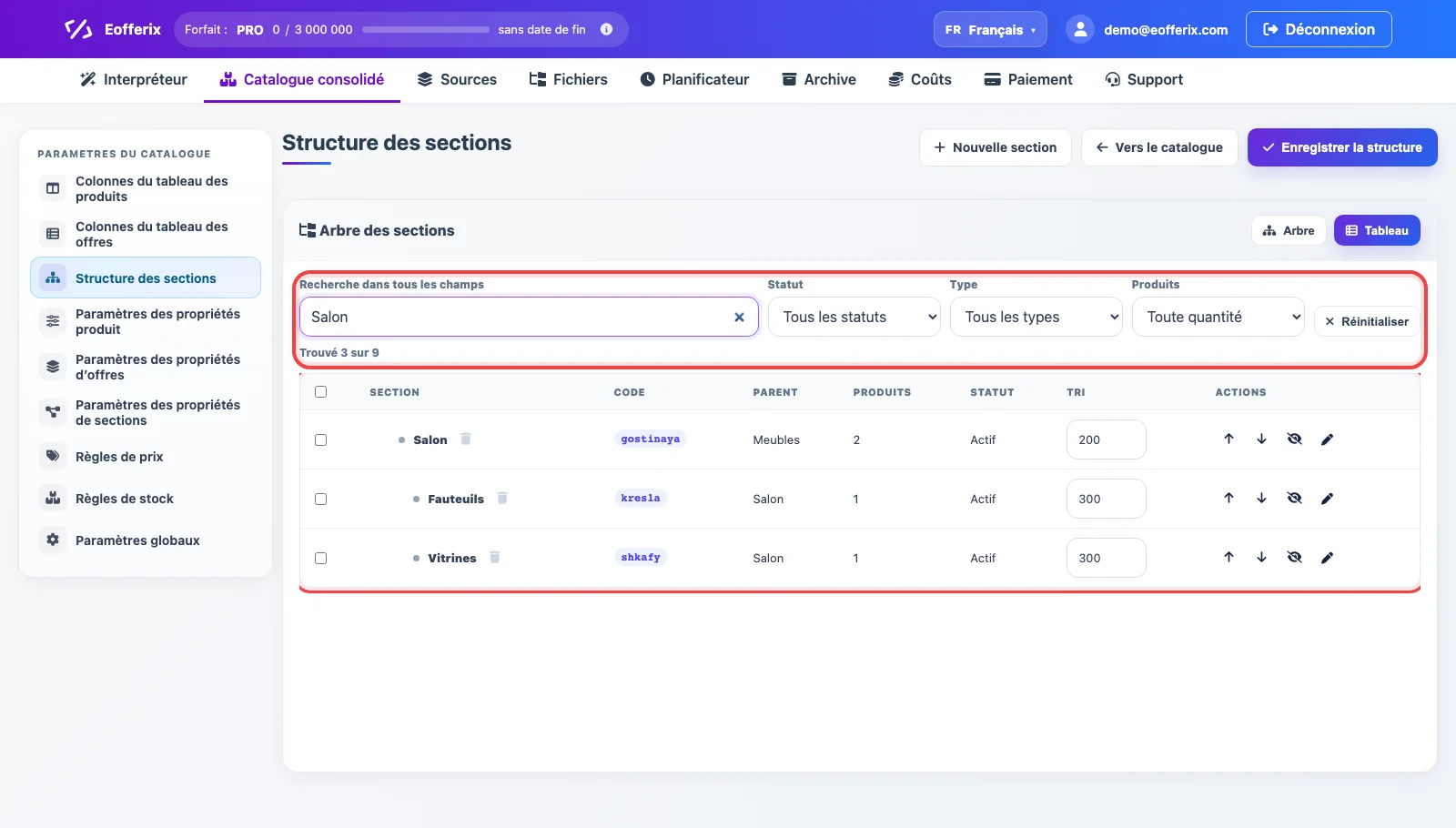
Créer une section manuelle
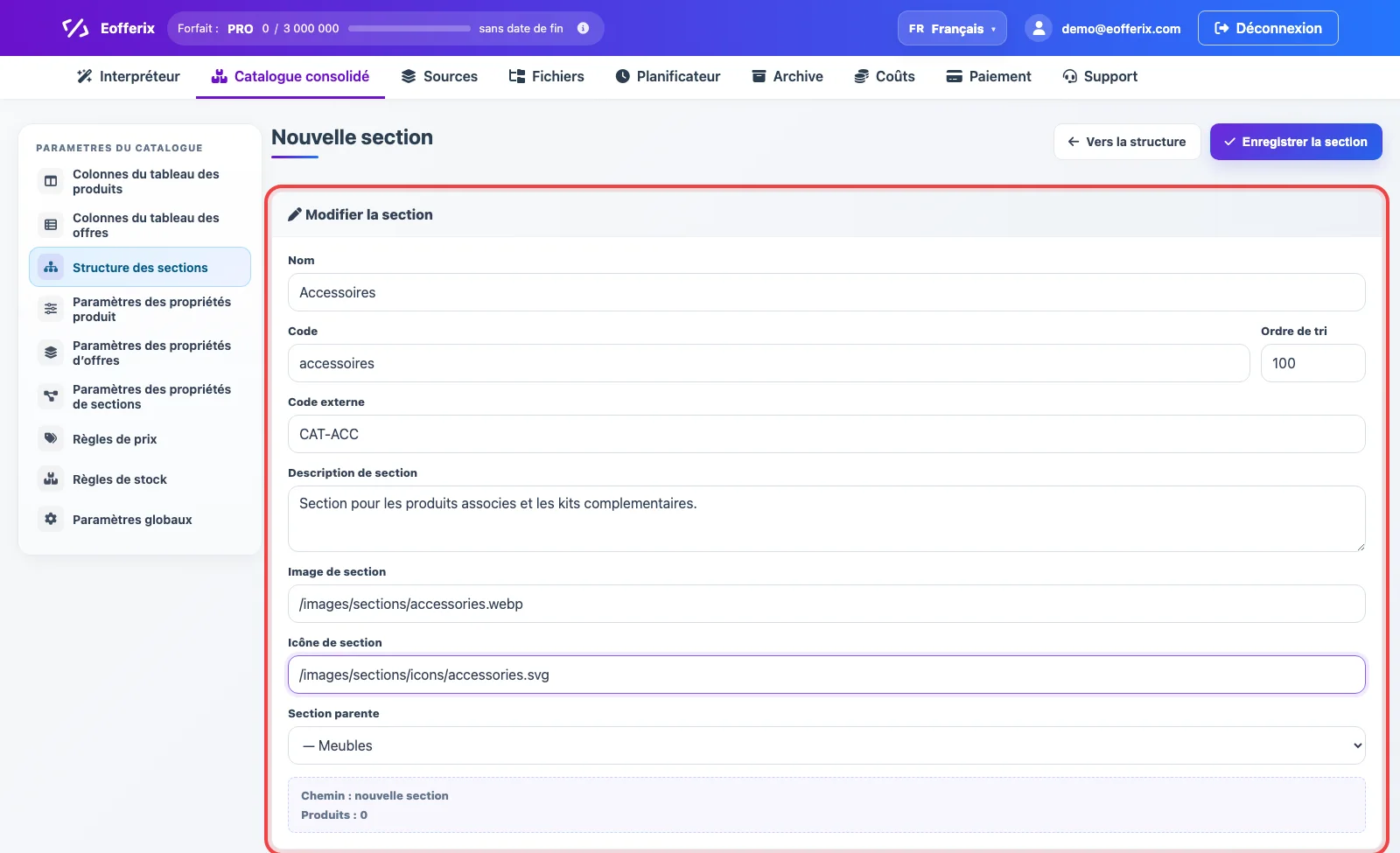
Cliquez sur Nouvelle section lorsque la structure doit contenir une section absente de la source, ou lorsque les produits doivent être regroupés autrement pour une future exportation. Renseignez le nom, le code, le code externe, la description, les liens d’image et d’icône, puis choisissez une section parente et enregistrez.
Modifier une section
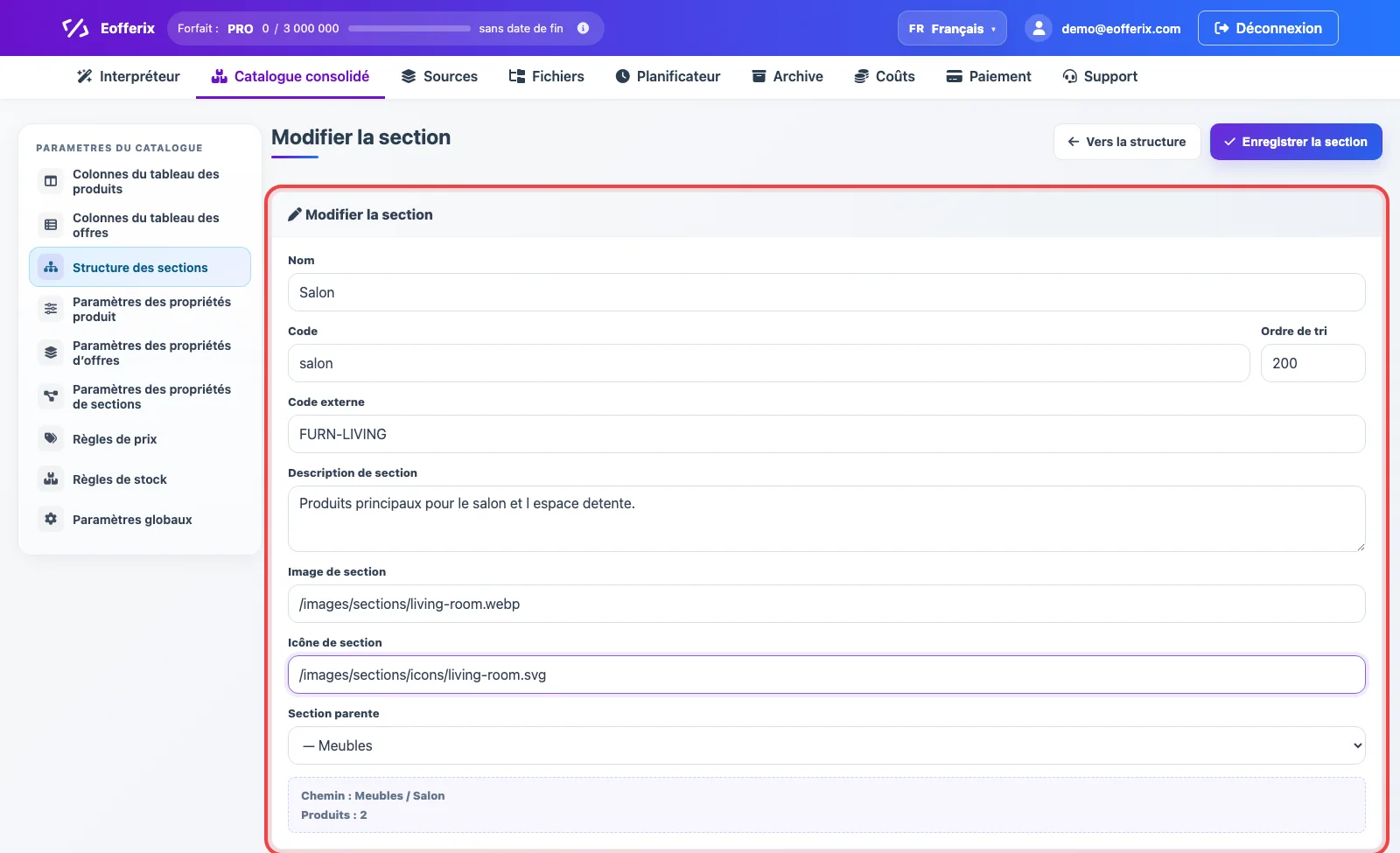
Pour modifier une section existante, ouvrez-la depuis le tableau avec l’action de modification. Le formulaire permet de changer :
- Nom - le nom visible de la section.
- Code - un identifiant technique court dans le catalogue.
- Ordre - la position de la section parmi les sections du même niveau.
- Code externe - un identifiant pour un système externe ou une exportation.
- Description, image et icône - des données supplémentaires utilisables dans les exports ou applications.
- Section parente - la position de la section dans l’arbre.
Propriétés de sections
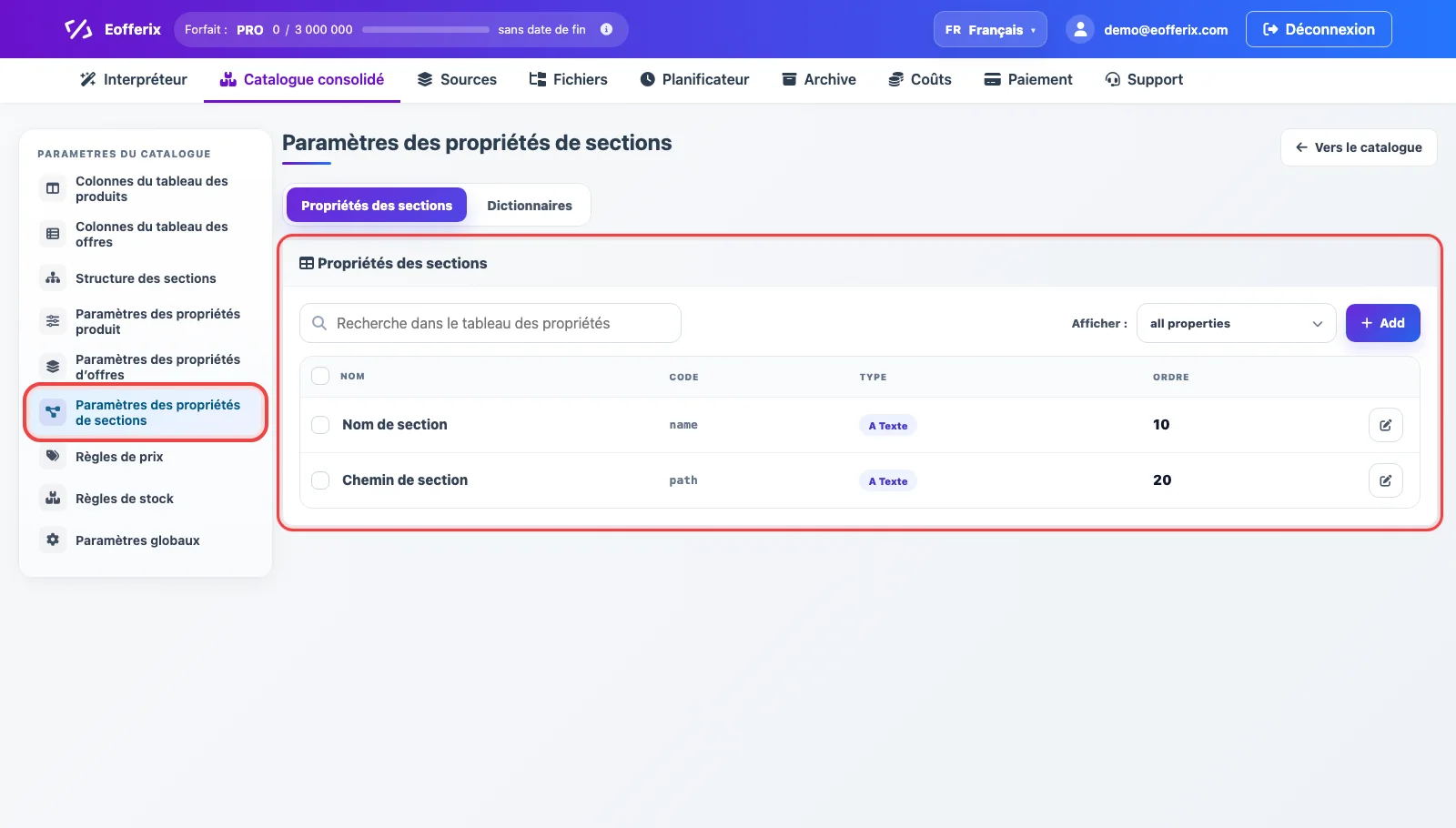
Le formulaire de modification de base change le noeud de l’arbre : nom, code, parent, ordre de tri, description et images. Si les sections ont besoin de données supplémentaires, ouvrez Paramètres des propriétés de sections dans le menu latéral. C’est là que vous définissez les champs stockés sur les sections : par exemple un titre SEO, une bannière, un indicateur d’affichage dans le menu, un lien vers une page de destination ou un identifiant externe pour une application.
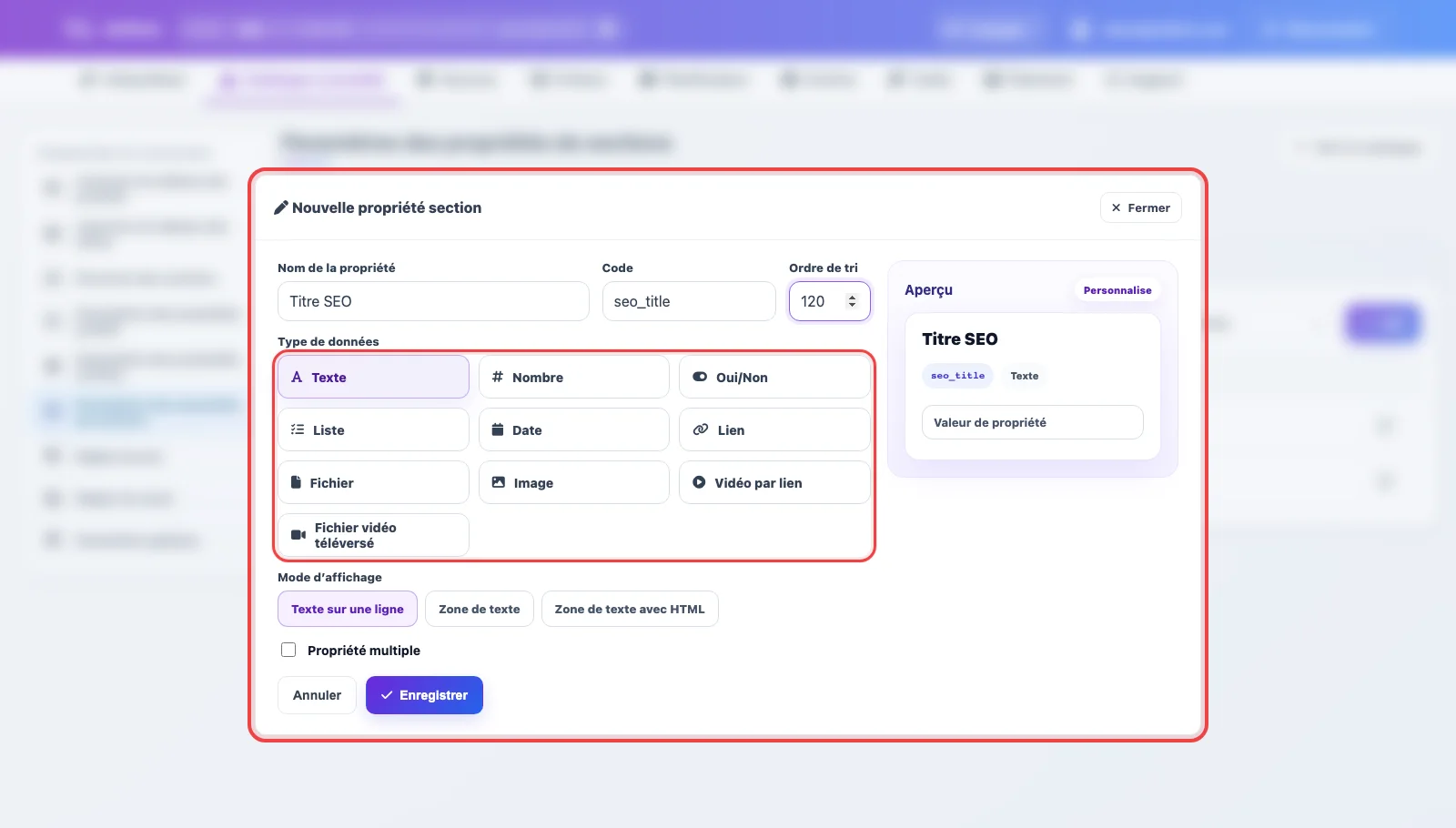
Cliquez sur Ajouter pour créer une nouvelle propriété de section. Choisissez le type de données de la propriété : texte, nombre, oui/non, liste avec dictionnaire, date, lien, fichier, image ou vidéo. Après enregistrement, ce champ peut être utilisé comme donnée de section dans le catalogue et les exports.
Tri, visibilité et actions groupées
Dans la vue tableau, utilisez les flèches pour déplacer une section vers le haut ou vers le bas parmi ses voisines. Le champ d’ordre définit la position numérique. Le bouton oeil masque ou affiche une section, le crayon ouvre la modification et la corbeille retire la section de la structure. Lorsque plusieurs lignes sont sélectionnées, une barre d’actions groupées apparaît : masquer, afficher ou supprimer les sections sélectionnées.
Lien entre sections et import
Lorsqu’un profil d’import charge des sections depuis une source, Eofferix les ajoute à la structure du catalogue consolidé et relie les produits par chemins de section. Les paramètres du mode d’import définissent si de nouvelles sections peuvent être créées, si les sections existantes peuvent être mises à jour, si les liens produit-section sont remplacés ou fusionnés et si les sections vides sont supprimées après chargement.
Les changements manuels de structure sont enregistrés dans le catalogue après le clic sur Enregistrer la structure. Si une section provient d’une source, son comportement futur dépend des règles du profil de cette source : la source peut ajouter de nouvelles sections, mettre à jour les sections actuelles ou ne pas toucher à la structure.