
Les règles de stock final définissent quelle quantité apparaît dans le catalogue consolidé comme stock disponible d’un produit ou d’une offre. Elles sont utiles lorsque les sources envoient plusieurs entrepôts, états ou fournisseurs, mais que le catalogue doit afficher une quantité finale unique.
Le stock peut être additionné, choisi par valeur maximale, pris depuis la première source disponible par priorité, limité aux sources de plus haute priorité ou plafonné.
Où se trouve le réglage
Ouvrez Catalogue consolidé, cliquez sur Paramètres, puis allez dans Règles de stock. La page contient Groupes de stock et Règles de stock final.
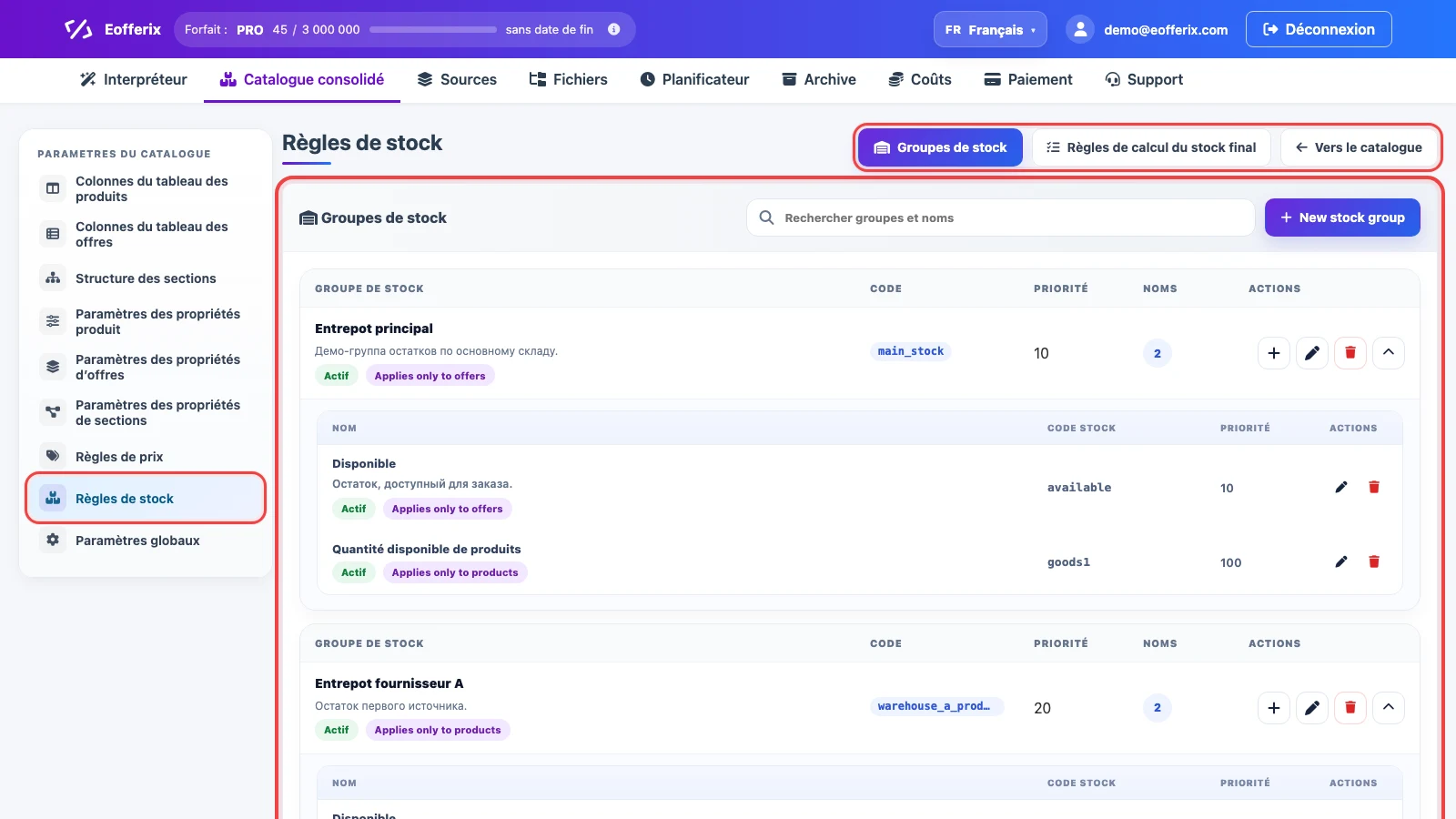
Groupes de stock et noms
Un groupe de stock sépare un entrepôt, fournisseur ou canal, tandis qu’un nom de stock décrit soit le nom de l’entrepôt, soit une valeur précise dans l’entrepôt : disponible, réservé, en transit ou autre indicateur.
Exemple 1 : si un fournisseur envoie plusieurs entrepôts, créez le groupe Fournisseur A et ajoutez Entrepôt 1, Entrepôt 2 et Entrepôt 3. Exemple 2 : si le groupe est lui-même l’entrepôt, par exemple Entrepôt principal, vous pouvez y stocker Disponible, Réservé et En transit.
Nouveau groupe de stock crée un groupe séparé. Le bouton plus dans un groupe ajoute un nom, le crayon ouvre l’édition, la corbeille supprime l’élément et la flèche replie ou déplie la liste.
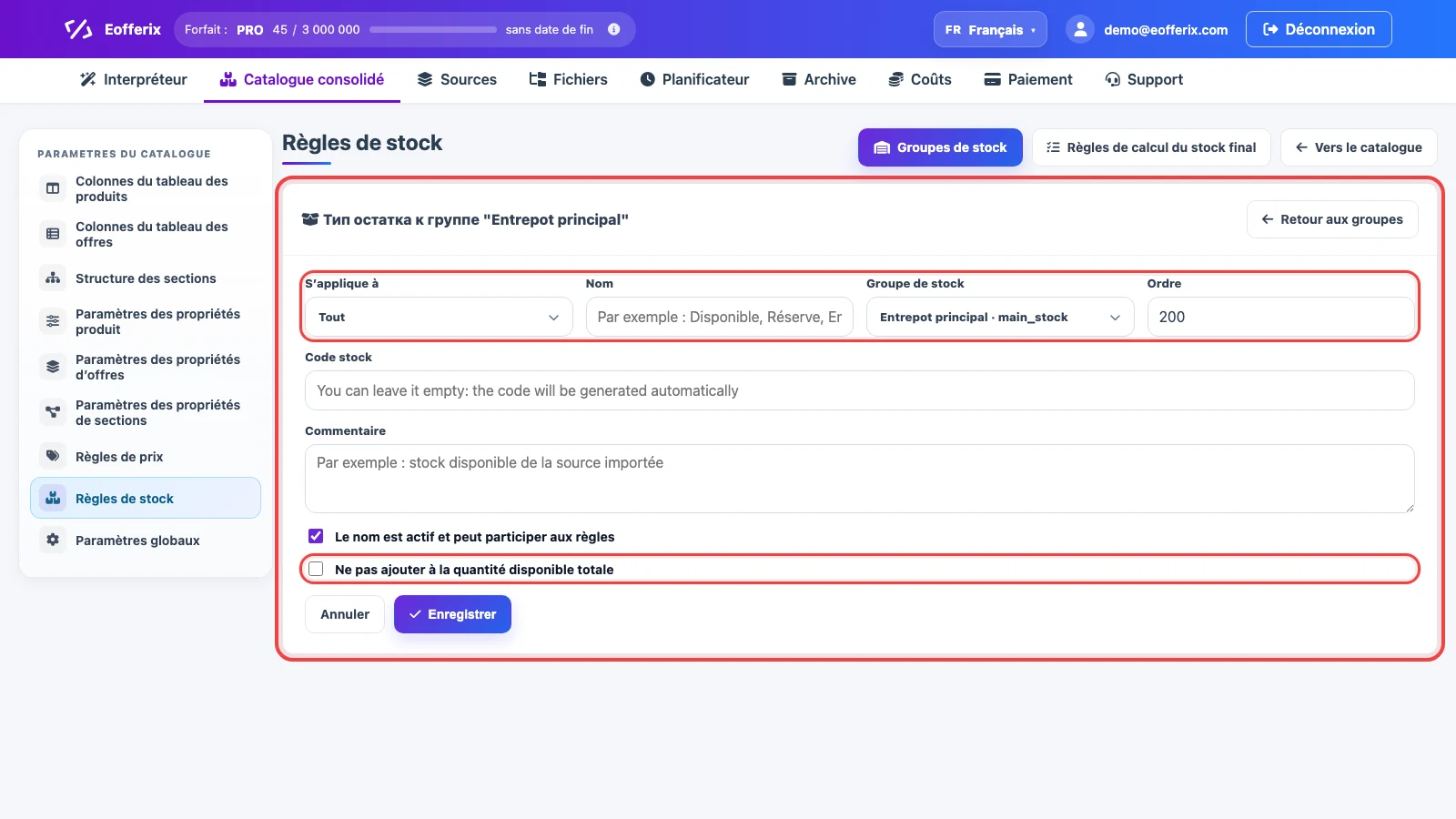
Dans la fiche du nom, indiquez le périmètre, le nom, le groupe, l’ordre, le code et le commentaire. La case d’activité indique si la valeur peut participer aux règles. Ne pas ajouter à la quantité disponible totale est utile pour les réserves, marchandises en transit ou autres valeurs à conserver sans les ajouter au disponible.
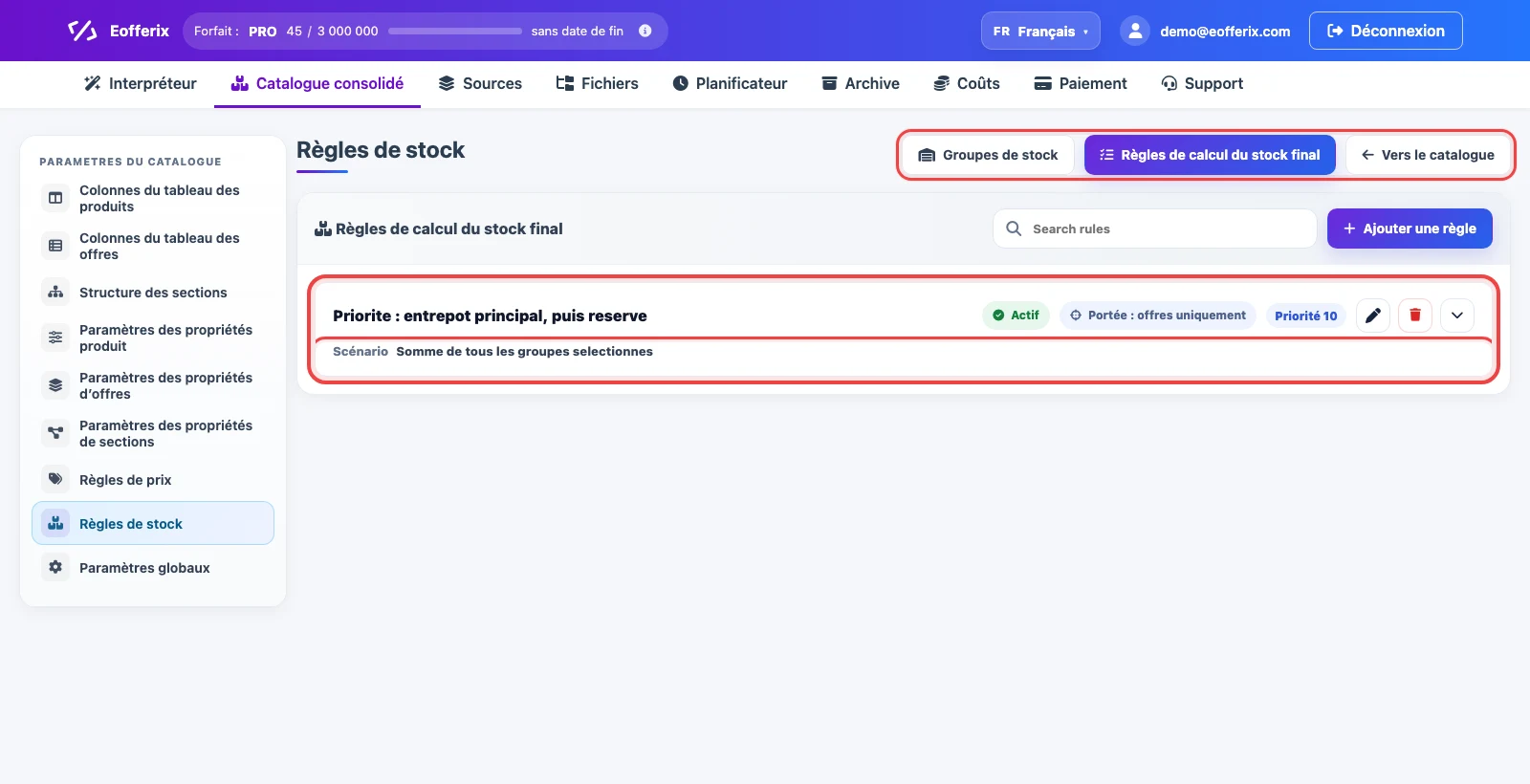
Règles de stock final
Ouvrez Règles de stock final. La liste affiche le nom, l’état, le périmètre et la priorité. Ajouter une règle crée une règle, le crayon la modifie, la corbeille la supprime et la flèche affiche un résumé du scénario.
Dans la fiche de règle, choisissez si elle s’applique aux produits, aux offres ou à tout le catalogue. Sélectionnez ensuite les groupes de stock et les noms précis qui doivent participer au calcul.
Si la liste des noms sélectionnés est longue, Eofferix n’en affiche qu’une partie, ajoute des points de suspension et montre un bouton pour déplier. Les valeurs sont affichées au format Groupe / Type, par exemple Fournisseur A / Entrepôt 1 ou Entrepôt principal / Réservé. On voit ainsi de quel groupe vient chaque type de stock.
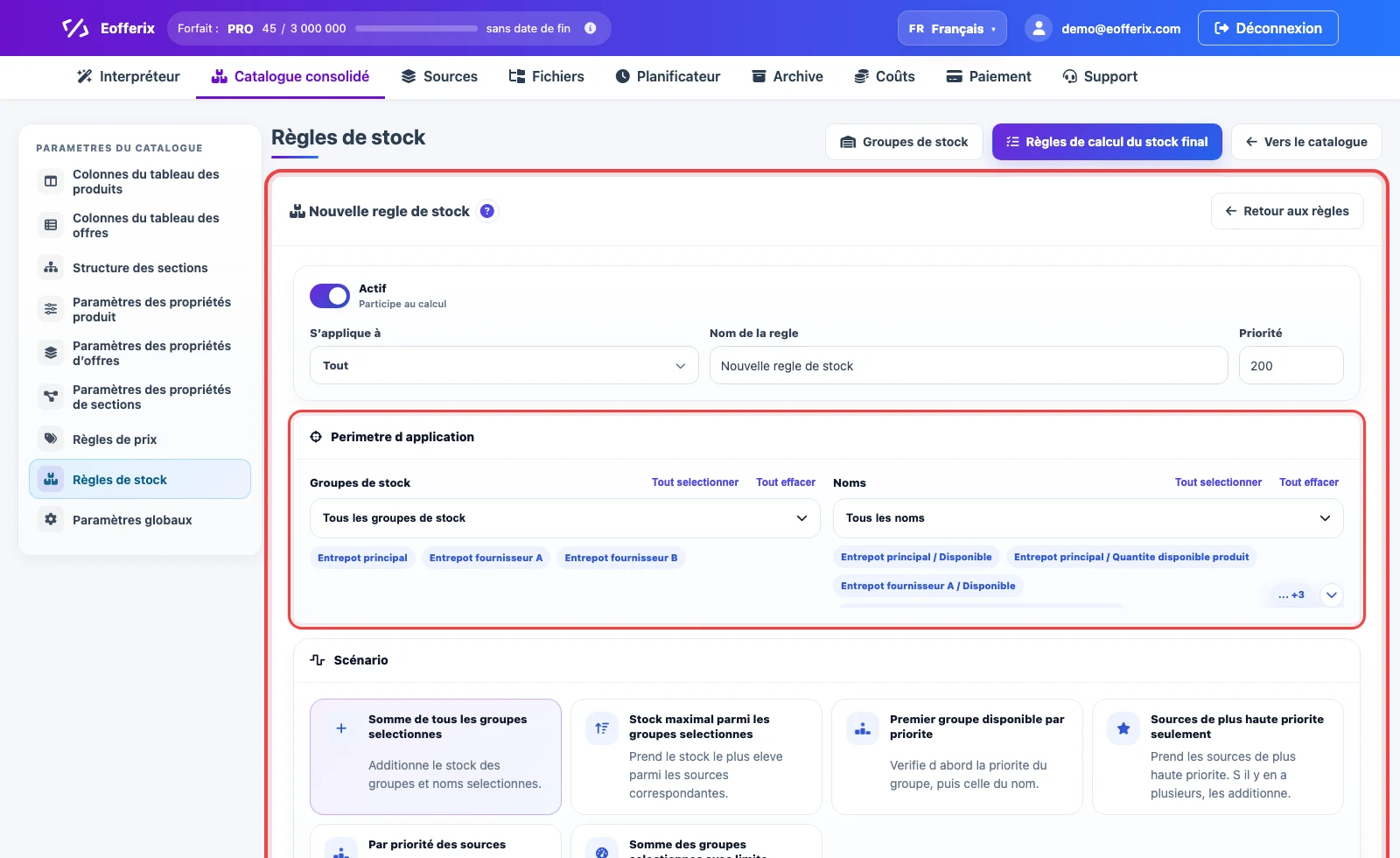
Ce que signifie chaque scénario
Le scénario définit comment Eofferix transforme les groupes et noms sélectionnés en une quantité finale unique. Avant le calcul, la règle peut exclure les sources dont le stock est inférieur au minimum indiqué.
Somme De Tous Les Groupes Sélectionnés
Somme de tous les groupes sélectionnés additionne les stocks correspondants des groupes et noms sélectionnés. Par exemple, Entrepôt 1 = 5 et Entrepôt 2 = 7 donnent un stock final de 12. Utilisez ce scénario lorsque tous les entrepôts ou sources sélectionnés sont réellement disponibles à la vente.
Stock Maximal Parmi Les Groupes Sélectionnés
Stock maximal parmi les groupes sélectionnés prend la plus grande valeur correspondante. Si une source envoie 5, une autre 7 et une troisième 3, le résultat sera 7. C’est utile lorsque plusieurs sources décrivent le même stock physique et ne doivent pas être additionnées.
Premier Groupe Disponible Par Priorité
Premier groupe disponible par priorité vérifie l’ordre des groupes et des noms, puis utilise le premier stock correspondant. Par exemple, si l’entrepôt principal vaut 0 et l’entrepôt fournisseur vaut 8, la règle ignore l’entrepôt principal et prend 8 dans la source suivante.
Sources De Plus Haute Priorité Seulement
Sources de plus haute priorité seulement trouve les sources du niveau de priorité le plus haut et additionne seulement celles-ci. Par exemple, les sources de priorité 100 envoient 4 et 6, tandis qu’une source de priorité 50 envoie 20. Le stock final sera 10, car le niveau inférieur est ignoré.
Par Priorité Des Sources
Par priorité des sources vérifie les niveaux de priorité du plus haut au plus bas. Si un niveau supérieur contient un stock correspondant, les niveaux inférieurs sont ignorés. Si le niveau supérieur est vide ou sous le stock minimal, la règle passe au niveau suivant.
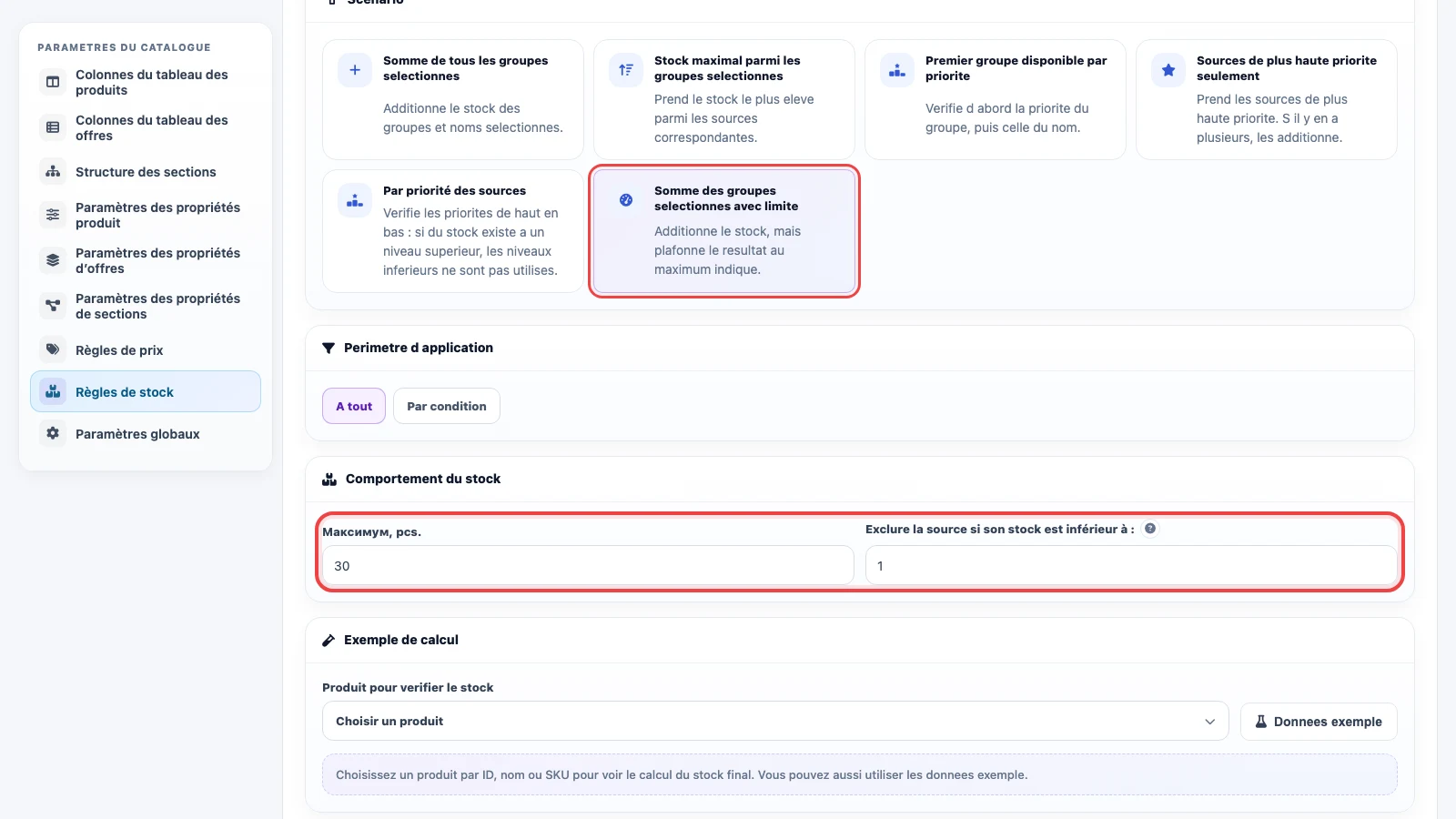
Somme Des Groupes Sélectionnés Avec Limite
Somme des groupes sélectionnés avec limite additionne d’abord les stocks, puis plafonne le résultat au maximum indiqué. Par exemple, si les entrepôts totalisent 47 et que le maximum est 30, le stock final sera 30. Ce scénario est utile lorsqu’une application externe ne doit pas recevoir une quantité disponible trop élevée.
Comportement du stock et test
Exclure la source si son stock est inférieur à empêche les petites valeurs ou les zéros de participer au calcul. Par exemple, avec la valeur 2, les sources avec stock 0 ou 1 sont ignorées.
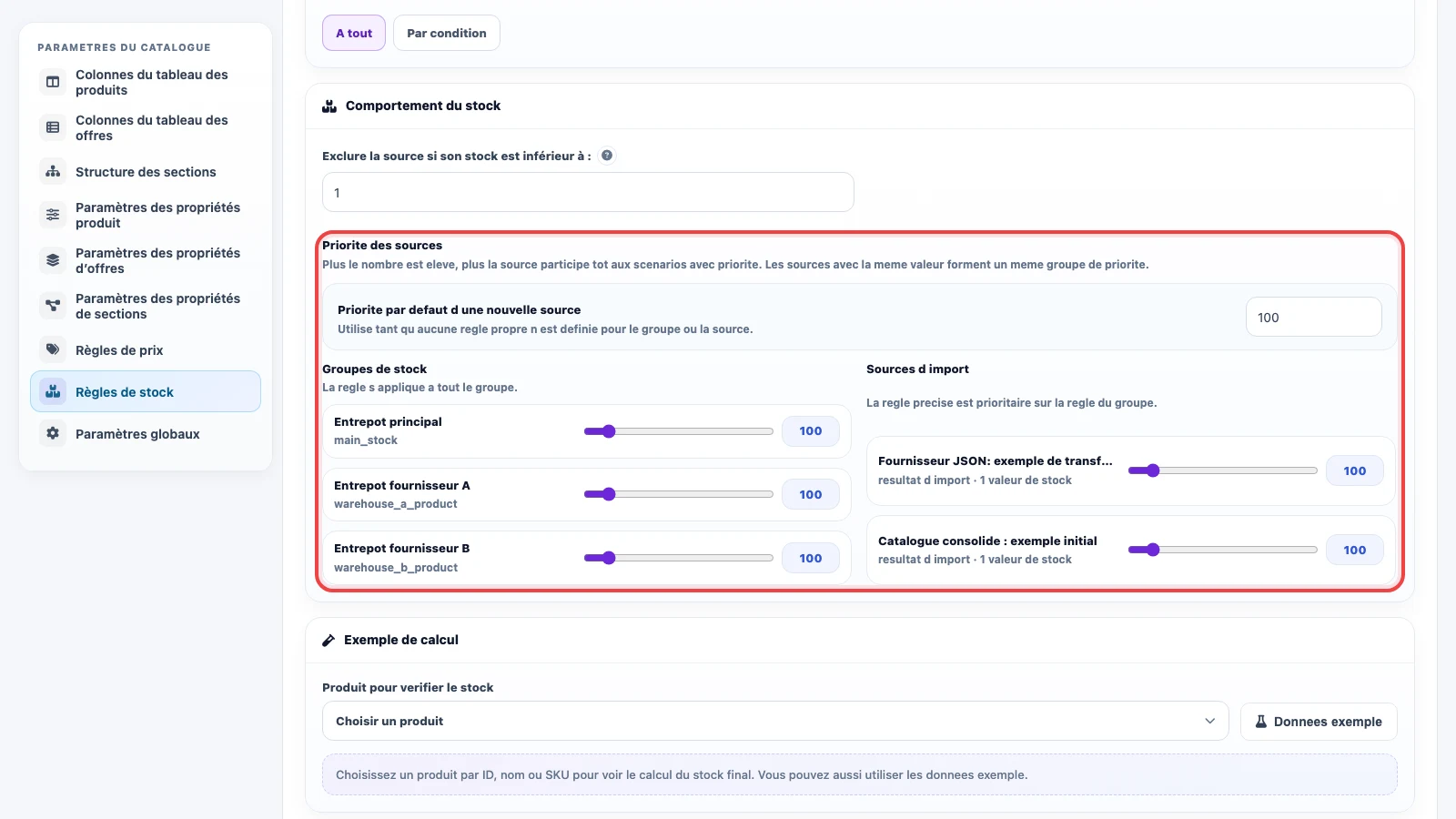
Les scénarios avec priorité peuvent utiliser les priorités des sources. Plus le nombre est élevé, plus la source participe tôt au calcul. Les sources de même priorité sont traitées comme un même niveau.
Exemple de configuration
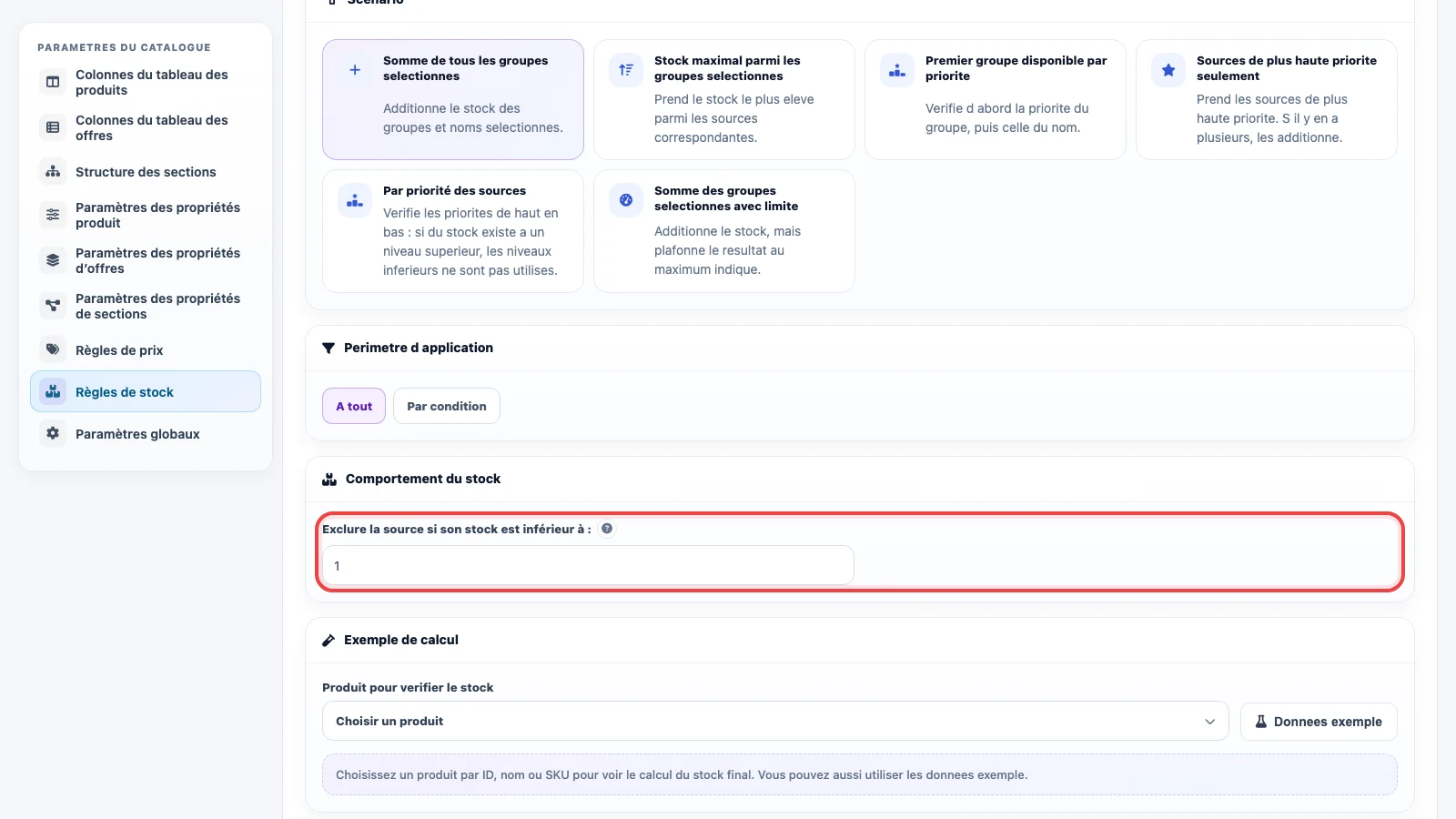
Supposons qu’un fournisseur envoie les quantités de deux entrepôts et une réserve séparée. Créez le groupe Fournisseur A, puis ajoutez Entrepôt 1, Entrepôt 2 et Réservé. Pour la réserve, activez “Ne pas ajouter à la quantité disponible totale”.
Créez ensuite une règle pour les offres : scénario “Somme de tous les groupes sélectionnés”, périmètre limité au groupe fournisseur et aux noms d’entrepôt, stock source minimal 1. Le stock final recevra seulement les quantités disponibles des entrepôts, tandis que la réserve restera stockée comme valeur séparée pour consultation ou autres règles.